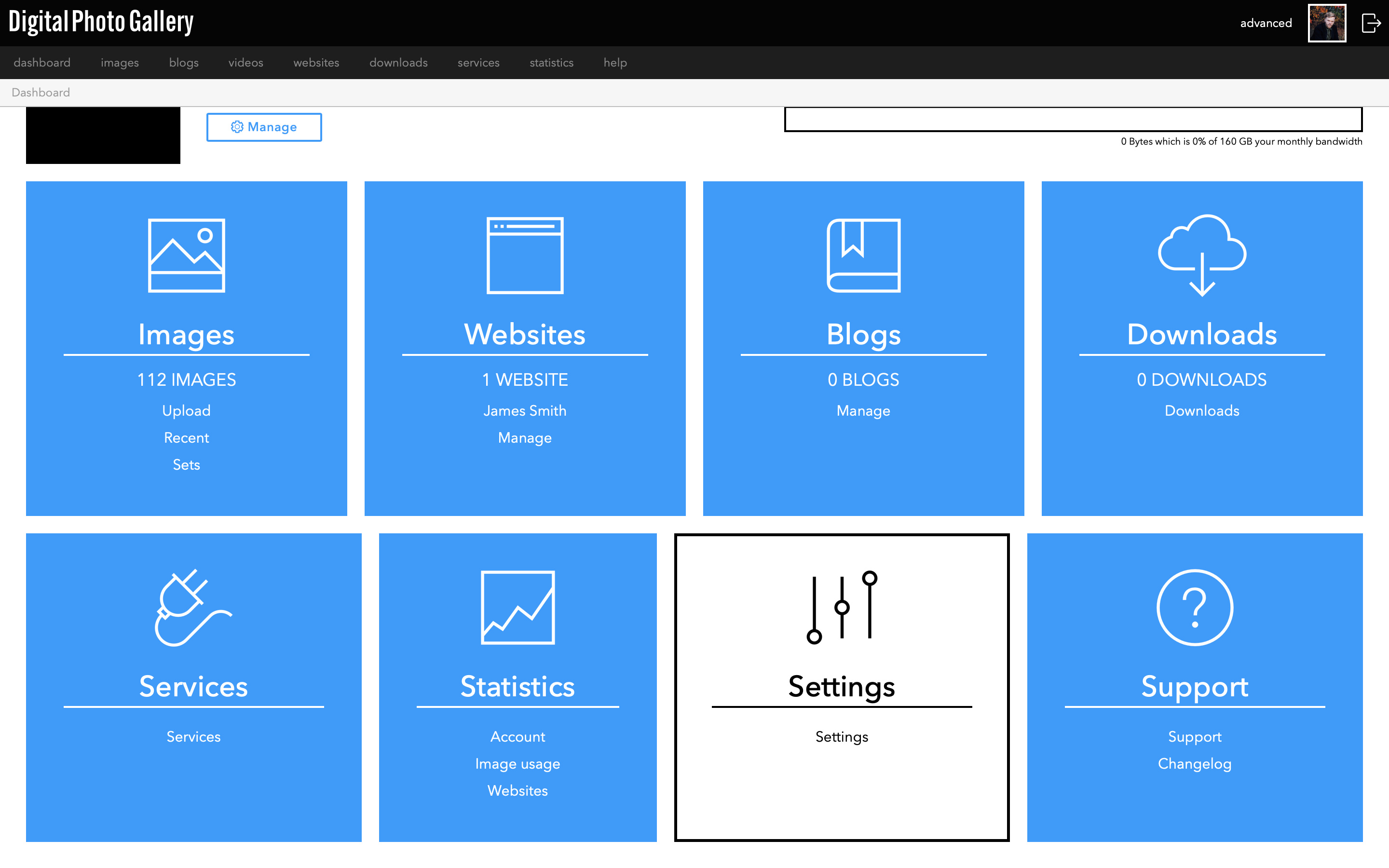
Na ekranie Pulpit przejdź do sekcji Ustawienia.
Zaawansowane - Kolekcje reguł wysyłki
Ten artykuł został przetłumaczony automatycznie i może zawierać nieścisłości.
Zobacz oryginał po angielsku
Zaawansowane funkcje sprzedaży są dostępne w planie Advanced i wyższych.
Jeśli masz na koncie więcej niż jedną witrynę ze sklepem i chcesz, aby każda z nich miała inne reguły wysyłki, możesz utworzyć Kolekcje reguł wysyłki. Każda kolekcja może zawierać wybrane przez Ciebie reguły wysyłki, a dla każdej witryny możesz wybrać, której kolekcji ma używać.
Włączanie kolekcji reguł wysyłki
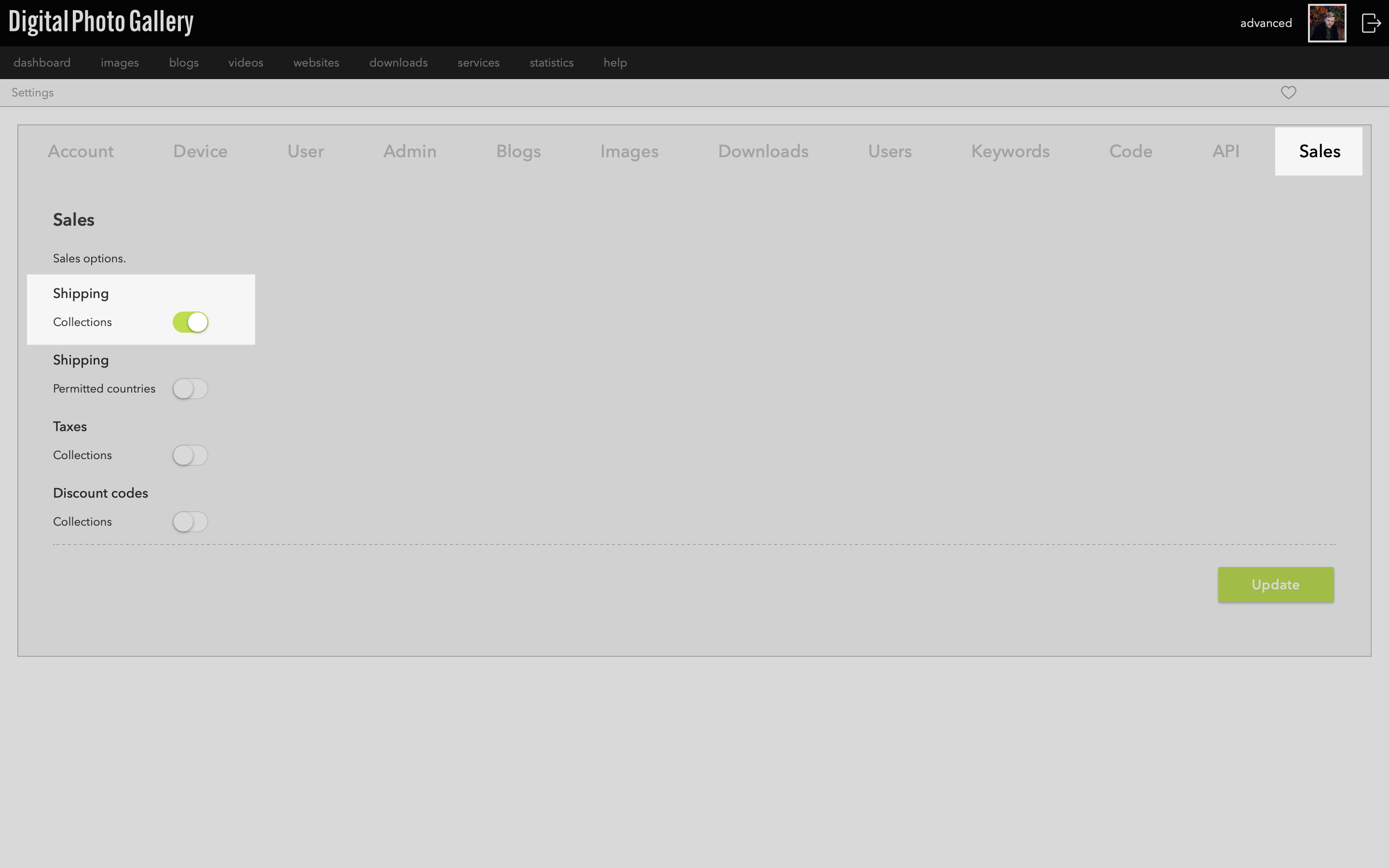
W ustawieniach wybierz kartę Sprzedaż, na której zobaczysz zaawansowane opcje sprzedaży.
Przestaw przełącznik Kolekcje reguł wysyłki w pozycję włączoną i kliknij Zaktualizuj.
Tworzenie kolekcji reguł wysyłki
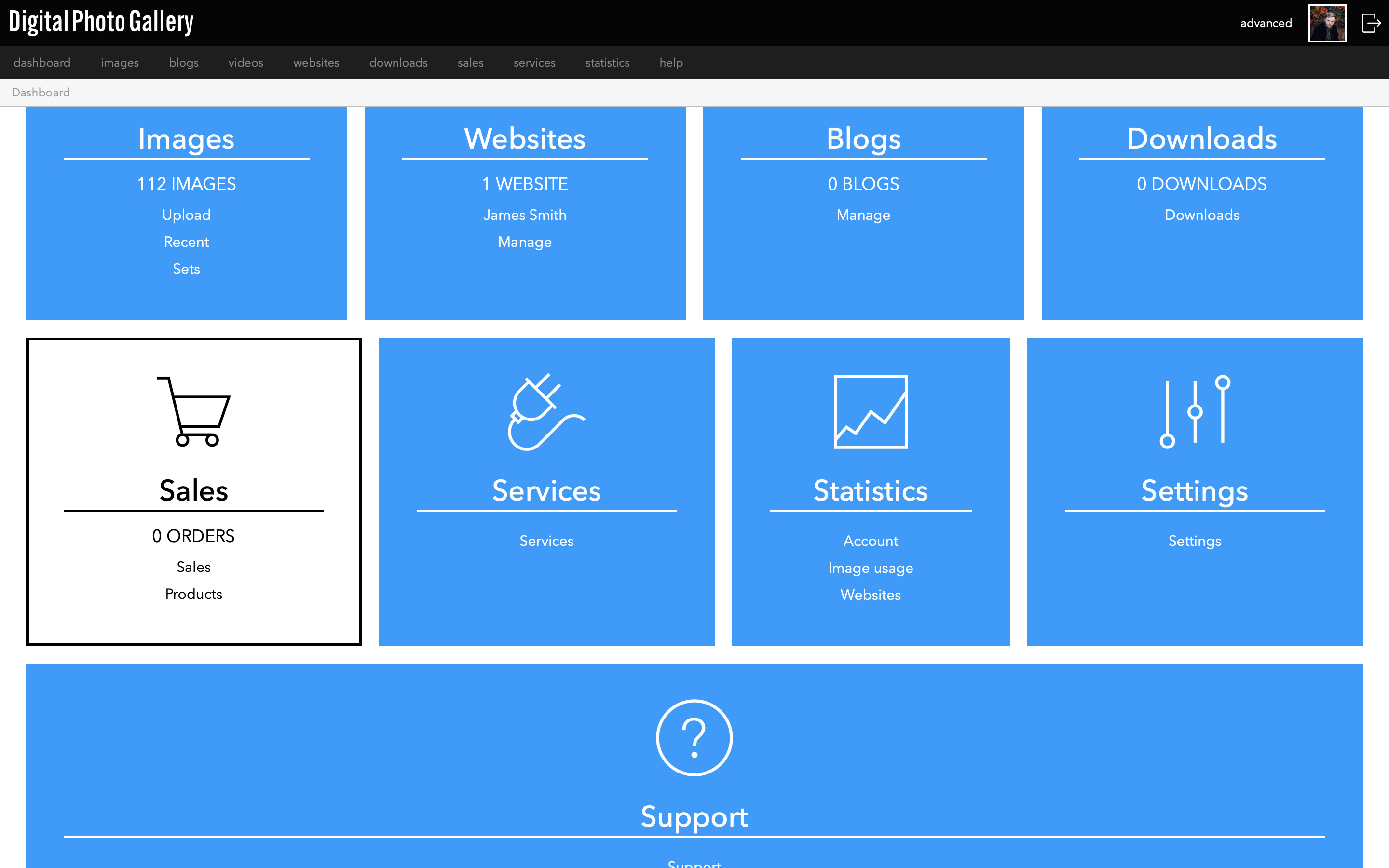
Przejdź do sekcji Sprzedaż z pulpitu lub z menu głównego.
Po utworzeniu kolekcja pojawi się jako nowa karta w karcie Wysyłka.
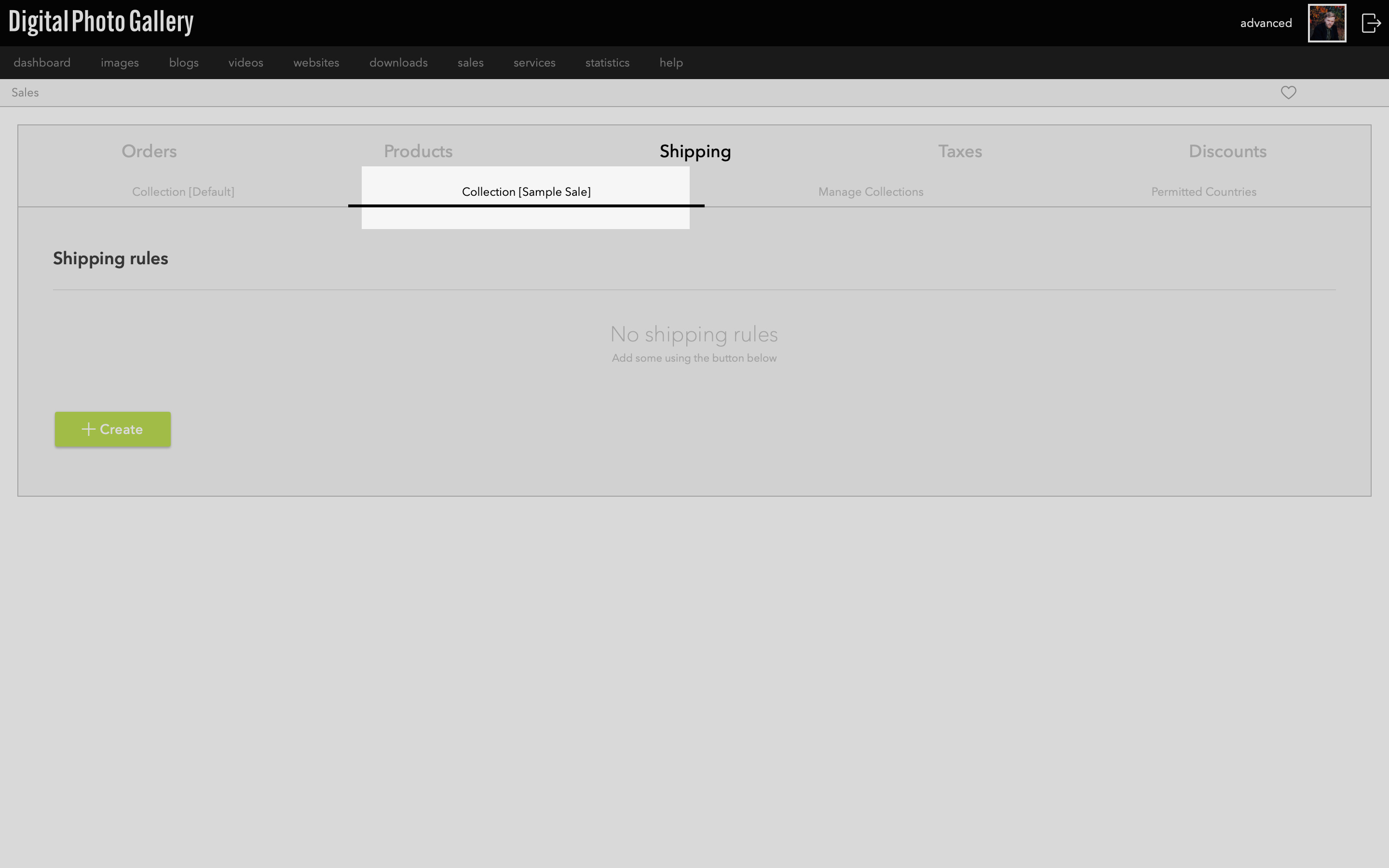
Jak widać, pierwotna karta „Reguły wysyłki” nazywa się teraz „Kolekcja [Domyślna]”, a obok pojawia się karta nowej kolekcji z wybraną przez Ciebie nazwą.
Możesz teraz w zwykły sposób tworzyć reguły wysyłki w tej kolekcji.
W razie potrzeby możesz w ten sam sposób utworzyć kolejne kolekcje reguł wysyłki.
Łączenie z witryną
Gdy dodasz reguły wysyłki do kolekcji, musisz powiązać ją z witryną.
Na ekranie witryny przejdź do karty Sprzedaż. Wybierz z menu kolekcję reguł wysyłki i kliknij Zapisz.
Ta witryna będzie teraz stosować w kasie wybrane reguły wysyłki.