Stil Dialog
Seiten - Anpassen des Einwilligungsbanners
Dieser Artikel wurde automatisch übersetzt und kann Ungenauigkeiten enthalten.
Original auf Englisch anzeigen
Cookie-Vorschriften und Datenschutzgesetze unterscheiden sich weltweit. Es liegt in deiner Verantwortung, sicherzustellen, dass deine Richtlinien korrekt und für deine Website relevant sind, um die Vorgaben einzuhalten.
Mit dem DPG-Einwilligungsbanner kannst du beim ersten Besuch deiner Website die ausdrückliche Zustimmung (Opt-in) deiner Besucher einholen. Nutze die Seite Cookie Policy, um weitere Informationen zu den erfassten Cookies bereitzustellen. Erstelle eine Seite Privacy Policy, um deinen Besuchern eine klare und transparente Erläuterung zu jeglicher Datenerfassung und -verarbeitung zu geben.
Bannerstil ändern
Das Einwilligungsbanner erscheint bei deinem ersten Besuch der Website. Wenn du die Cookies bereits akzeptiert hast, kannst du das Banner über die Seite Cookie Policy erneut aufrufen.
Einen Link zur Seite Cookie Policy findest du im Footer der Website. Aus Compliance-Gründen sollte dieser für Besucher leicht zugänglich sein, falls sie ihre Einwilligung zu einem späteren Zeitpunkt widerrufen möchten.
Wähle im Bereich Design die Seite Cookie Policy in der Seitennavigation aus. Sobald die Seite geladen ist, suche den Link Edit consent preferences und klicke darauf, um das Einwilligungsbanner aufzurufen. Gehe im Seitenpanel zum Tab Page und dann Privacy. Hier kannst du zwischen den verschiedenen Bannerstilen wählen. Klicke auf die Schaltfläche Save, um einen anderen Stil anzuwenden und anzusehen.
Bannerstile
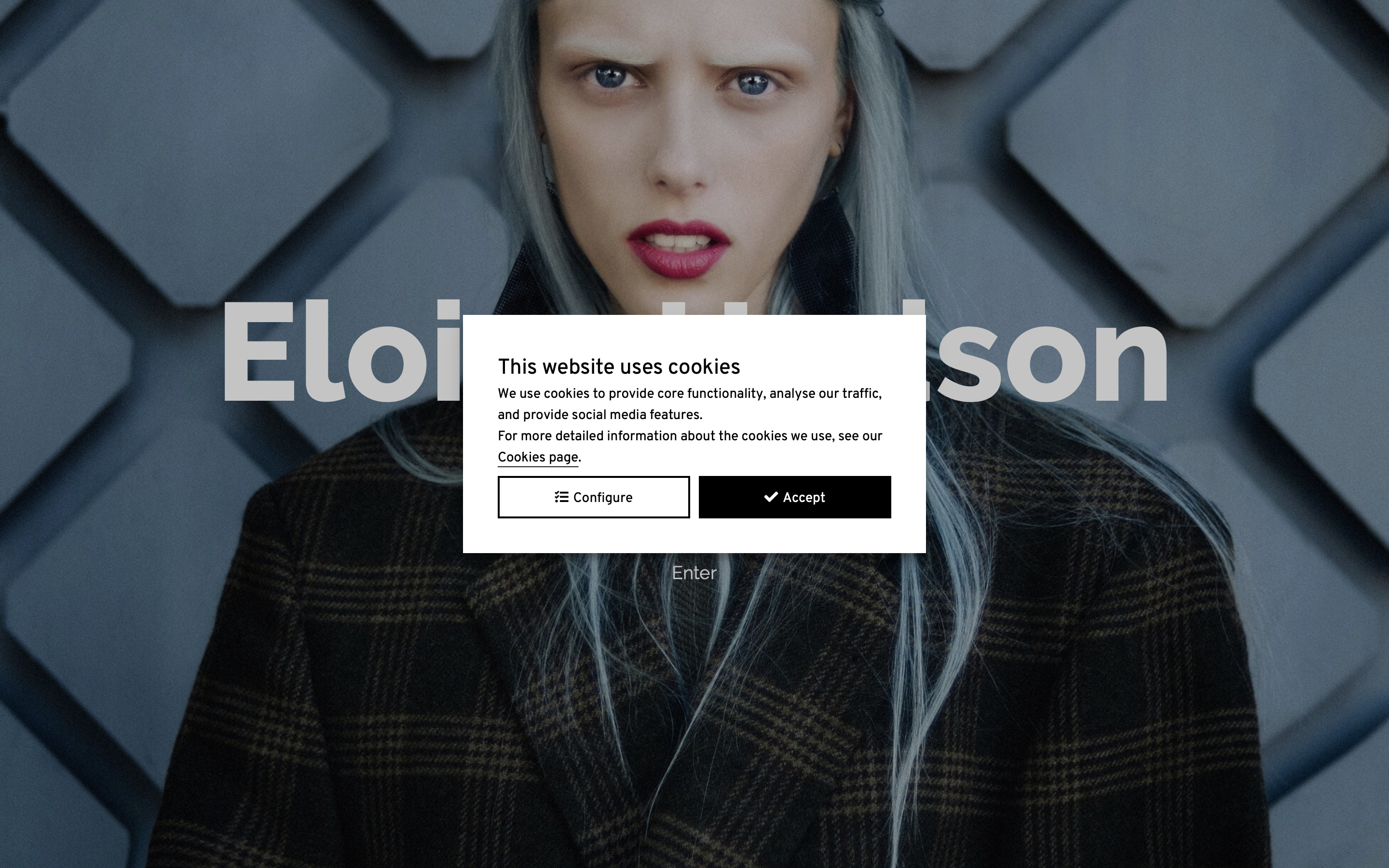

Stil Floating

Stil Left

Stil Bottom
Banner konfigurieren
This option requires you to be in edit mode Advanced, learn more about edit modes here.
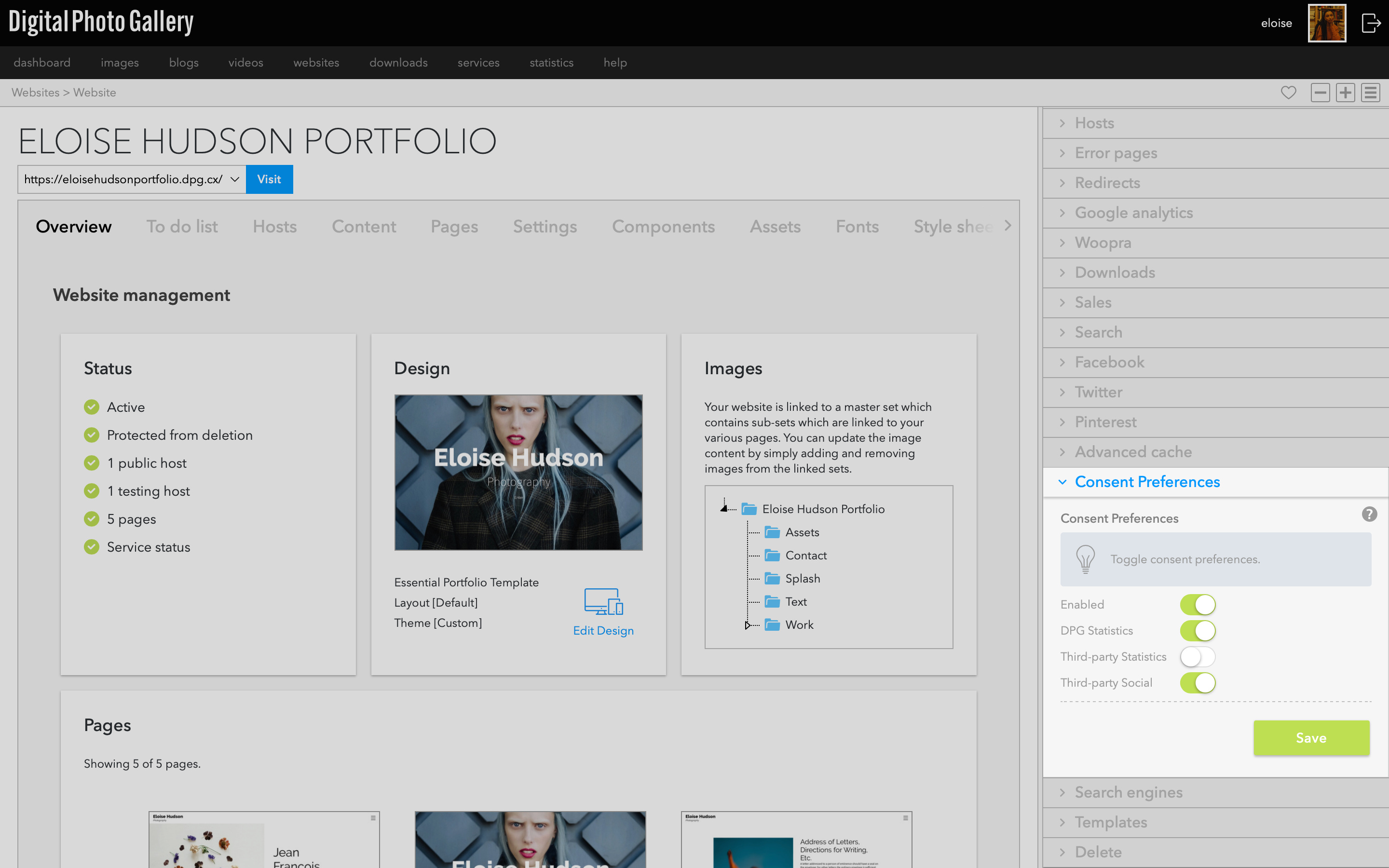
Du kannst die im Einwilligungsbanner angezeigten Optionen über das Panel Consent Preferences auf dem Website-Bildschirm bearbeiten.
Analyse hinzufügen
Wenn du Statistik-Code von Drittanbietern wie Google Analytics hinzufügst, solltest du im Panel Consent Preferences den Schalter Third-party Statistics aktivieren.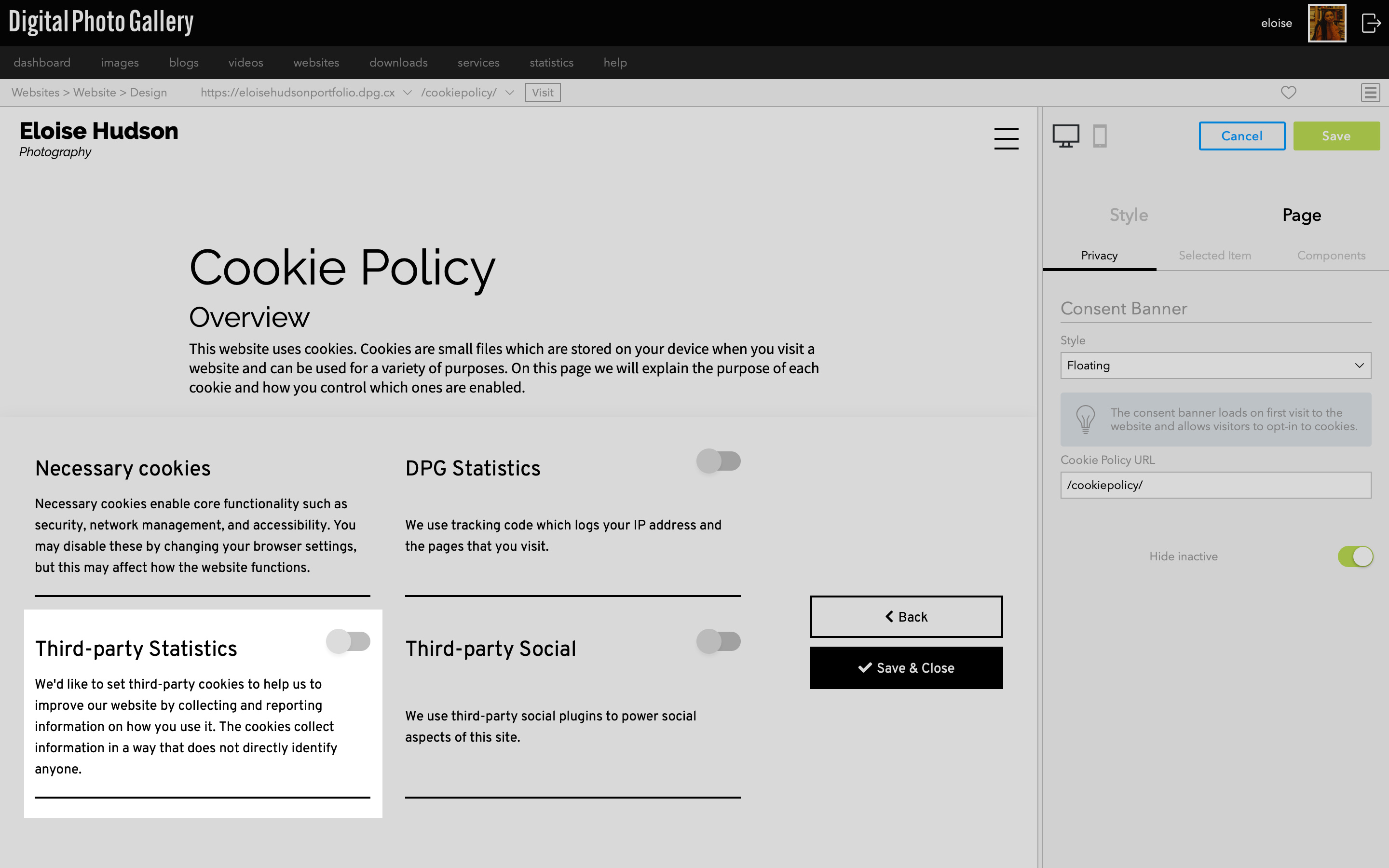
Dadurch wird der Opt-in-Abschnitt Third-party Statistics des Einwilligungsbanners eingeblendet.
Cookie-Text bearbeiten
Gehe auf dem Website-Bildschirm zu den Tabs Pages und Standard. Klicke auf der Seite Cookie Policy auf die Schaltfläche Edit. Hier kannst du zusätzliche Informationen zur Cookie Policy bearbeiten und hinzufügen. Klicke unten auf der Seite auf Update, um deine Änderungen zu speichern.
Seite Privacy Policy hinzufügen
Gehe auf dem Website-Bildschirm zu den Tabs Pages und Standard.
Klicke auf Create, gib deiner Seite einen Namen und einen Pfad und wähle Policies | Privacy Policy aus dem Dropdown-Menü.
Stelle unter Advanced Options den Schalter Add to navigation auf „Aus“, damit die Seite nicht zur Hauptnavigation hinzugefügt wird. Klicke auf Create.
Sobald du die Richtlinieninformationen ausgefüllt hast, eignen sich die Footer-Links unter Content > Footer > Links gut, um darauf zu verlinken.
Sobald deine Seite erstellt ist, siehst du sie im Tab Pages. Klicke auf die Schaltfläche Edit und dann auf Content, um den Standardtext durch deinen eigenen Datenschutzrichtlinientext zu ersetzen. Klicke auf Update, um zu speichern.