Dialog 스타일
페이지 - 동의 배너 맞춤설정
이 문서는 자동으로 번역되었으며 부정확한 내용이 포함될 수 있습니다.
영어 원본 보기
쿠키 규정과 개인정보 보호법은 전 세계적으로 다릅니다. 규정을 준수하려면 귀하의 정책이 정확하고 귀하의 웹사이트에 적합한지 확인하는 것은 귀하의 책임입니다.
DPG 동의 배너를 사용하면 방문자가 웹사이트를 처음 방문할 때 옵트인(opt-in) 동의를 받을 수 있습니다. 수집되는 쿠키에 대한 자세한 정보를 제공하려면 Cookie Policy 페이지를 사용하세요. 방문자에게 데이터 수집 및 처리에 대해 명확하고 투명하게 설명하려면 Privacy Policy 페이지를 만드세요.
배너 스타일 변경
동의 배너는 사이트를 처음 방문할 때 표시됩니다. 이미 쿠키를 수락한 경우 Cookie Policy 페이지를 통해 배너를 다시 표시할 수 있습니다.
Cookie Policy 페이지로 연결되는 링크는 사이트 푸터에서 찾을 수 있습니다. 규정 준수를 위해 방문자가 나중에 동의를 철회하려는 경우를 대비하여 쉽게 접근할 수 있어야 합니다.
Design 섹션에서 페이지 내비게이션에서 Cookie Policy 페이지를 선택하세요. 페이지가 로드되면 Edit consent preferences 링크를 찾아 클릭하여 동의 배너를 표시하세요. 측면 패널에서 Page 탭으로 이동한 다음 Privacy 탭으로 이동하세요. 여기에서 다양한 배너 스타일 중에서 선택할 수 있습니다. Save 버튼을 클릭하여 다른 스타일을 적용하고 확인하세요.
배너 스타일
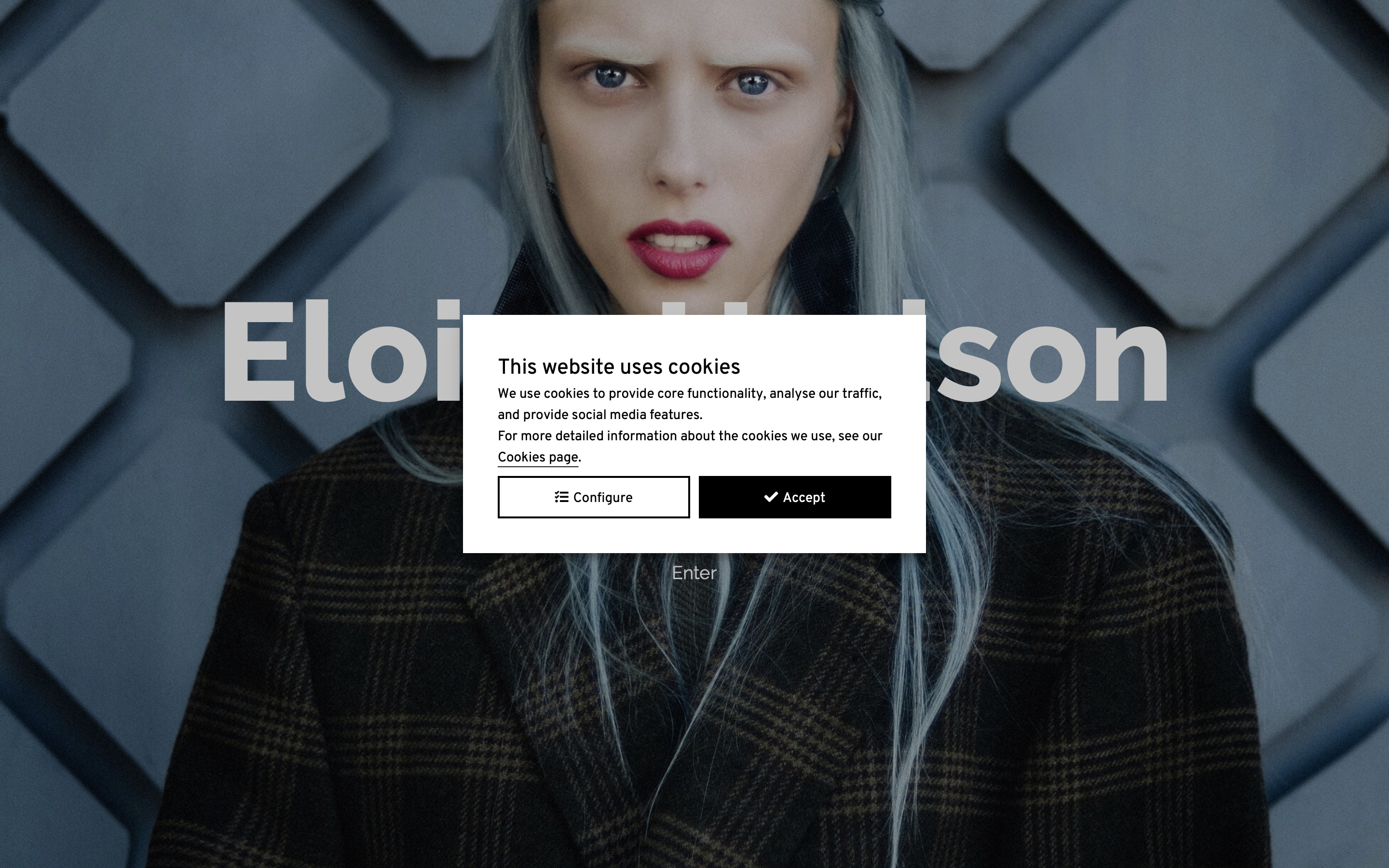
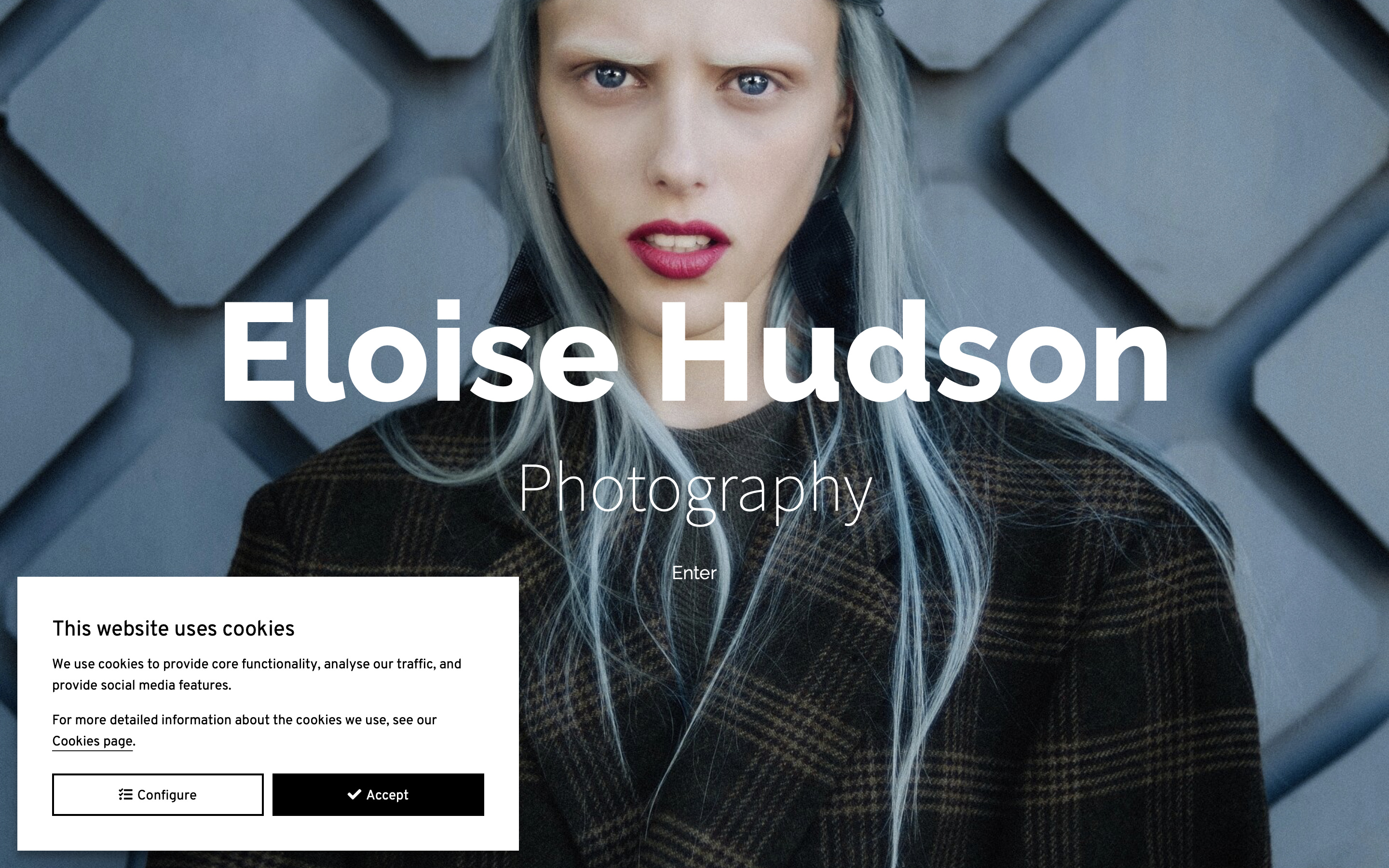
Floating 스타일
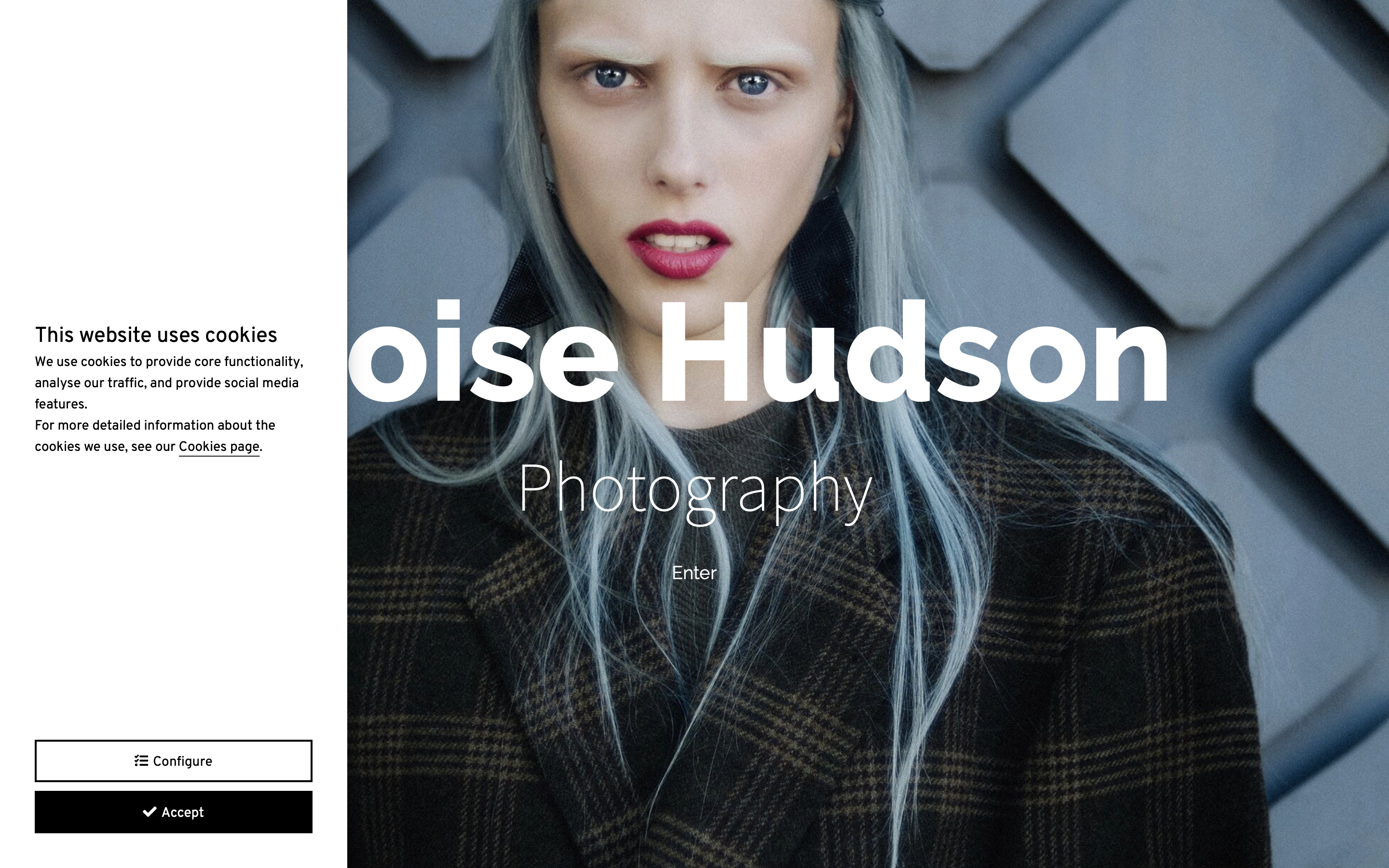
Left 스타일
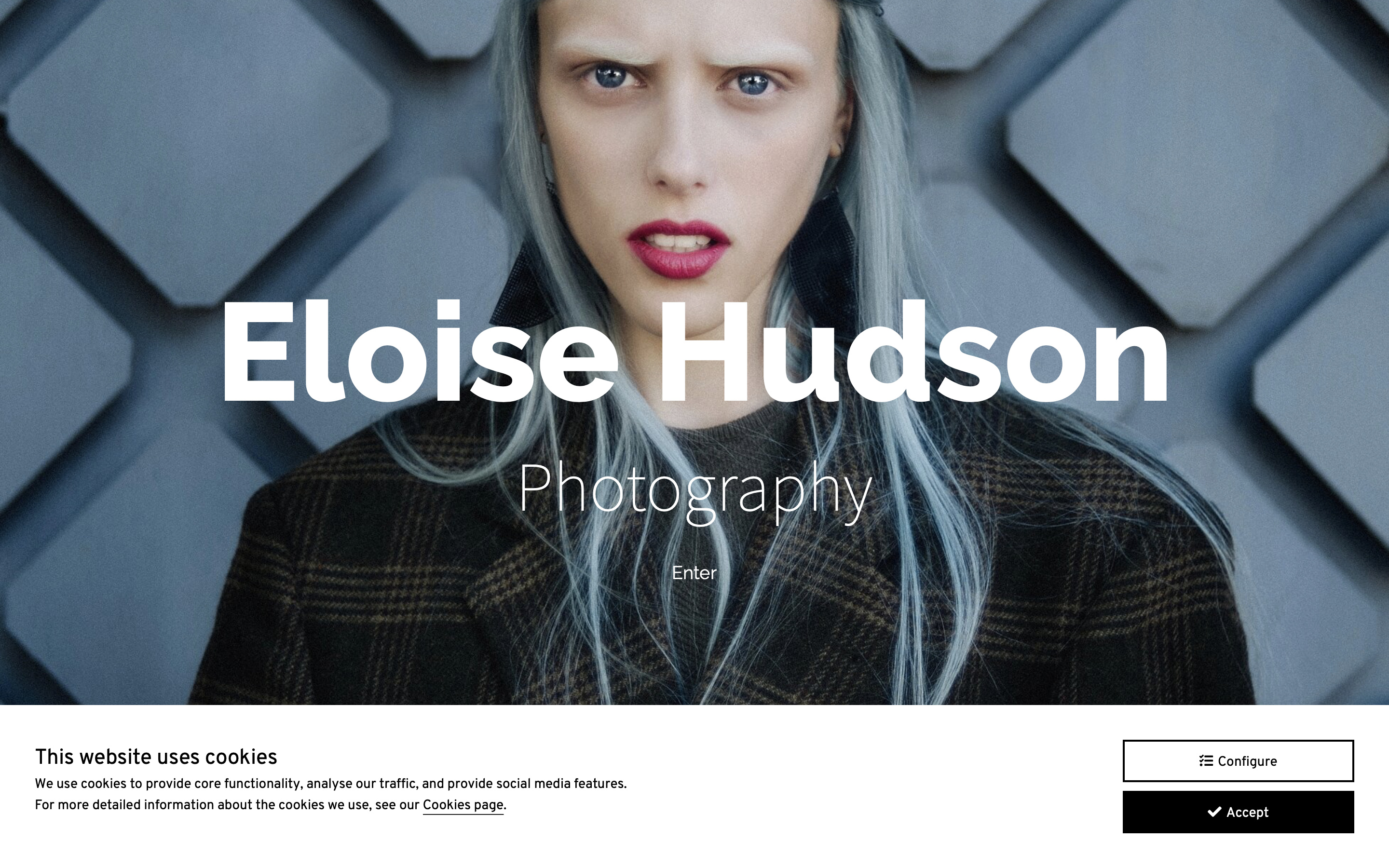
Bottom 스타일
배너 구성
This option requires you to be in edit mode Advanced, learn more about edit modes here.
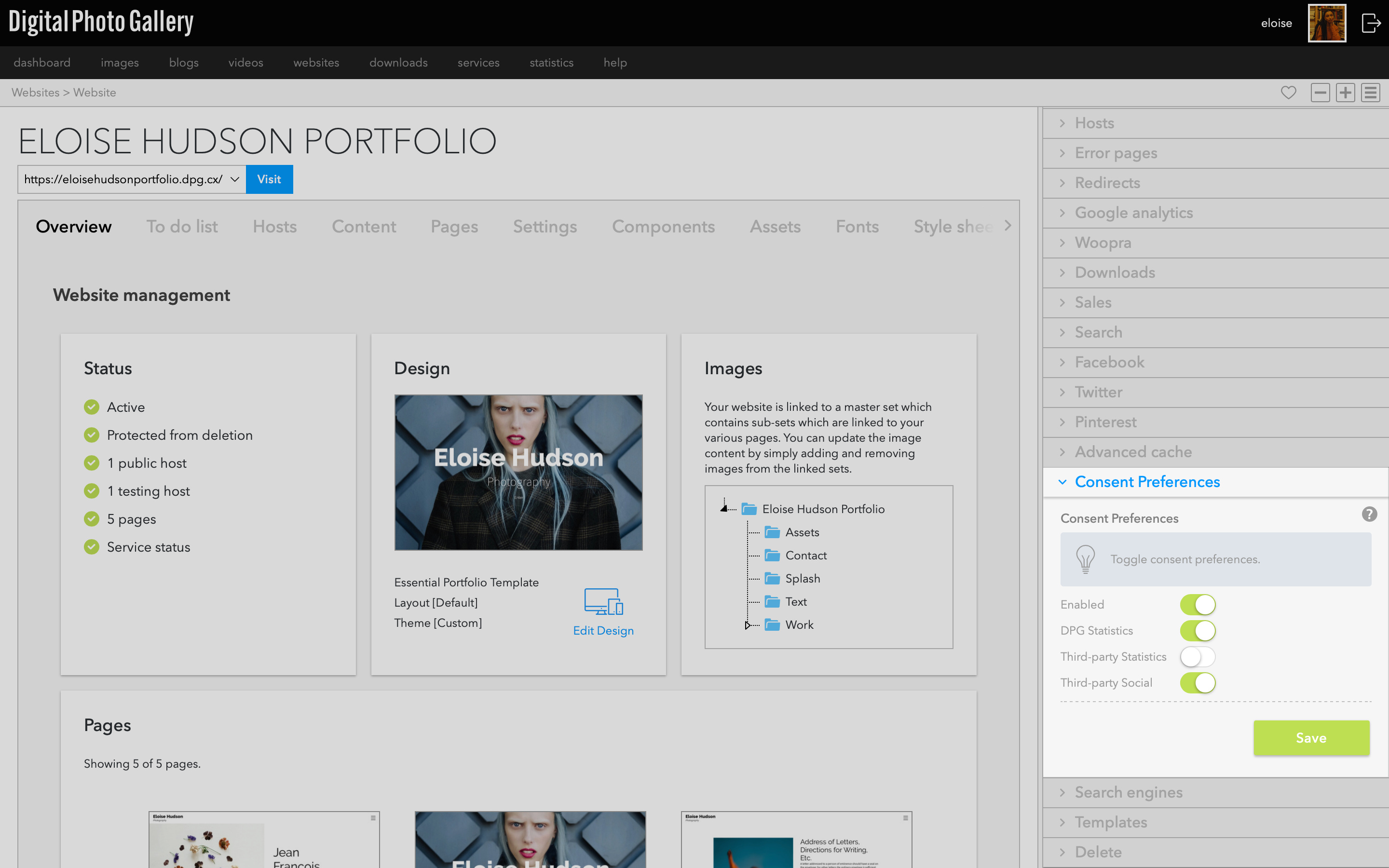
웹사이트 화면의 Consent Preferences 패널을 사용하여 동의 배너에 표시되는 옵션을 편집할 수 있습니다.
분석 추가
Google Analytics와 같은 타사 통계 코드를 추가하는 경우 Consent Preferences 패널에서 Third-party Statistics 토글을 활성화해야 합니다.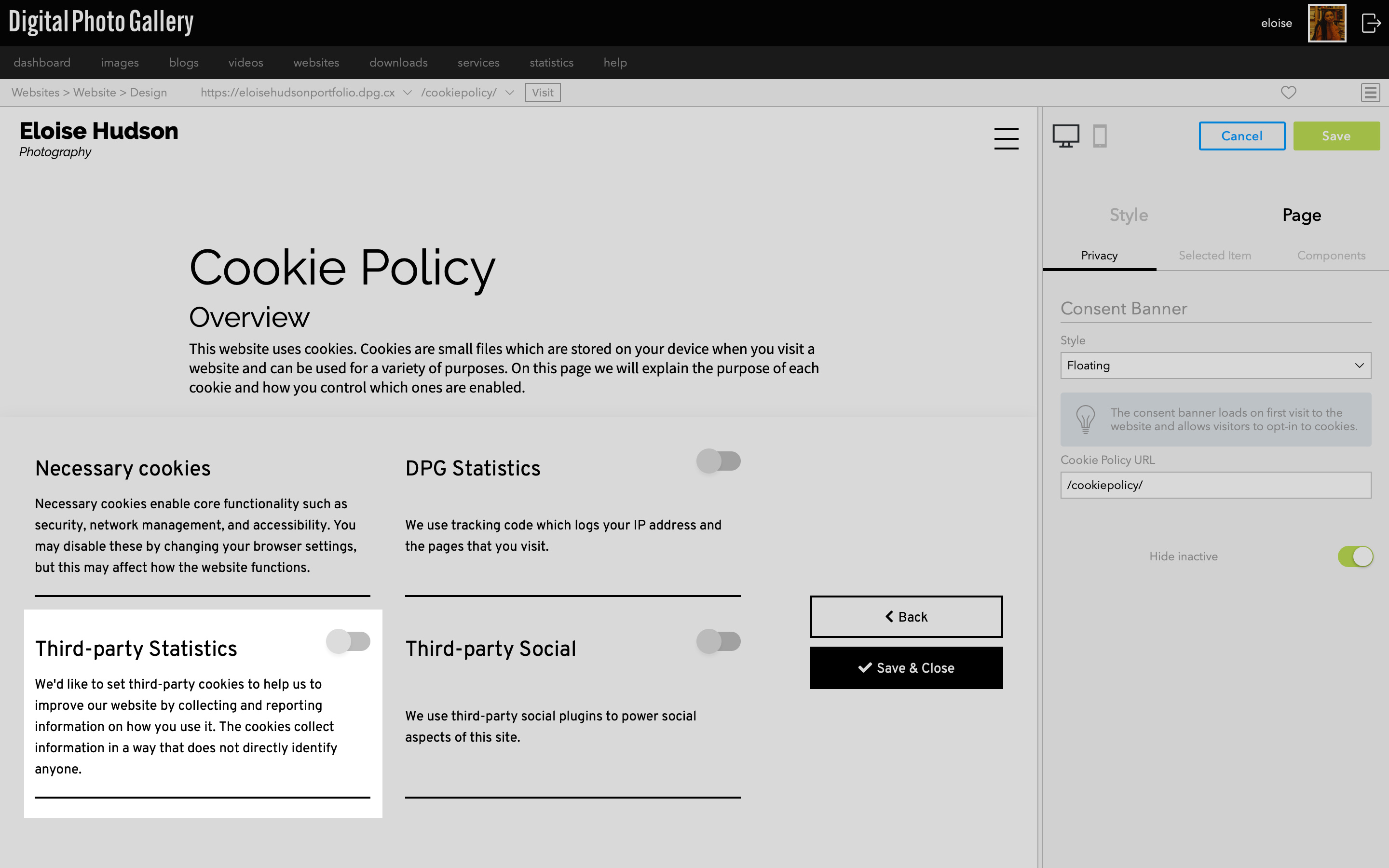
이렇게 하면 동의 배너에 Third-party Statistics 옵트인(opt-in) 섹션이 포함됩니다.
쿠키 텍스트 편집
웹사이트 화면에서 Pages 및 Standard 탭으로 이동하세요. Cookie Policy 페이지에서 Edit 버튼을 클릭하세요. 여기에서 추가 Cookie Policy 정보를 편집하고 추가할 수 있습니다. 변경 사항을 저장하려면 페이지 하단의 Update를 클릭하세요.
Privacy Policy 페이지 추가
웹사이트 화면에서 Pages 및 Standard 탭으로 이동하세요.
Create를 클릭하고 페이지에 이름과 경로를 지정한 다음 드롭다운 메뉴에서 Policies | Privacy Policy를 선택하세요.
Advanced Options에서 Add to navigation 토글을 끄기로 설정하여 페이지가 기본 내비게이션에 추가되지 않도록 하세요. Create를 클릭하세요.
정책 정보를 입력한 후에는 Content > Footer > Links의 푸터 링크가 이를 연결하기에 좋은 위치입니다.
페이지가 생성되면 Pages 탭에서 확인할 수 있습니다. Edit 버튼을 클릭한 다음 Content를 클릭하여 기본 텍스트를 직접 작성한 개인정보 보호정책 텍스트로 바꾸세요. Update를 클릭하여 저장하세요.