Hier siehst du zum Beispiel die Exporteinstellung in Adobe Lightroom; du solltest in der von dir verwendeten Software nach denselben Einstellungen suchen.
Hochladen - Bilder für den Upload vorbereiten
Dieser Artikel wurde automatisch übersetzt und kann Ungenauigkeiten enthalten.
Original auf Englisch anzeigen
Eine Frage, die uns oft gestellt wird, lautet: „Gibt es etwas, das ich mit meinen Bildern tun sollte, bevor ich sie zu DPG hochlade?"
Digital Photo Gallery akzeptiert deine Bilder in jedem Format. Es gibt also technisch gesehen nichts, was du tun musst, dennoch gibt es einige Richtlinien, die du befolgen kannst, um sicherzustellen, dass du das Beste aus DPG herausholst und gleichzeitig den in deinem Konto genutzten Speicherplatz optimierst.
Bild-Metadaten erhalten
DPG macht ausgiebig Gebrauch von den Exif-Daten und Metadaten der Bilder. Viele Bildbearbeitungsprogramme entfernen diese Informationen standardmäßig, daher ist es eine wirklich gute Idee zu überprüfen, ob deine Metadaten mit exportiert werden. Wenn du das tust, kannst du all unsere Funktionen wie Exif-Statistiken und das Durchsuchen nach Metadaten nutzen. Außerdem bedeutet es, dass Informationen wie das Datum, an dem das Bild ursprünglich aufgenommen wurde, korrekt gespeichert werden.
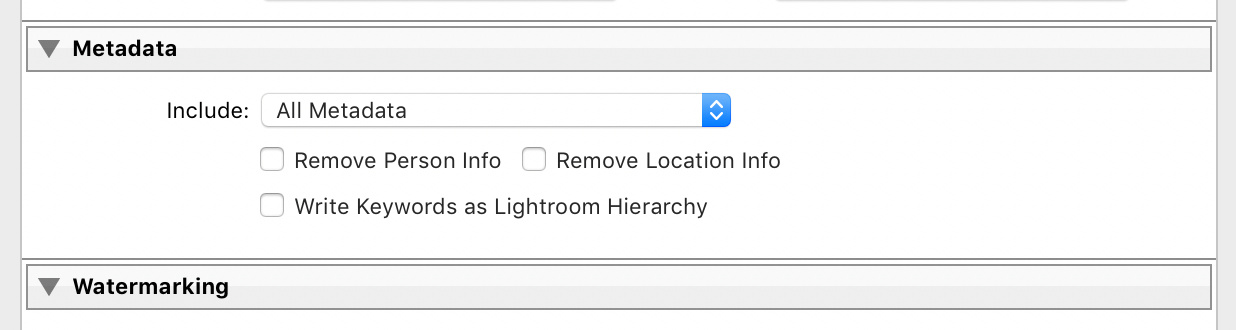
Auf dem Bildprüfbildschirm kannst du überprüfen, ob die Metadaten deines Bildes erhalten bleiben.
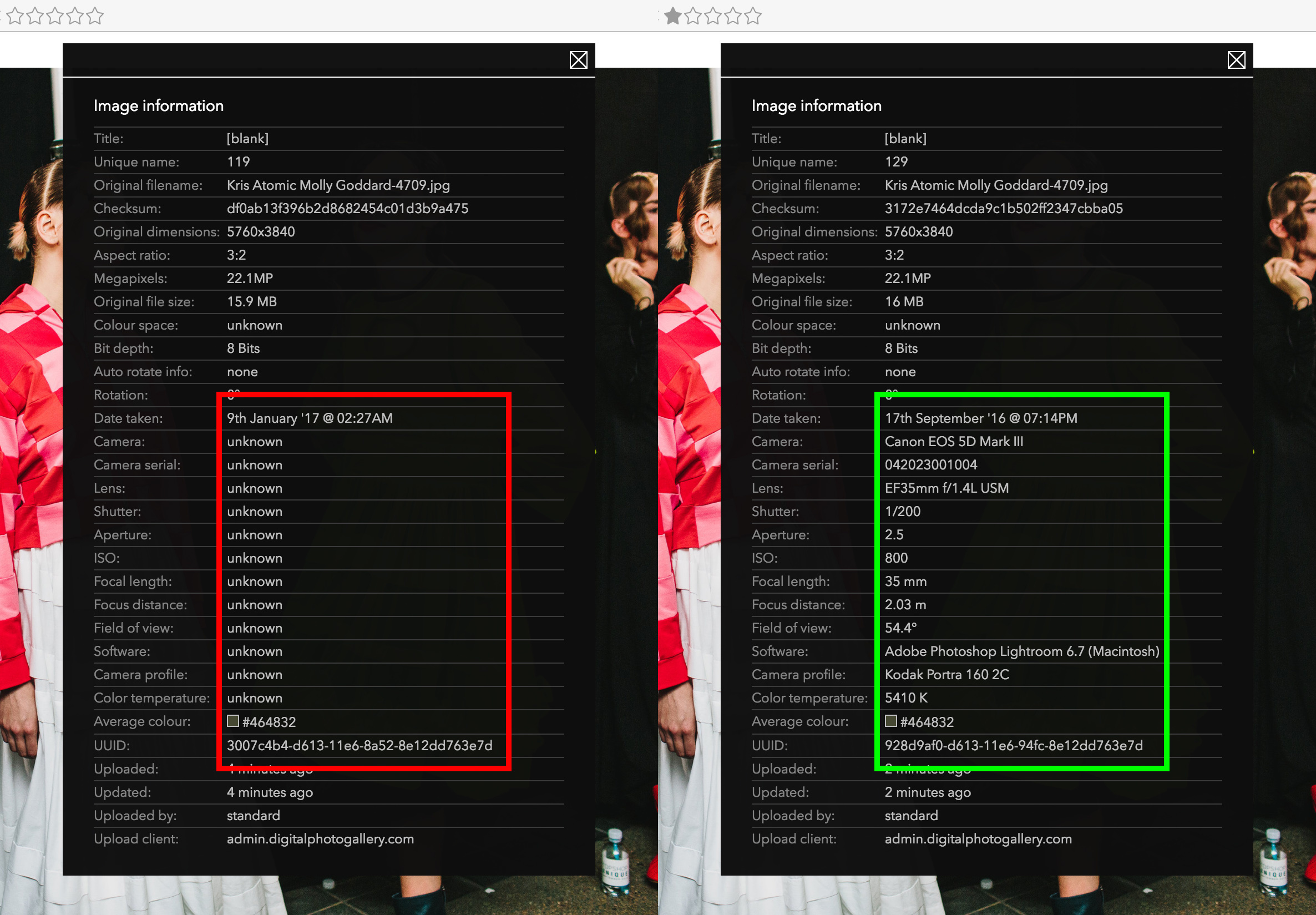 Überprüfung des Bildes in DPG – der Bildschirm links zeigt fehlende Metadaten, während der Bildschirm rechts zeigt, dass sie vorhanden sind.
Bildgröße ändern
Im Allgemeinen empfehlen wir den Nutzern, Bilder in voller Auflösung hochzuladen. DPG ist auf die Zukunft ausgerichtet und es kann sein, dass du ein Bild brauchst, das auf einem 8K-Display großartig aussieht, oder dass du einfach die Version in voller Auflösung herunterladen musst, während du unterwegs bist. Bilder in voller Auflösung hochzuladen ist der beste Weg, um dir in Zukunft Zeit zu sparen.
Wenn du deine Bilder trotzdem verkleinern möchtest, ist es am besten, dies in einer Größe zu tun, die ein exaktes Vielfaches des ursprünglichen Seitenverhältnisses ist.
Eine Einstellung wie längste Seite 3000px funktioniert gut, da sie kleiner ist als die Ausgabe der meisten modernen Kameras und ein Vielfaches des Seitenverhältnisses 3:2, aber dennoch ausreichend, um alle von DPG benötigten Größen bereitzustellen.
Komprimierung für JPEG-Bilder optimieren
Wir haben gesagt, dass du Bilder in voller Auflösung hochladen solltest, aber an einer Stelle kannst du etwas Speicherplatz sparen, indem du das beste Format und die beste Bildkomprimierung wählst.
Für Fotos wirst du mit ziemlicher Sicherheit das JPEG-Format verwenden wollen. DPG funktioniert zwar auch mit TIFF-, GIF- und PNG-Dateien, aber JPEG bietet in der Regel das beste Verhältnis von Größe zu Qualität.
Wenn du deine Bilder aus einem Bearbeitungsprogramm im JPEG-Format exportierst, ist es sehr verlockend, die Qualität des Bildes auf 100 % einzustellen und nicht niedriger zu gehen, aus Angst, das Bild könnte schlechter aussehen. Die JPEG-Komprimierung ist sehr clever und es ist tatsächlich möglich, den Qualitätsregler ein wenig zu senken und trotzdem ein Bild zu haben, das praktisch identisch aussieht, nur mit halber Dateigröße.
Als Beispiel haben wir hier einen 100-%-Ausschnitt eines RAW-Bildes, das mit einer Fujifilm X-T2 und dem Objektiv Fujinon XF 90mm f/2 R LM WR aufgenommen und in Adobe Lightroom bearbeitet wurde. Das untenstehende Bild zeigt einen Vergleich von 5 verschiedenen JPEG-Ausgabequalitäten und ihren jeweiligen Dateigrößen.
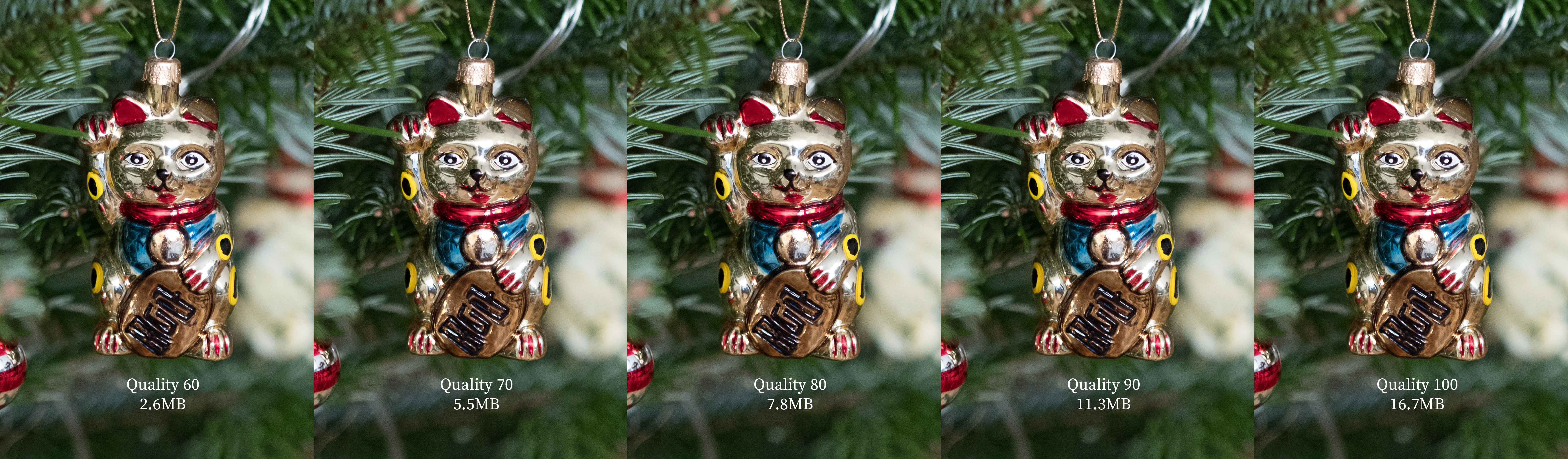 Du kannst mit der rechten Maustaste klicken und „Speichern unter" wählen, um das Bild herunterzuladen und in 100 % anzusehen
Wie du sehen kannst, kann eine Verringerung der Komprimierungsstufe zu erheblichen Reduzierungen der Dateigröße führen, was bedeutet, dass du weitaus mehr Bilder in deinem DPG-Konto speichern kannst. Teste deine JPEG-Bilder mit verschiedenen Qualitätsstufen und finde dein eigenes perfektes Gleichgewicht zwischen Größe und Qualität für das, was du fotografierst.
Wenn du keine Zeit hast, deine eigenen Einstellungen herauszufinden, und schnell loslegen möchtest, hier sind einige Einstellungen, die wir empfehlen:
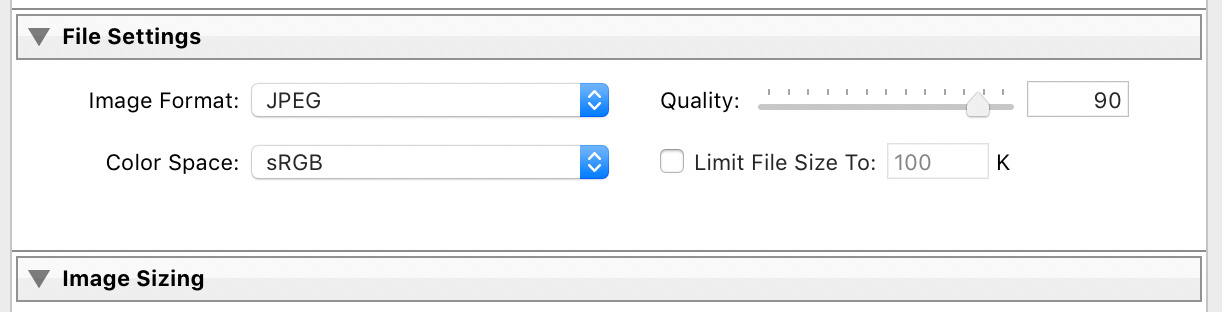
Für Lightroom: eine Einstellung zwischen 85 und 95.
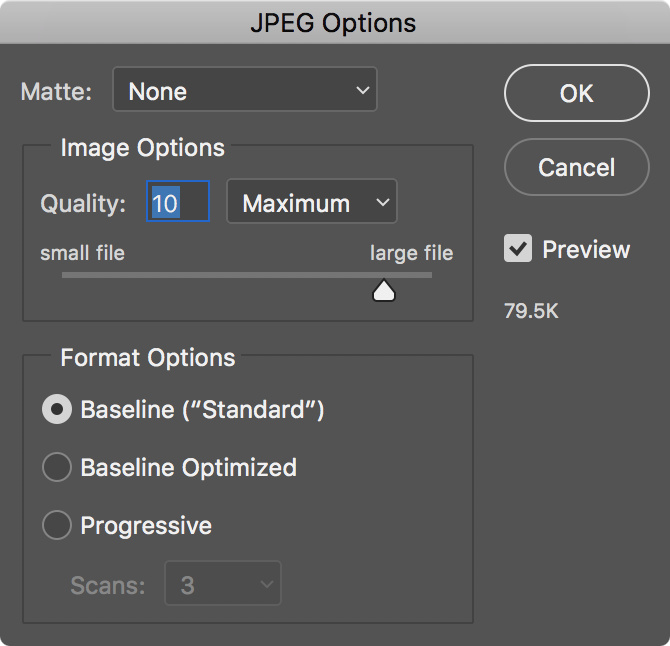
Für Photoshop: eine Einstellung zwischen 9 und 11.
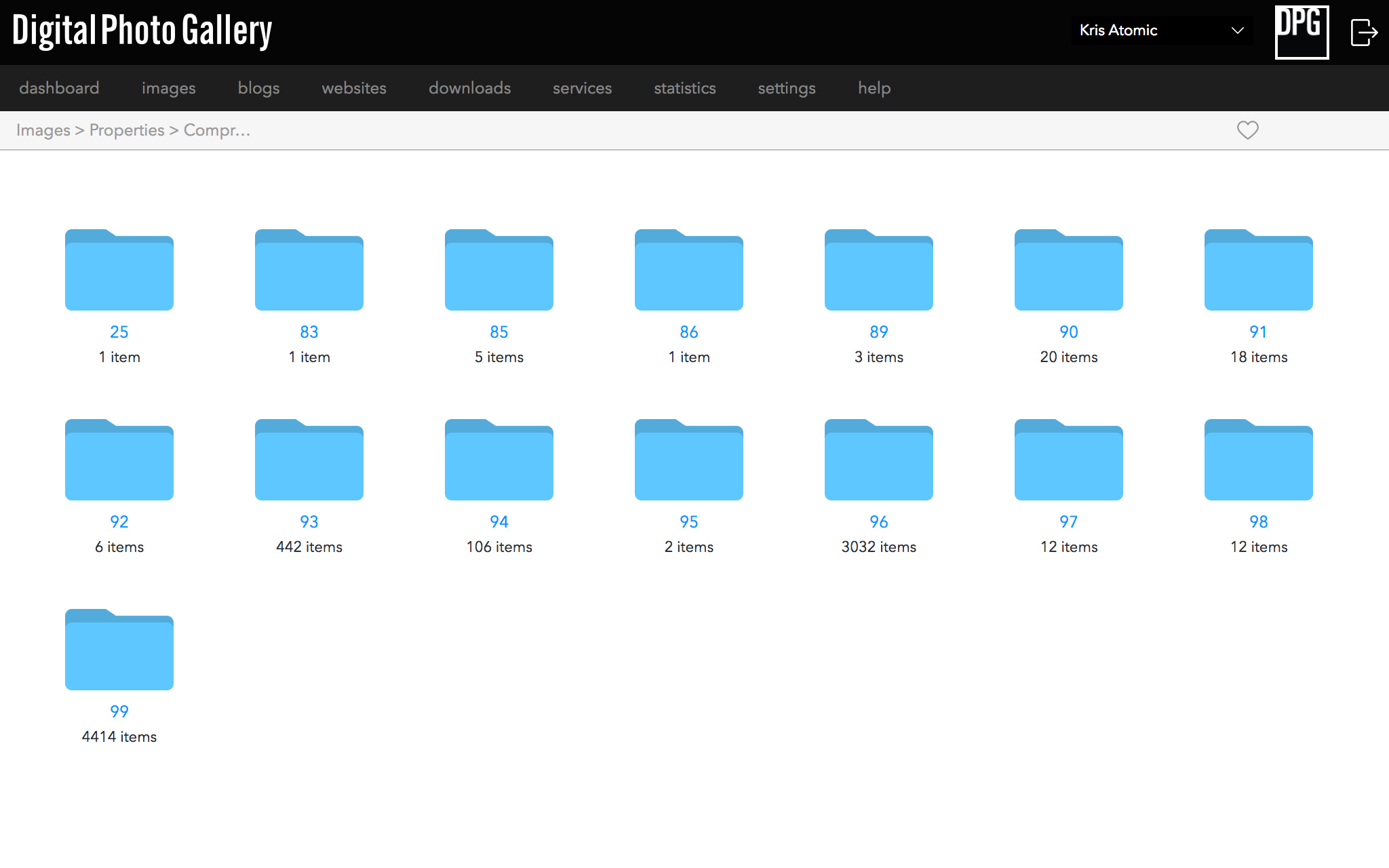
Du kannst die Bildqualität deiner Uploads in DPG über die Bilderansicht überprüfen. Hier kannst du die Bilder in deinem Konto durchsehen und alle finden, die mit 100 % Qualität gespeichert sind.
Farbräume
Wähle beim Exportieren deiner Bilder den Farbraum sRGB für maximale Kompatibilität mit aktuellen Geräten. Wenn du modernere Geräte mit einem größeren Farbumfang ansprechen möchtest, exportiere als Display P3.
Video
Unsere Anleitung zum Komprimieren von Videos findest du in diesem Artikel.
Zusammenfassung
Achte darauf, deine Bilder mit Metadaten zu exportieren
Verwende JPEG für fotografische Inhalte
Verwende keine 100-%-Komprimierungsqualität
Wenn du Bilder verkleinerst, mache sie auf der längsten Seite genau 3000px