Por ejemplo, esta es la configuración de exportación en Adobe Lightroom; deberías buscar los mismos ajustes en el software que utilices.
Subir - Preparar tus imágenes para subirlas
Este artículo se tradujo automáticamente y puede contener errores.
Ver el original en inglés
Una pregunta que nos hacen a menudo es: «¿Hay algo que deba hacer con mis imágenes antes de subirlas a DPG?»
Digital Photo Gallery acepta tus imágenes en cualquier formato, así que, aunque técnicamente no hay nada que necesites hacer, sí existen algunas pautas que puedes seguir para asegurarte de aprovechar al máximo DPG y, además, optimizar el espacio que usas en tu cuenta.
Conserva los metadatos de la imagen
DPG hace un uso intensivo de los datos Exif y los metadatos de las imágenes. Muchos programas de edición eliminan esta información de forma predeterminada, así que es muy buena idea comprobar que tus metadatos se están exportando. Hacerlo te permitirá usar todas nuestras funciones, como las estadísticas Exif y la navegación por metadatos. También significa que datos como la fecha en que se tomó originalmente la imagen se almacenarán correctamente.
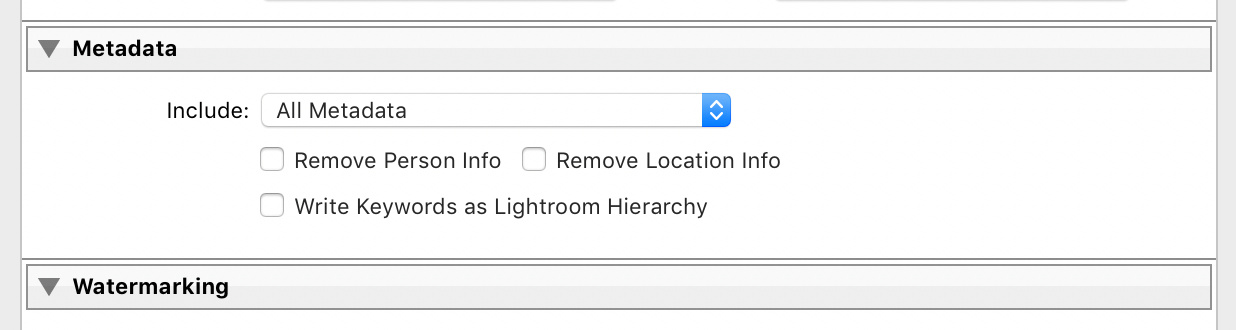
Puedes comprobar que los metadatos de tu imagen se conservan en la pantalla de revisión de la imagen.
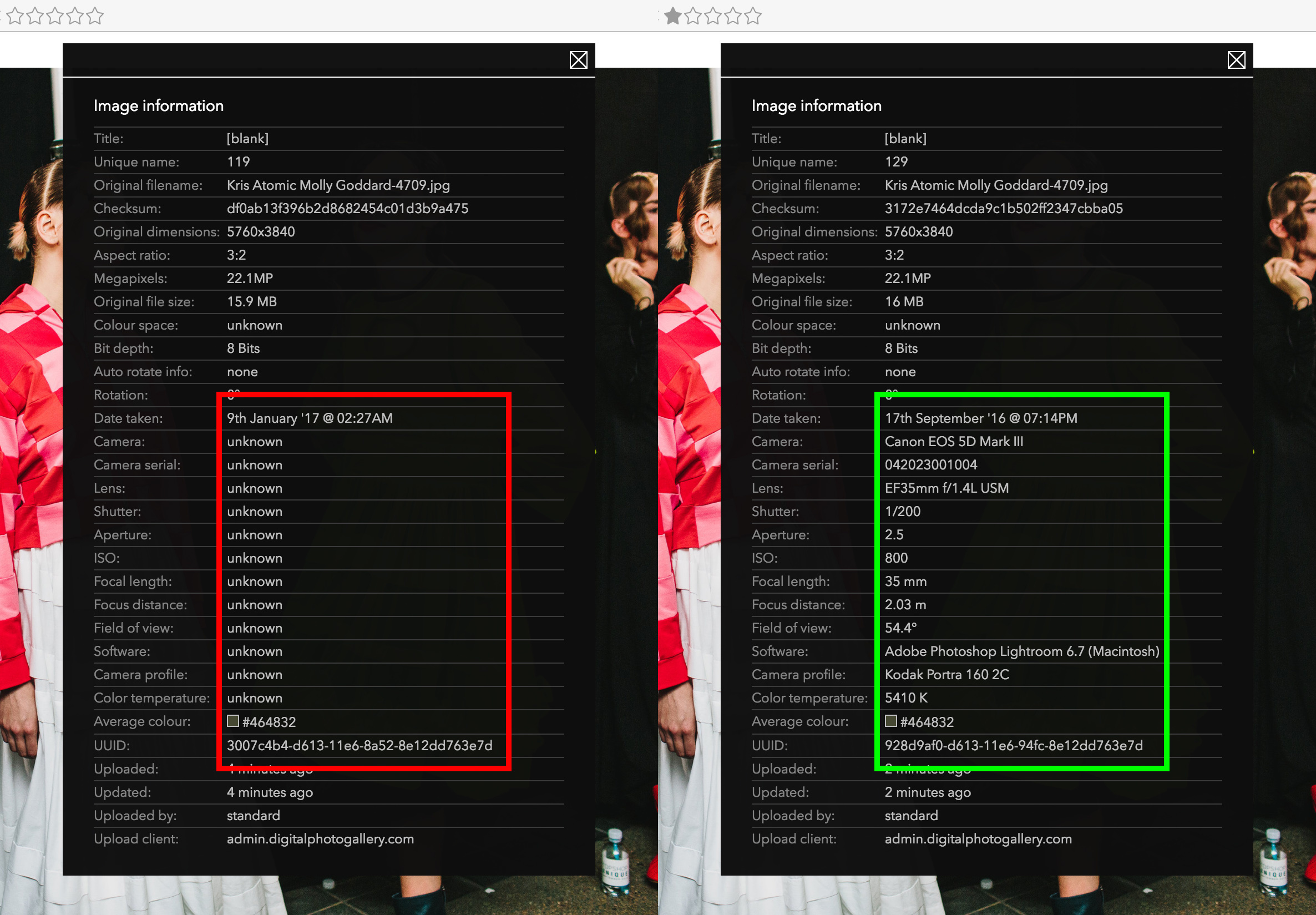 Comprobación de la imagen en DPG: la pantalla de la izquierda muestra una falta de metadatos, mientras que la de la derecha muestra que están presentes.
Cambiar el tamaño de las imágenes
Por lo general, animamos a los usuarios a subir imágenes a resolución completa. DPG está diseñado pensando en el futuro y puede que necesites una imagen que se vea genial en una pantalla 8K, o quizá solo necesites descargar la versión a resolución completa mientras estás fuera de casa. Subir imágenes a resolución completa es la mejor manera de ahorrarte tiempo en el futuro.
Si aun así quieres cambiar el tamaño de tus imágenes, lo mejor es hacerlo a un tamaño que sea un múltiplo exacto de la relación de aspecto original.
Elegir un ajuste como lado más largo 3000px funciona bien, ya que será más pequeño que la salida de la mayoría de las cámaras modernas y un múltiplo de la relación de aspecto 3:2, pero aún suficiente para proporcionar todos los tamaños que DPG necesita.
Optimiza la compresión de las imágenes JPEG
Hemos dicho que deberías subir imágenes a resolución completa, pero un punto donde puedes ahorrar algo de espacio es eligiendo el mejor formato y la mejor compresión de imagen.
Para fotografías, casi con toda seguridad querrás usar el formato JPEG. DPG funciona con archivos TIFF, GIF y PNG, pero JPEG suele ofrecer la mejor relación entre tamaño y calidad.
Cuando exportas tus imágenes desde un programa de edición en formato JPEG, resulta muy tentador establecer la calidad de la imagen al 100 % y no bajar de ahí por miedo a que la imagen se vea peor. La compresión JPEG es muy inteligente y, de hecho, es posible bajar un poco el control deslizante de calidad y aun así tener una imagen prácticamente idéntica, pero con la mitad del tamaño de archivo.
Como ejemplo, aquí tenemos un recorte al 100 % de una imagen RAW tomada con una Fujifilm X-T2 usando el objetivo Fujinon XF 90mm f/2 R LM WR, que se ha procesado en Adobe Lightroom. La imagen de abajo muestra una comparación de 5 calidades de salida JPEG diferentes y sus respectivos tamaños de archivo.
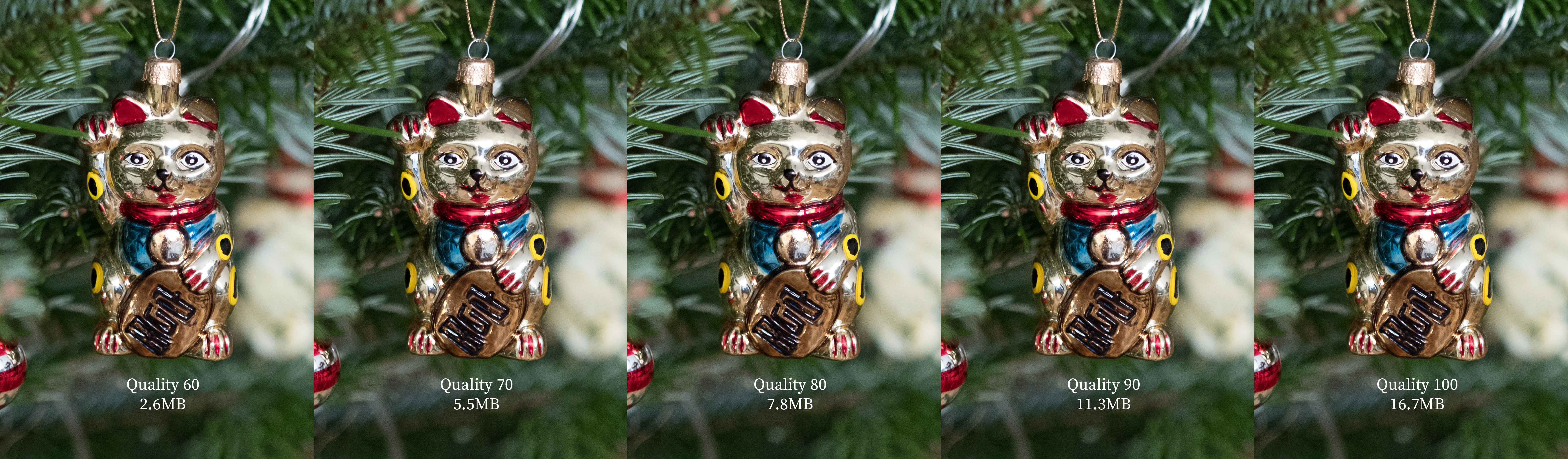 Puedes hacer clic con el botón derecho y elegir Guardar como para descargar la imagen y verla al 100 %
Como puedes ver, reducir el nivel de compresión puede dar lugar a reducciones significativas del tamaño de archivo, lo que significa que puedes almacenar muchas más imágenes en tu cuenta de DPG. Prueba tus imágenes JPEG con distintos niveles de calidad y encuentra tu propio equilibrio perfecto entre tamaño y calidad para lo que sueles fotografiar.
Si no tienes tiempo de calcular tus propios ajustes y quieres empezar rápidamente, aquí tienes algunos ajustes que recomendamos:
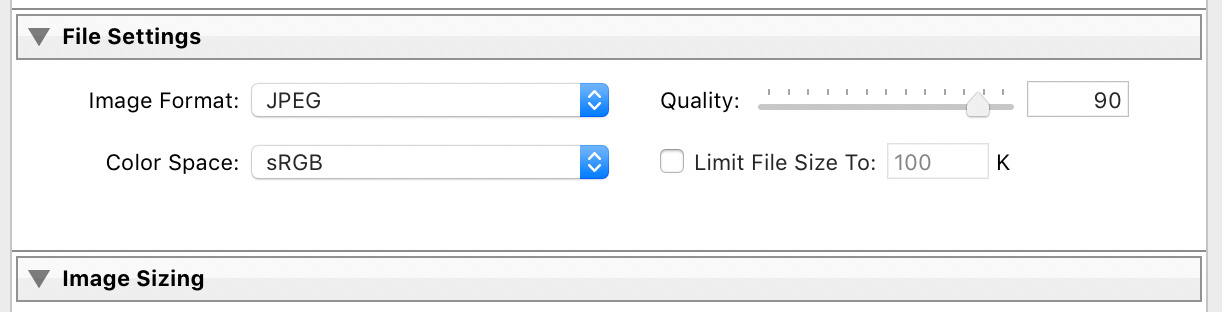
Para Lightroom: un ajuste entre 85 y 95.
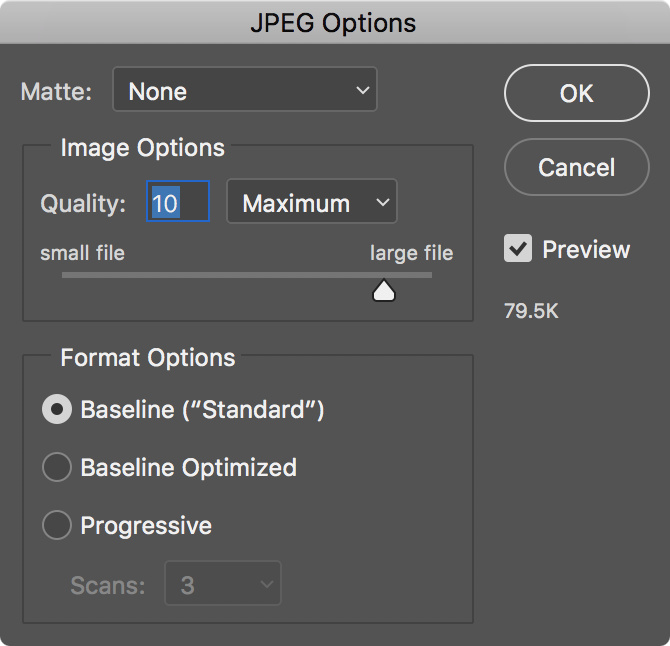
Para Photoshop: un ajuste entre 9 y 11.
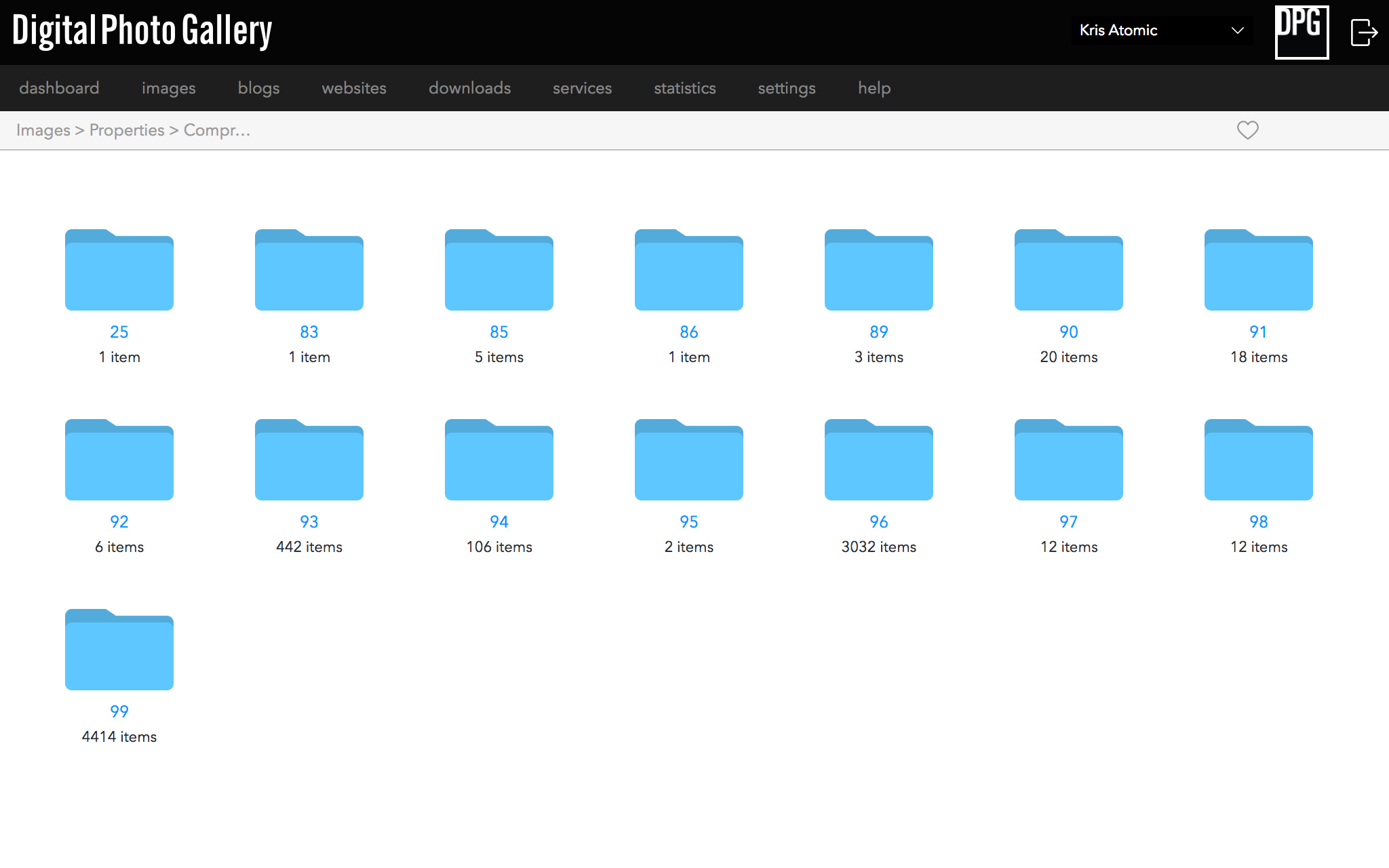
Es posible comprobar la calidad de imagen de tus subidas en DPG mediante la vista de imágenes. Aquí puedes explorar las imágenes de tu cuenta y encontrar cualquiera que esté almacenada con calidad al 100 %.
Espacios de color
Al exportar tus imágenes, elige el espacio de color sRGB para una máxima compatibilidad con los dispositivos actuales; si quieres orientarte a dispositivos más modernos con una gama de colores más amplia, exporta como Display P3.
Vídeo
Para nuestra guía sobre cómo comprimir vídeo, consulta este artículo.
Resumen
Asegúrate de exportar tus imágenes con metadatos
Usa JPEG para contenido fotográfico
No uses calidad de compresión al 100 %
Si vas a cambiar el tamaño de las imágenes, hazlas de exactamente 3000px en el lado más largo