예를 들어, 다음은 Adobe Lightroom의 내보내기 설정입니다. 사용 중인 소프트웨어에서도 동일한 설정을 찾아보세요.
업로드 - 업로드를 위한 이미지 준비
이 문서는 자동으로 번역되었으며 부정확한 내용이 포함될 수 있습니다.
영어 원본 보기
저희가 자주 받는 질문 중 하나는 "DPG에 이미지를 업로드하기 전에 이미지에 대해 해야 할 일이 있나요?"입니다.
Digital Photo Gallery는 어떤 형식의 이미지든 받아들이므로, 기술적으로 반드시 해야 할 일은 없지만, DPG를 최대한 활용하고 계정에서 사용하는 공간을 최적화할 수 있도록 따를 수 있는 몇 가지 지침이 있습니다.
이미지 메타데이터 보존
DPG는 이미지의 Exif 및 메타데이터를 폭넓게 활용합니다. 많은 편집 프로그램이 기본적으로 이 정보를 제거하므로, 메타데이터가 내보내지고 있는지 확인하는 것이 매우 좋습니다. 이렇게 하면 Exif 통계 및 메타데이터별 탐색과 같은 모든 기능을 사용할 수 있습니다. 또한 이미지가 원래 촬영된 날짜와 같은 정보가 올바르게 저장된다는 의미이기도 합니다.
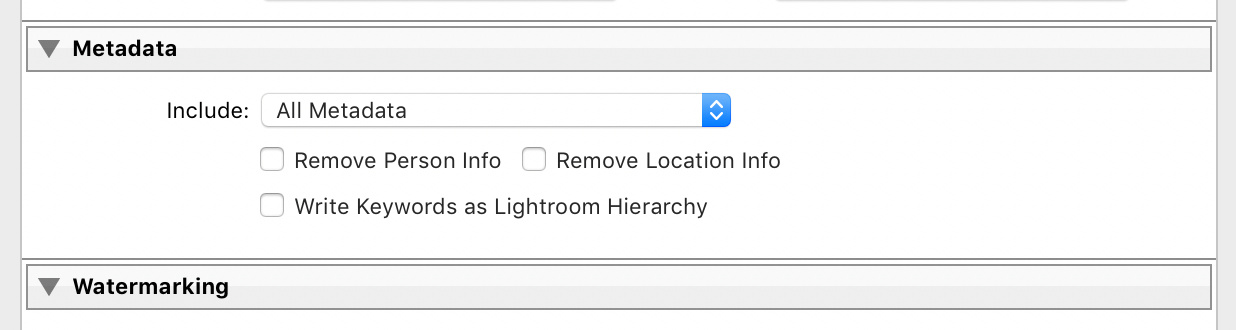
이미지 검토 화면에서 이미지 메타데이터가 보존되고 있는지 확인할 수 있습니다.
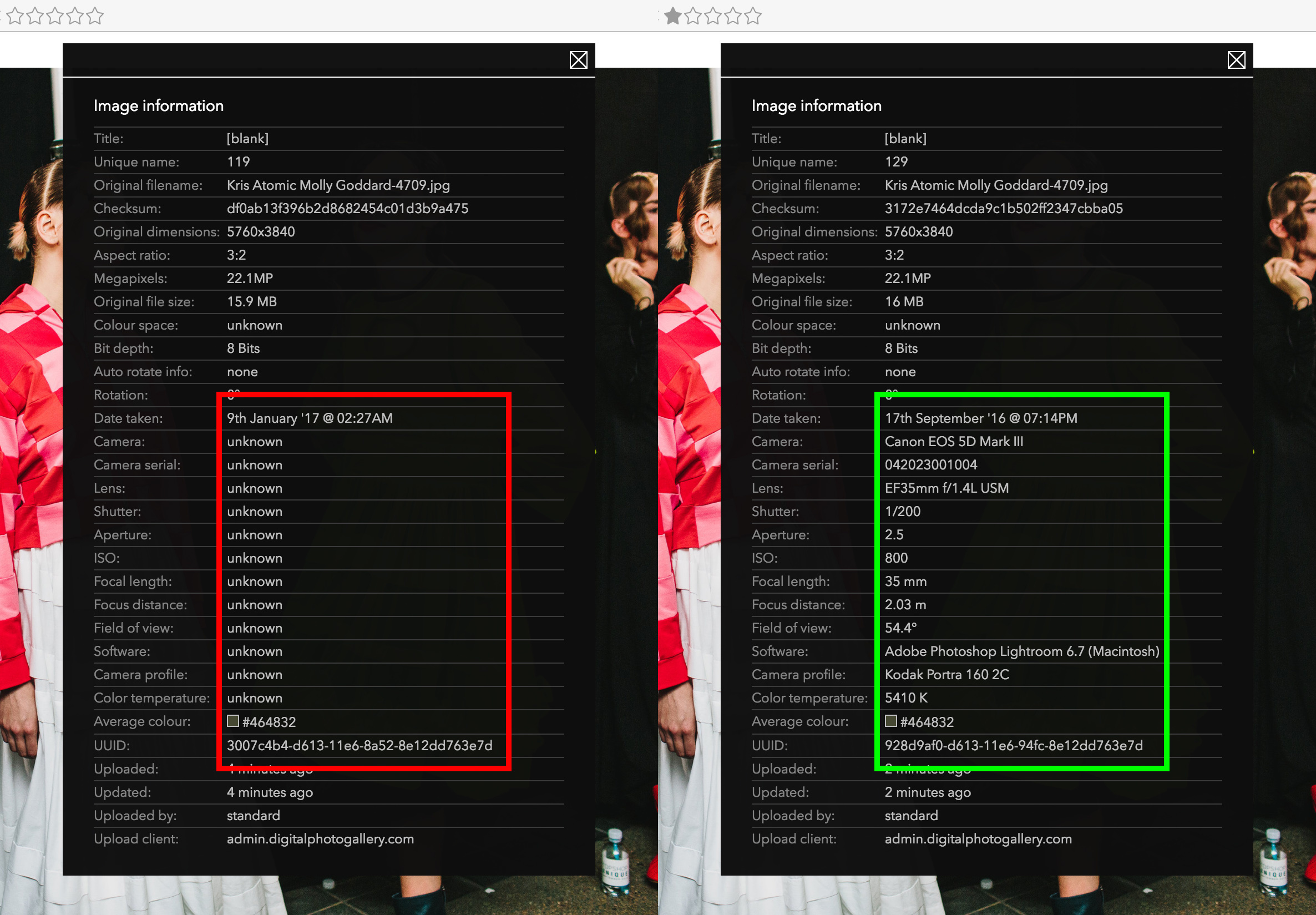 DPG에서 이미지 확인하기 - 왼쪽 화면은 메타데이터가 없음을, 오른쪽 화면은 메타데이터가 있음을 보여줍니다.
이미지 크기 조정
저희는 일반적으로 사용자에게 전체 해상도 이미지를 업로드하도록 권장합니다. DPG는 미래를 내다보며 만들어졌으며, 8K 디스플레이에서 멋지게 보이는 이미지가 필요하거나, 집을 떠나 있는 동안 전체 해상도 버전을 다운로드해야 할 수도 있습니다. 전체 해상도 이미지를 업로드하는 것이 나중에 시간을 절약하는 가장 좋은 방법입니다.
그래도 이미지 크기를 조정하고 싶다면, 원본 가로세로 비율의 정확한 배수가 되는 크기로 하는 것이 가장 좋습니다.
긴 쪽 3000px와 같은 설정을 선택하면 대부분의 최신 카메라 출력보다 작으면서도 3:2 가로세로 비율의 배수이고, DPG에 필요한 모든 크기를 제공하기에 충분하므로 잘 작동합니다.
JPEG 이미지의 압축 최적화
전체 해상도 이미지를 업로드해야 한다고 말씀드렸지만, 공간을 절약할 수 있는 한 가지 방법은 최적의 형식과 이미지 압축을 선택하는 것입니다.
사진의 경우 거의 확실히 JPEG 형식을 사용하고 싶을 것입니다. DPG는 TIFF, GIF, PNG 파일에서도 작동하지만, JPEG가 일반적으로 크기 대비 품질 비율이 가장 좋습니다.
편집 프로그램에서 이미지를 JPEG 형식으로 내보낼 때, 이미지가 더 나빠 보일까 봐 품질을 100%로 설정하고 그보다 낮추지 않으려는 유혹이 매우 큽니다. JPEG 압축은 매우 영리해서, 실제로 품질 슬라이더를 조금 낮추어도 거의 동일하게 보이는 이미지를 절반의 파일 크기로 얻을 수 있습니다.
예를 들어, 여기 Fujinon XF 90mm f/2 R LM WR 렌즈를 사용해 Fujifilm X-T2로 촬영하고 Adobe Lightroom에서 처리한 RAW 이미지의 100% 크롭이 있습니다. 아래 이미지는 5가지 서로 다른 JPEG 출력 품질과 각각의 파일 크기를 비교하여 보여줍니다.
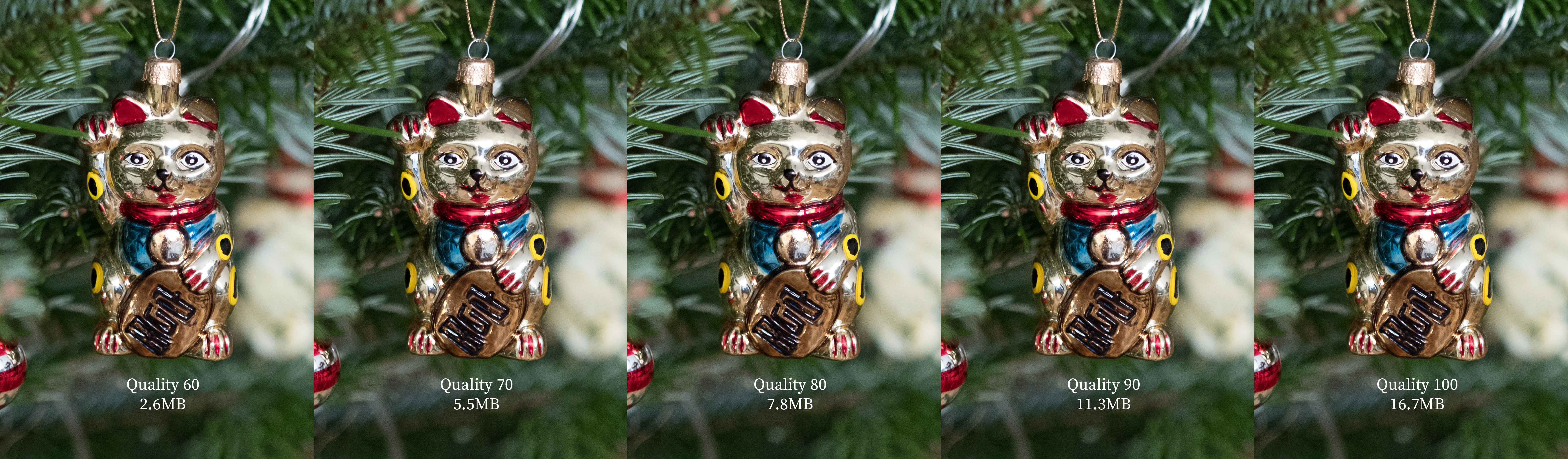 이미지를 마우스 오른쪽 버튼으로 클릭하고 다른 이름으로 저장을 선택하여 다운로드한 후 100%로 볼 수 있습니다
보시다시피, 압축 수준을 낮추면 파일 크기가 크게 줄어들 수 있으며, 이는 DPG 계정에 훨씬 더 많은 이미지를 저장할 수 있음을 의미합니다. 다양한 품질 수준에서 JPEG 이미지를 테스트하여 촬영하는 대상에 맞는 크기와 품질 사이의 완벽한 균형을 직접 찾아보세요.
직접 설정을 알아낼 시간이 없고 빠르게 시작하고 싶다면, 다음은 저희가 권장하는 몇 가지 설정입니다:
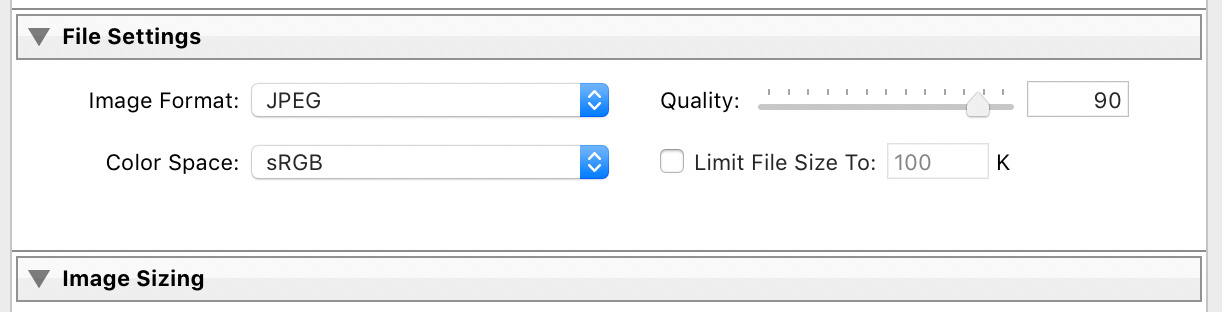
Lightroom의 경우: 85에서 95 사이의 설정.
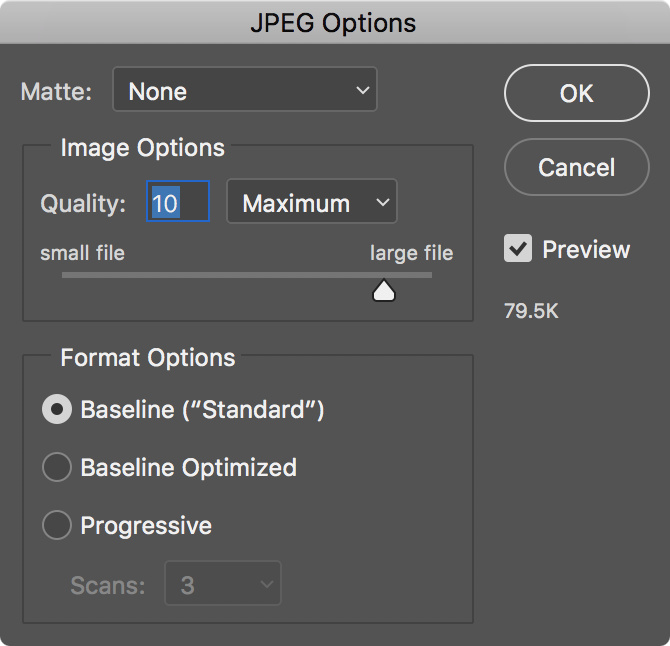
Photoshop의 경우: 9에서 11 사이의 설정.
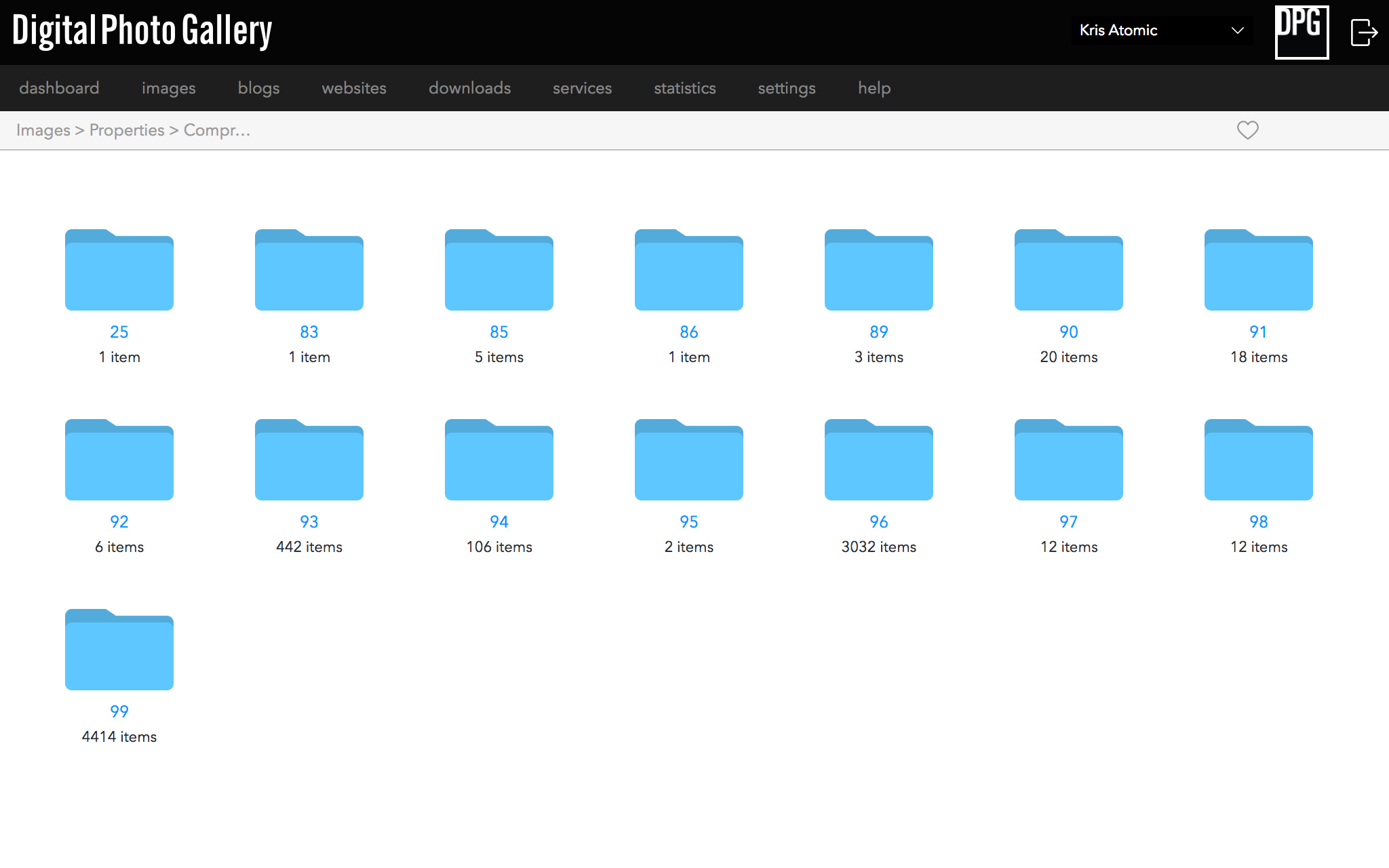
DPG에서 이미지 보기를 사용하여 업로드한 이미지의 품질을 확인할 수 있습니다. 여기에서 계정의 이미지를 살펴보고 100% 품질로 저장된 이미지를 찾을 수 있습니다.
색 공간
이미지를 내보낼 때 현재 기기와의 최대 호환성을 위해 sRGB 색 공간을 선택하세요. 더 넓은 색 영역을 가진 최신 기기를 대상으로 하려면 Display P3(으)로 내보내세요.
비디오
비디오 압축에 대한 가이드는 이 문서를 참조하세요.
요약
이미지를 메타데이터와 함께 내보내야 합니다
사진 콘텐츠에는 JPEG를 사용하세요
100% 압축 품질을 사용하지 마세요
이미지 크기를 조정할 경우 긴 쪽을 정확히 3000px로 만드세요