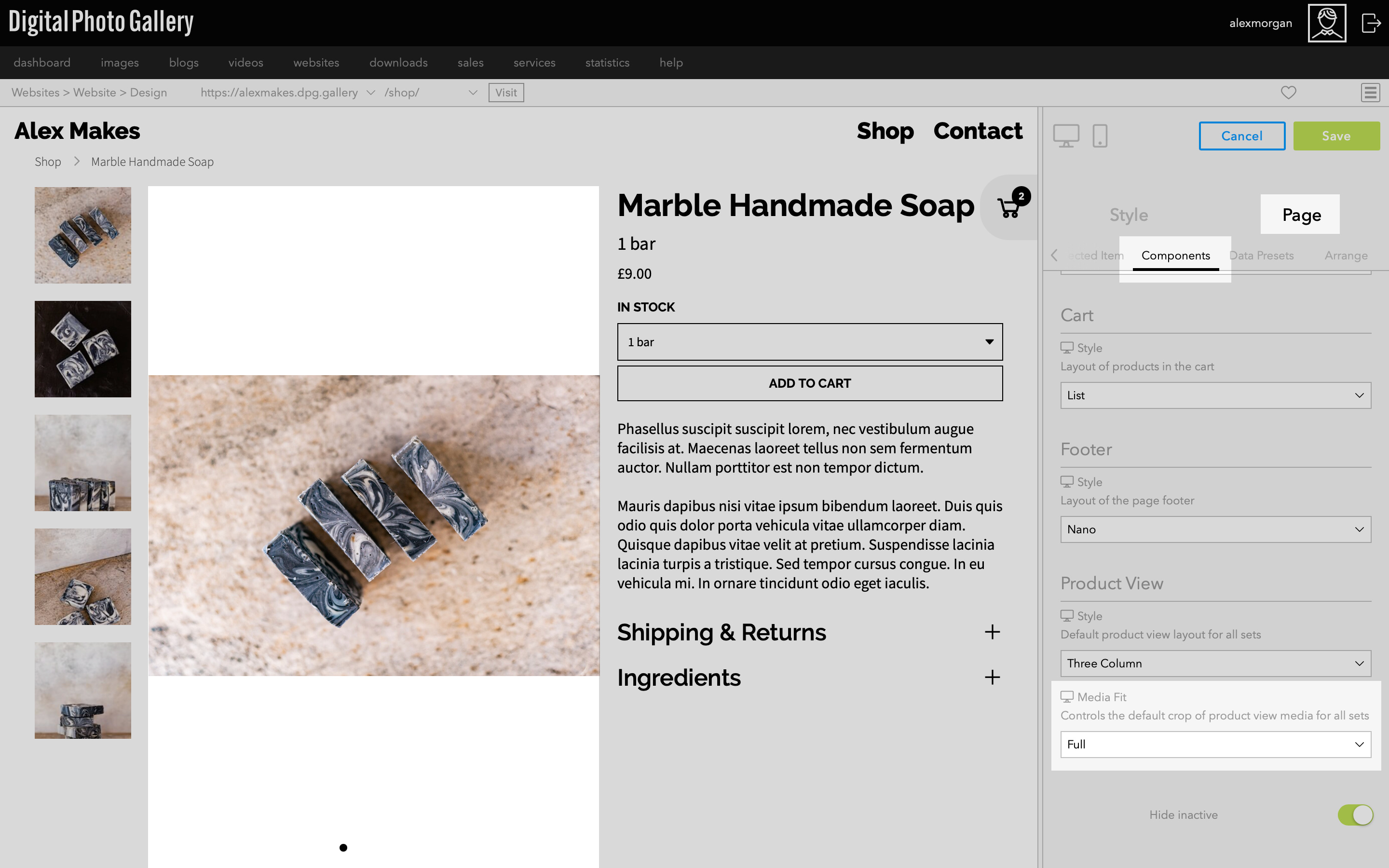
Full bedeutet, dass jedes Bild vollständig und in seinem ursprünglichen Seitenverhältnis angezeigt wird. Wenn deine Bilder unterschiedliche Ausrichtungen haben (Hoch- und Querformat), entsteht dadurch um einige Bilder herum leerer Raum.
Dedicated Shop - Verkaufsseite – Gestaltung der Produktansicht
Dieser Artikel wurde automatisch übersetzt und kann Ungenauigkeiten enthalten.
Original auf Englisch anzeigen
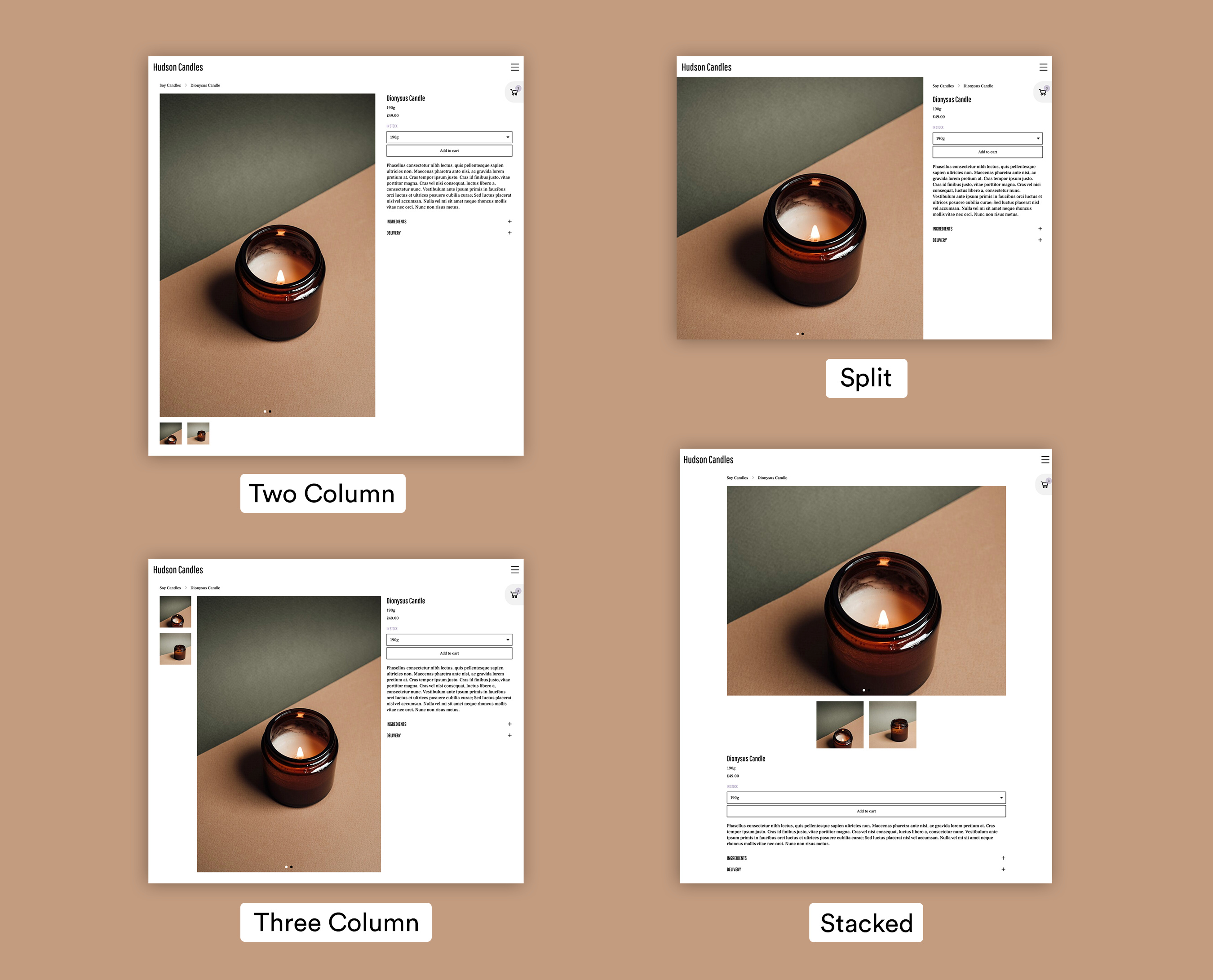
Die Produktansicht bietet 4 verschiedene Layoutstile sowie eine Vielzahl weiterer Theme-Anpassungen. Diese können auf alle Produkte gleichzeitig angewendet oder einzeln pro Produkt ausgewählt werden.
Die Einstellungen style, media fit und media height des Produkts wirken zusammen, um das Erscheinungsbild der Produktansicht zu steuern. Da verschiedene Produkttypen unterschiedliche Medienanforderungen haben können, ermöglichen dir diese Optionen, jedes Produkt an deine Bilder oder Videos anzupassen.
Inhalt:
Standardstil – wähle das Erscheinungsbild der Produktansicht für alle Produkte gleichzeitig.
Standard-Medienanpassung – lege fest, ob Produktbilder und -videos auf den Medienbereich zugeschnitten oder vollständig angezeigt werden.
Medienhöhe – definiere die Höhe des Medienbereichs, um die Größe von Produktbildern und -videos zu steuern.
Aktuelles Set – überschreibe die Standardwerte für Stil und Medienanpassung bei einzelnen Produkten.
Theme-Gestaltung – allgemeine Einstellungen für Farben, Typografie und die Gestaltung von Elementen.
Standardstil
Dies legt das Hauptlayout deiner Verkaufsseite in der Produktansicht fest und gilt für alle Produkte gleichzeitig.
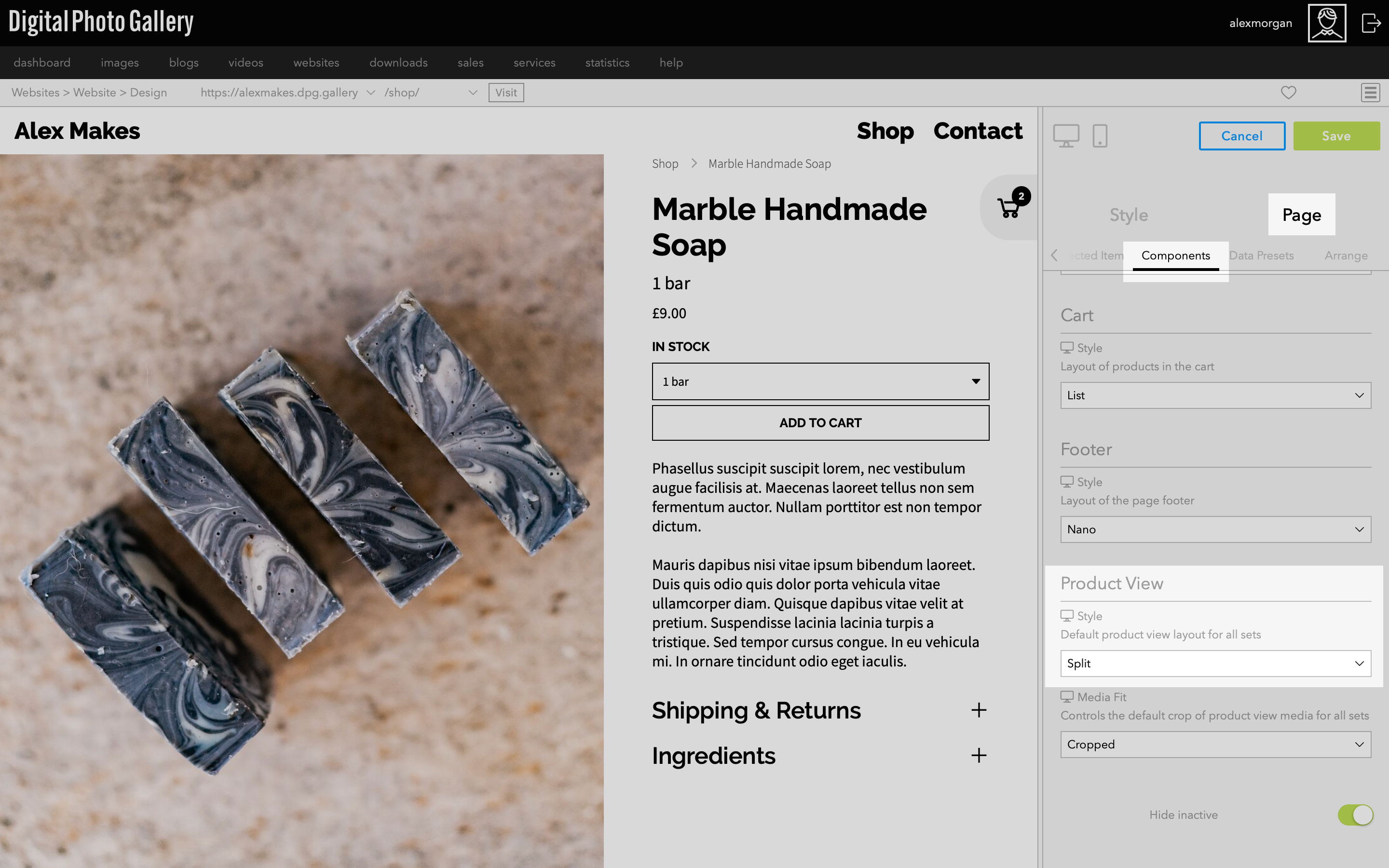
Navigiere im Vorschaufenster zu einem deiner Produkte. Gehe zu Page und dann zu Components. Wähle Product View > Style.
Dies ist der Standardstil für alle Produkte in diesem Shop.
Standard-Medienanpassung
Die Medienanpassung steuert, wie sich das Produktbild oder -video in den Platz einfügt, den es auf der Seite einnimmt.
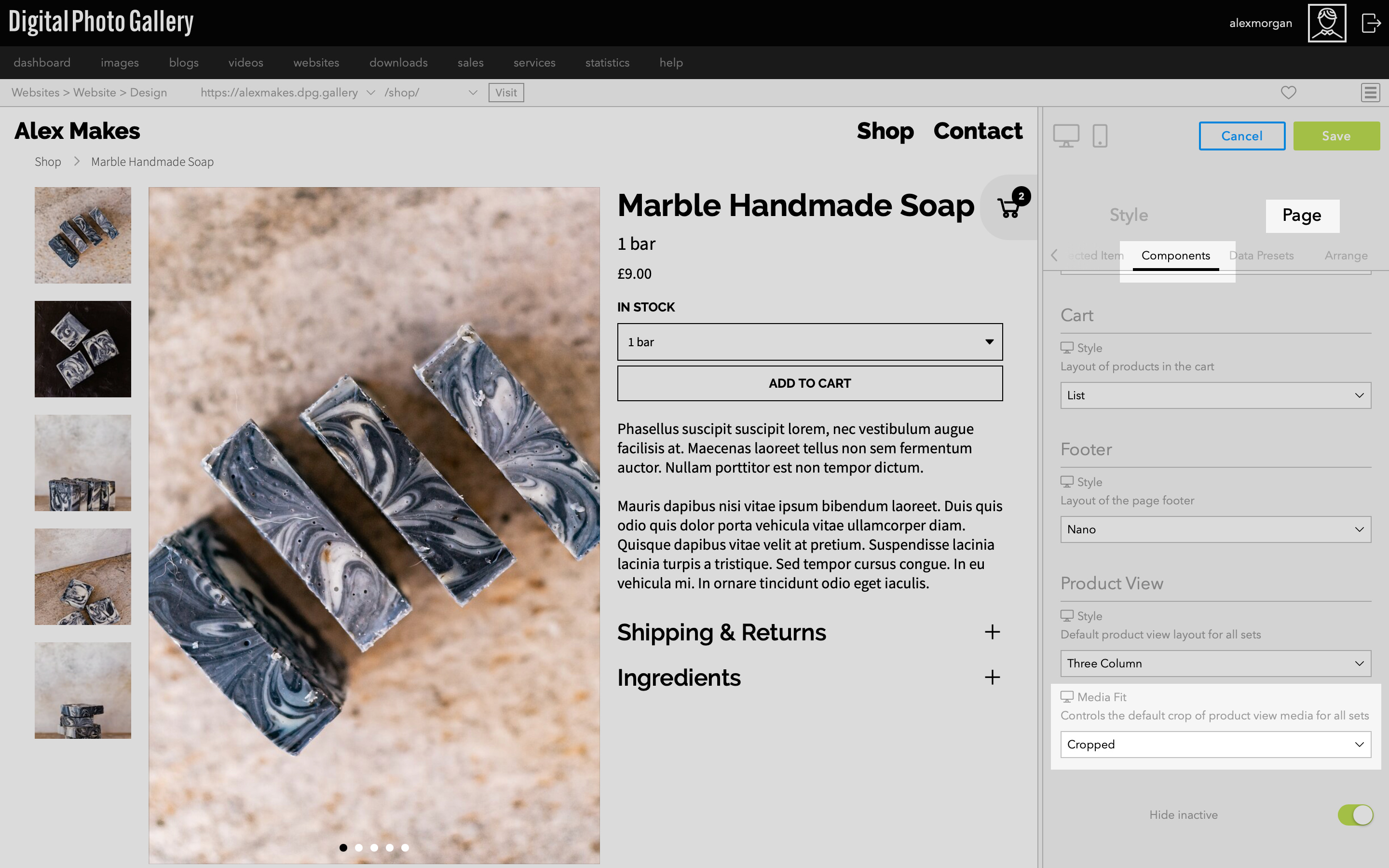
Gehe zu Page und dann zu Components. Wähle Product View > Media Fit.
Cropped bedeutet, dass alle Produktbilder auf einen definierten Bereich zugeschnitten werden. Wenn du diese Option wählst, kannst du steuern, wie viel Platz die Bilder maximal einnehmen – siehe Medienhöhe weiter unten.
Für ein einheitliches Ergebnis solltest du alle Produktbilder auf dieselbe Ausrichtung und dasselbe Seitenverhältnis zuschneiden.
Medienhöhe
Dies steuert die maximale Fläche, die ein Bild oder Video in der Produktansicht ausfüllt.
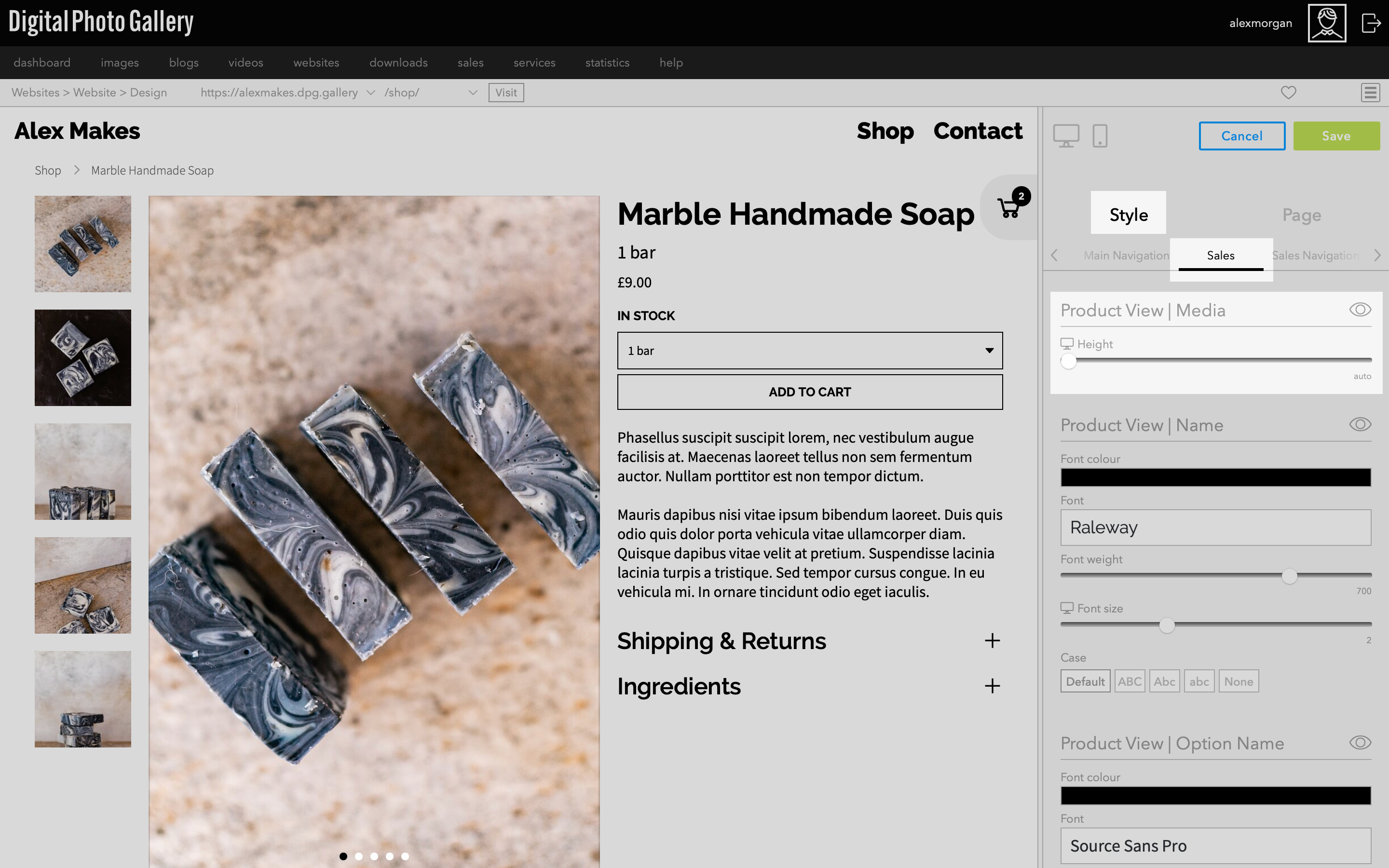
Während du ein Produkt im Vorschaufenster betrachtest, gehe zu Style > Sales und passe Product View | Media > Height an.
Stelle den Höhenregler auf auto, um je nach Bildschirmgröße den maximal verfügbaren vertikalen Platz einzunehmen.
Die Medienhöhe wird pro Stil festgelegt, sodass du für jeden Stil eine andere Höhe einstellen kannst – z. B. kann Stacked eine andere Höhe haben als Two Column.
Aktuelles Set
Die Optionen unter Current Set gelten nur für das jeweilige Set, das du im Vorschaufenster ansiehst.

Navigiere im Vorschaufenster zur Produktansicht des von dir gewählten Sets. Unter Page > Current Set findest du die Optionen Style und Media Fit für die Produktansicht. Für alle neuen Produkte sind diese auf Default eingestellt (siehe Standardstil weiter oben). Änderungen an den Optionen hier gelten nur für das aktuelle Set.
Mit den Optionen für das aktuelle Set kannst du die Standardeinstellungen überschreiben, die für alle Produkte gelten. So lassen sich verschiedene Produktstile in deinem Shop kombinieren.
Das kann nützlich sein, wenn du Produkte mit unterschiedlichen Präsentationsanforderungen verkaufst oder besondere Artikel durch ein abweichendes Erscheinungsbild hervorheben möchtest.
Das kann nützlich sein, wenn du Produkte mit unterschiedlichen Präsentationsanforderungen verkaufst oder besondere Artikel durch ein abweichendes Erscheinungsbild hervorheben möchtest.
Theme-Gestaltung
Es gibt detaillierte Theme-Optionen, um Farben, Typografie und Größe aller Elemente der Verkaufsseite zu steuern.
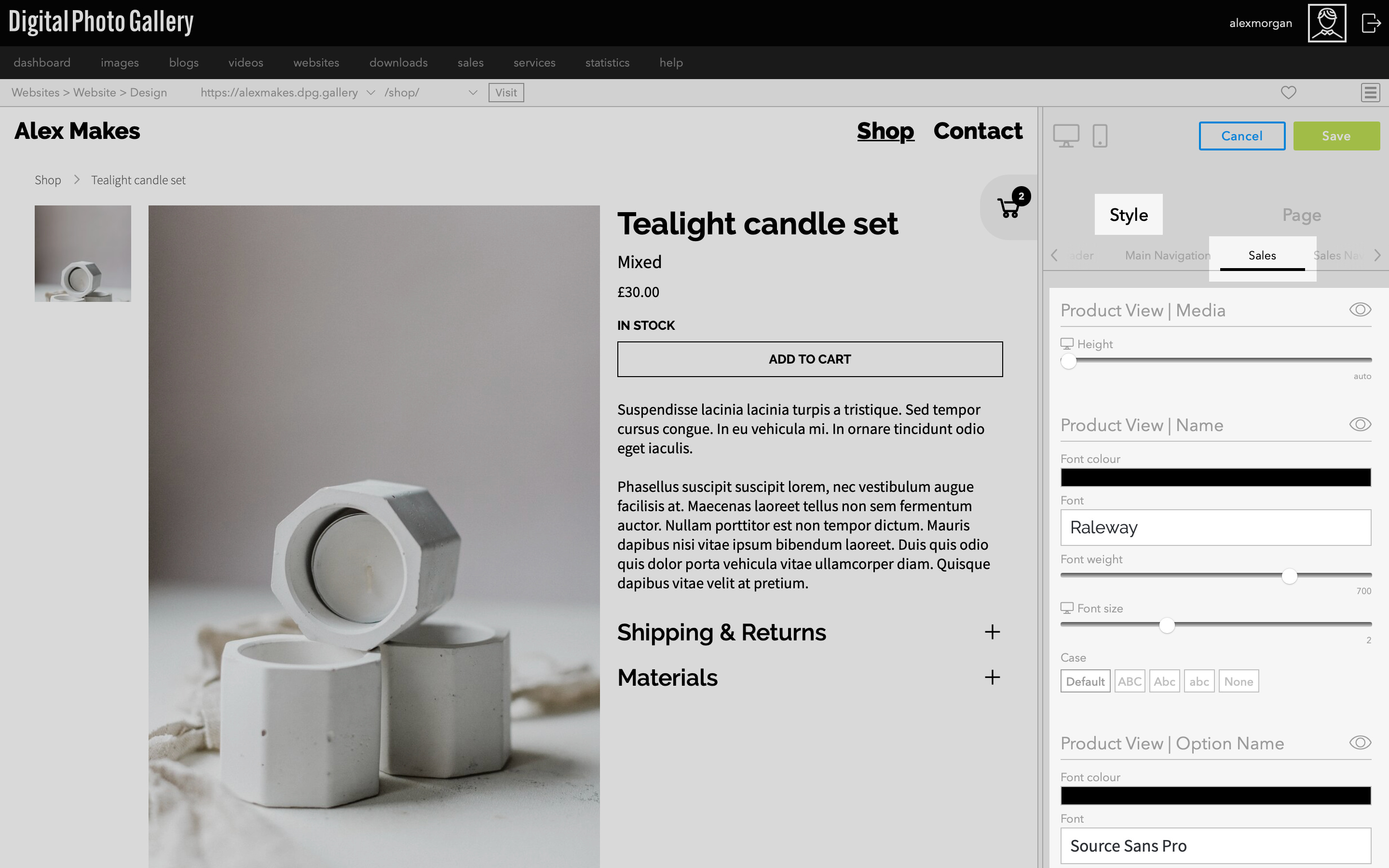
Betrachte eines deiner Produkte im Vorschaufenster und gehe zu Style > Sales. Das Seitenfenster enthält Einstellungen für die Informationen der Produktansicht und weitere Seitenelemente wie den Warenkorb-Button und die Karussell-Indikatoren.
Typografie-Einstellungen gelten für alle Layoutstile, sodass die hier gewählten Optionen erhalten bleiben, wenn du zu einem anderen Stil wechselst.
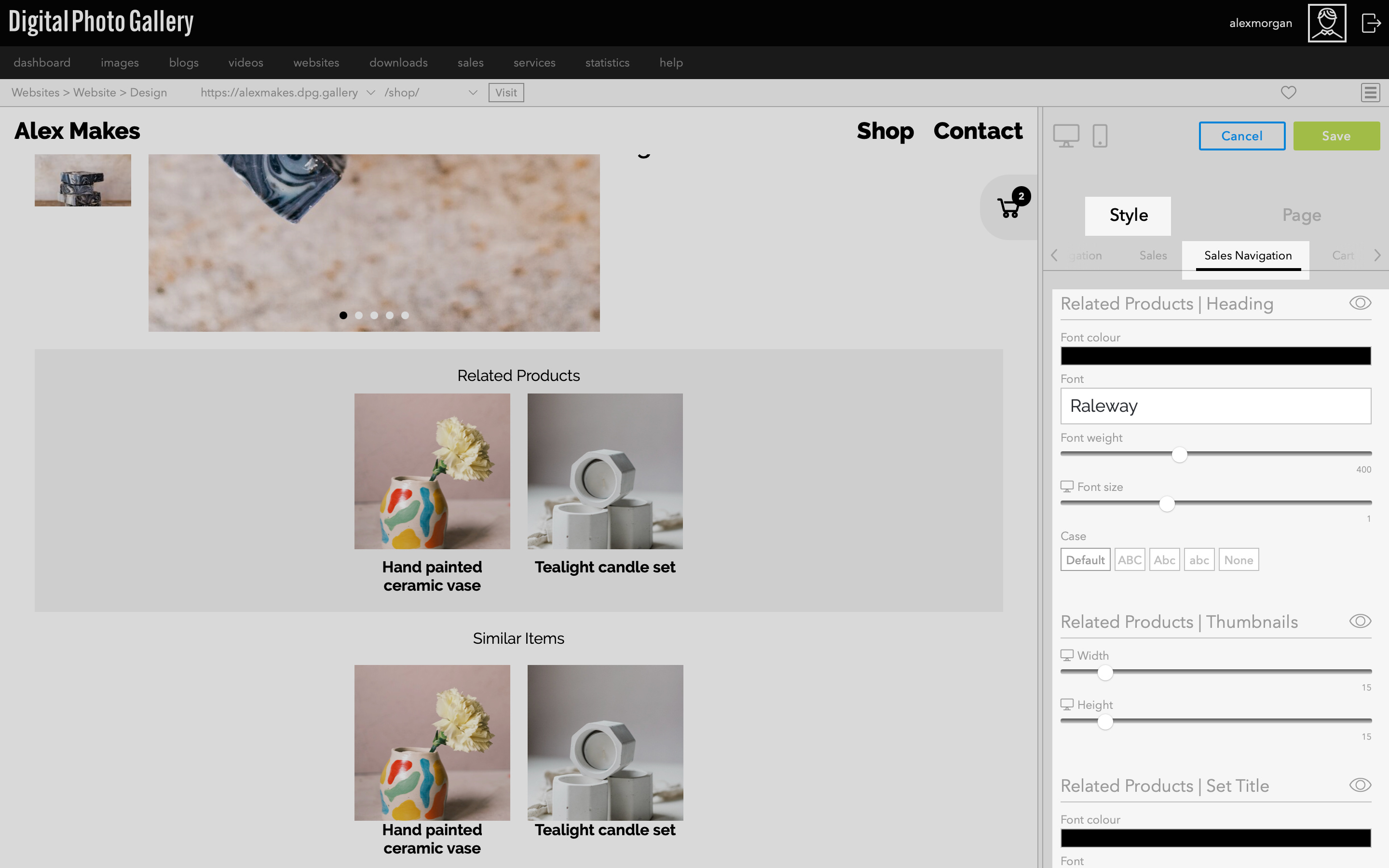
Style > Sales Navigation enthält die Einstellungen zur Gestaltung der Breadcrumb-Navigation, Ähnliche Artikel und Verwandte Produkte.