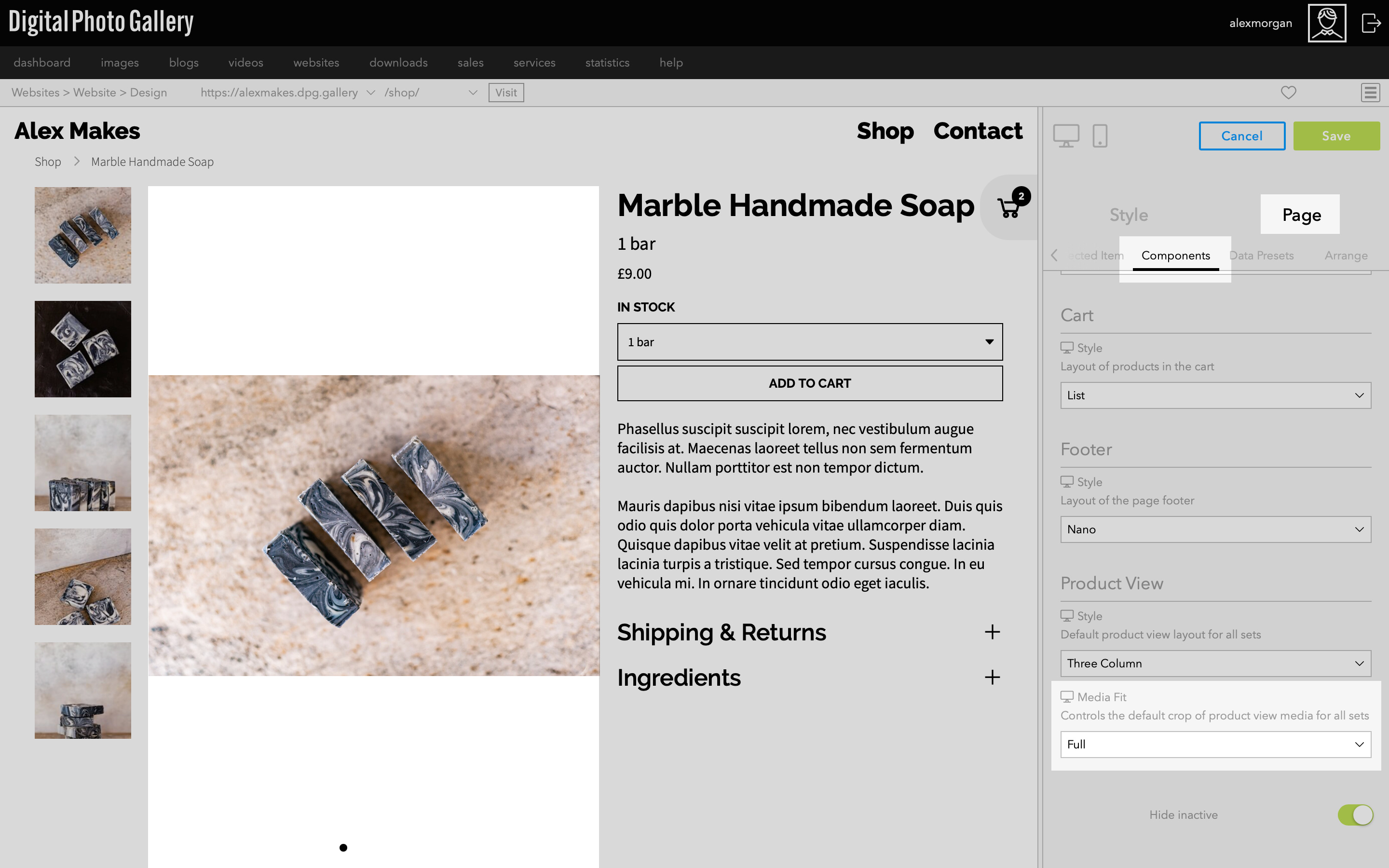
Full significa que cada una de las imágenes se muestra completa, en su relación de aspecto original. Si tus imágenes combinan distintas orientaciones (vertical y horizontal), esto generará espacios vacíos alrededor de algunas de ellas.
Dedicated Shop - Página de ventas: diseño de la vista de producto
Este artículo se tradujo automáticamente y puede contener errores.
Ver el original en inglés
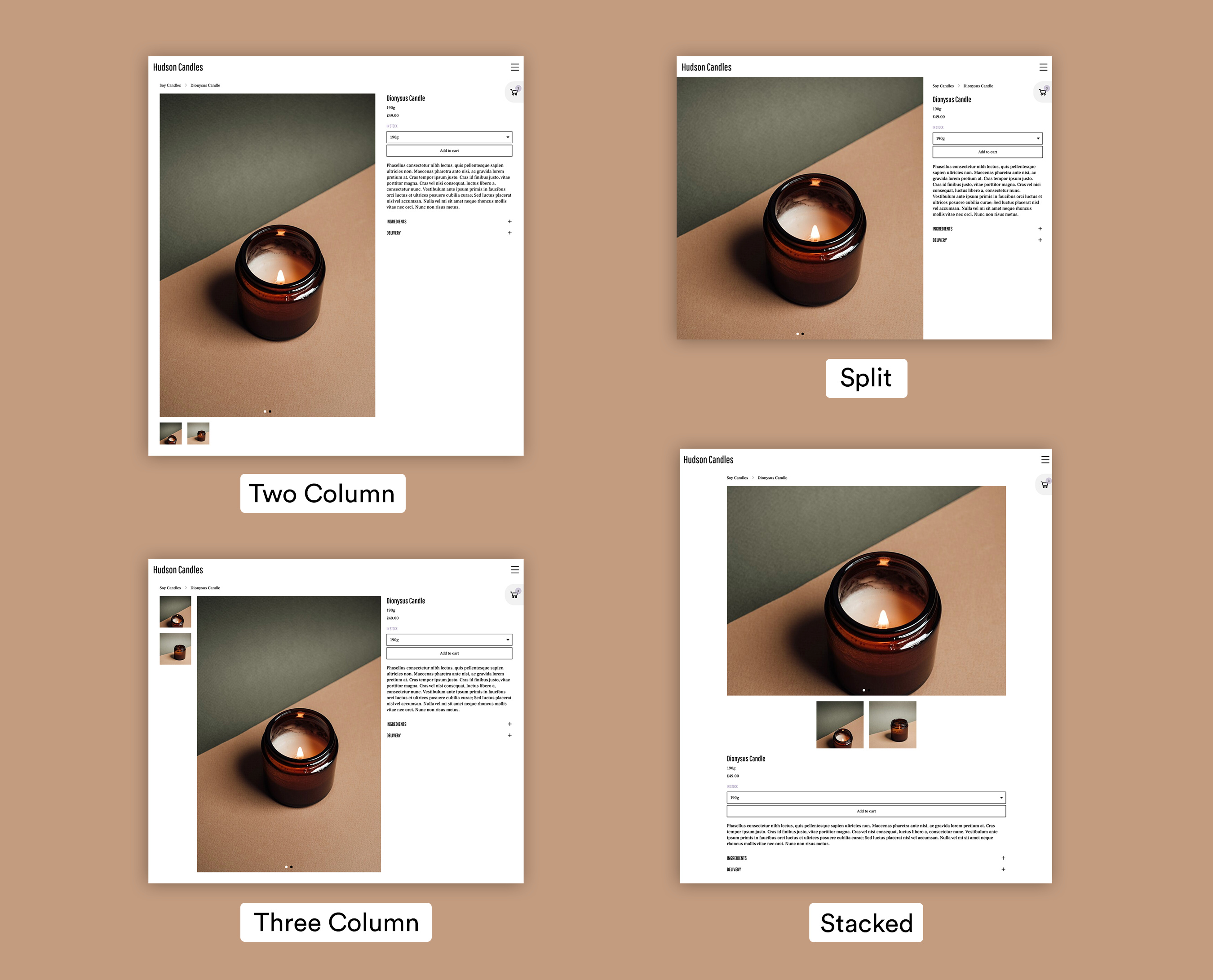
La vista de producto tiene 4 estilos de diseño distintos y una variedad de otras personalizaciones de tema que puedes aplicar. Estas se pueden aplicar a todos los productos a la vez o elegirse individualmente para cada producto.
Los ajustes de style, media fit y media height del producto funcionan en conjunto para controlar la apariencia de la vista de producto. Como los distintos tipos de productos pueden tener diferentes requisitos de medios, estas opciones te permiten personalizar cada producto para que se adapte a tus imágenes o vídeos.
Contenido:
Estilo predeterminado: selecciona la apariencia de la vista de producto para todos los productos a la vez.
Ajuste de medios predeterminado: elige si las imágenes y los vídeos de los productos se recortan para encajar en el área de medios o se muestran completos.
Altura de los medios: define la altura del área de medios para controlar el tamaño de las imágenes y los vídeos de los productos.
Conjunto actual: anula los valores predeterminados de estilo y ajuste de medios para productos individuales.
Estilo del tema: ajustes generales de colores, tipografía y estilo de los elementos.
Estilo predeterminado
Esto define el diseño principal de tu página de ventas en la vista de producto y se aplica a todos los productos a la vez.
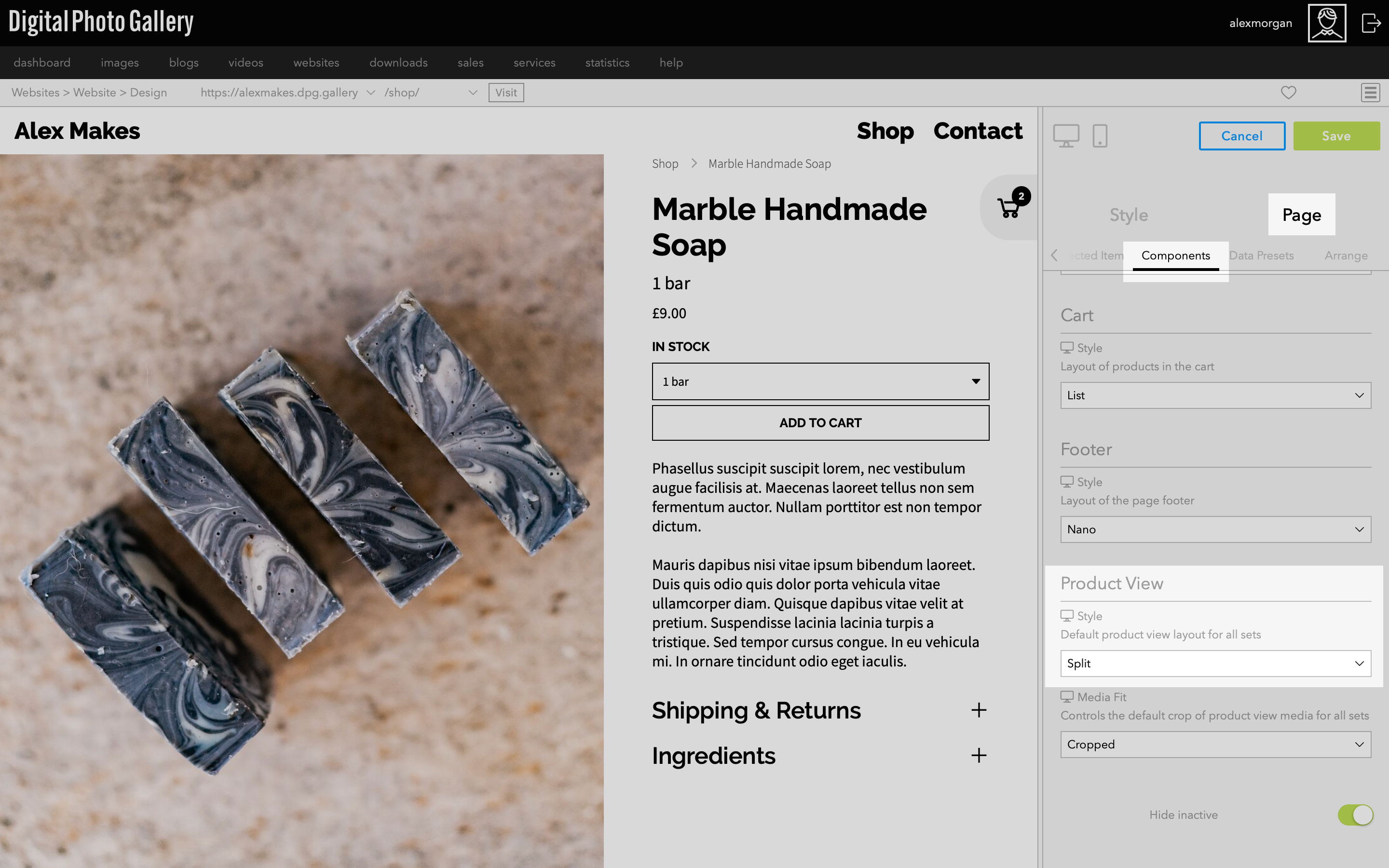
En la ventana de vista previa, ve a uno de tus productos. Ve a Page y luego a Components. Selecciona Product View > Style.
Este será el estilo predeterminado para todos los productos de esta tienda.
Ajuste de medios predeterminado
El ajuste de medios controla cómo se adapta la imagen o el vídeo del producto al espacio que ocupa en la página.
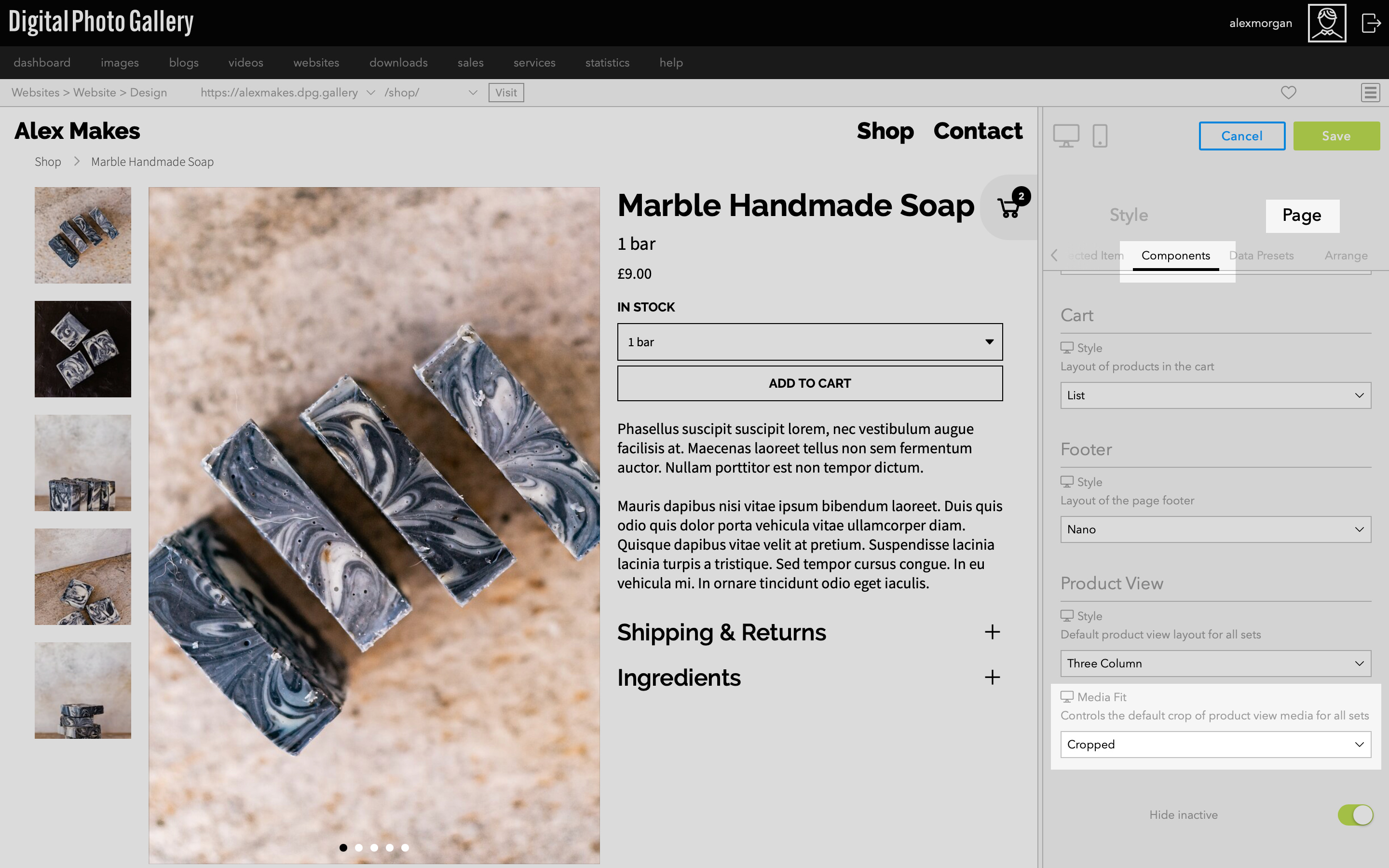
Ve a Page y luego a Components. Selecciona Product View > Media Fit.
Cropped significa que todas las imágenes de los productos se recortan a un espacio definido. Si seleccionas esta opción, puedes controlar la cantidad máxima de espacio que ocupan las imágenes; consulta Altura de los medios más abajo.
Para obtener resultados uniformes, considera recortar todas las imágenes de los productos a la misma orientación y relación de aspecto.
Altura de los medios
Esto controla el área máxima que una imagen o un vídeo llenará en la vista de producto.
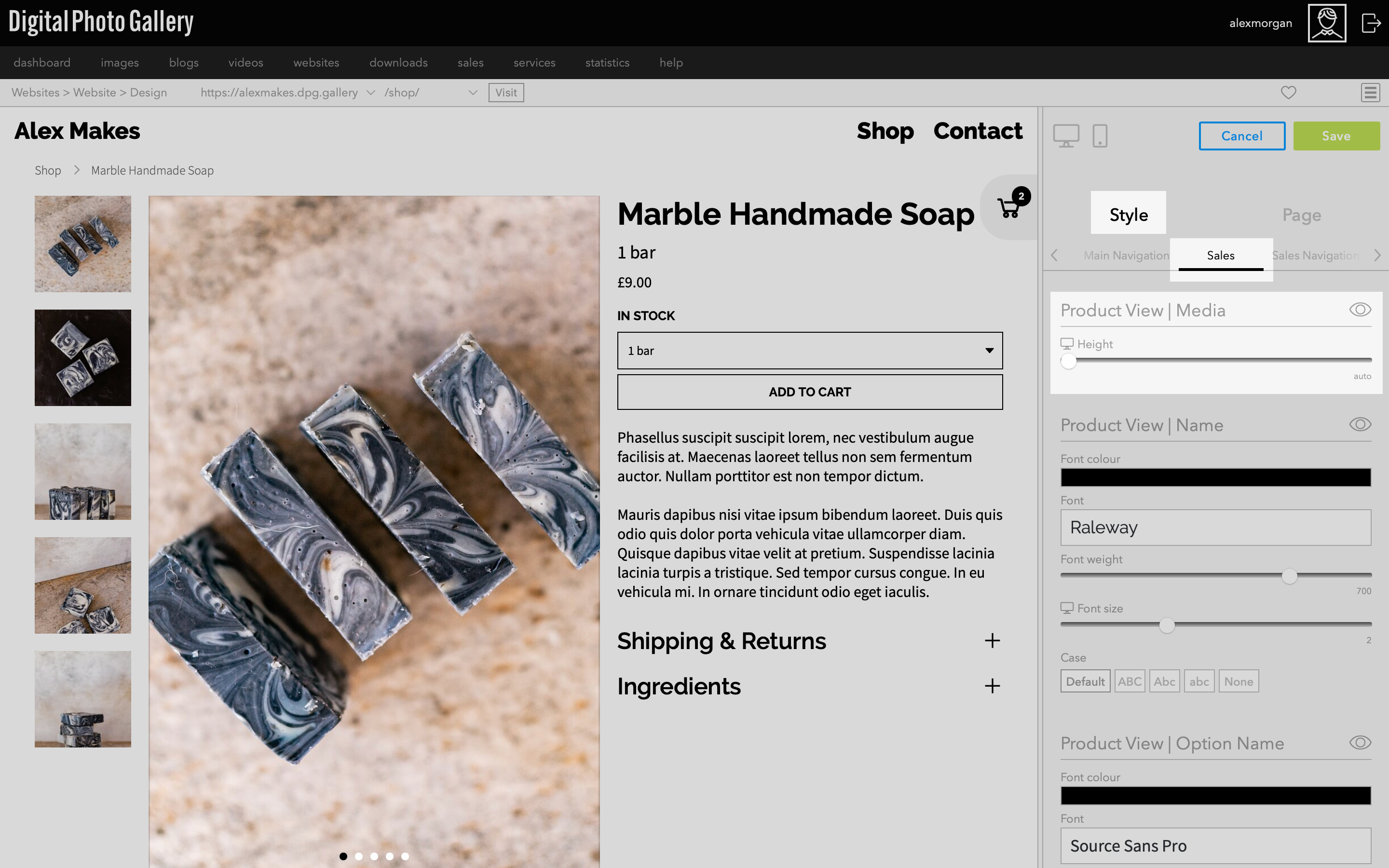
Mientras visualizas un producto en la ventana de vista previa, ve a Style > Sales y ajusta Product View | Media > Height.
Coloca el control deslizante de altura en auto para ocupar la máxima cantidad de espacio vertical según el tamaño del monitor.
La altura de los medios se define por estilo, por lo que puedes establecer una altura diferente para cada estilo; por ejemplo, Stacked puede tener una altura distinta a Two Column.
Conjunto actual
Las opciones de Current Set se aplican únicamente al conjunto concreto que estás viendo en la ventana de vista previa.

Ve a la vista de producto del conjunto que elijas en la ventana de vista previa. En Page > Current Set puedes encontrar las opciones de Style y Media Fit de la vista de producto. Estas estarán configuradas como Default para todos los productos nuevos (consulta Estilo predeterminado más arriba). Cambiar las opciones aquí se aplicará únicamente al conjunto actual.
Las opciones del conjunto actual son una forma de anular los ajustes predeterminados que se aplican a todos los productos. Se pueden usar para combinar distintos estilos de producto en tu tienda.
Esto puede resultar útil si vendes productos con diferentes requisitos de presentación o para destacar artículos especiales dándoles un aspecto diferente.
Esto puede resultar útil si vendes productos con diferentes requisitos de presentación o para destacar artículos especiales dándoles un aspecto diferente.
Estilo del tema
Hay opciones de tema detalladas para controlar los colores, la tipografía y el tamaño de todos los elementos de la página de ventas.
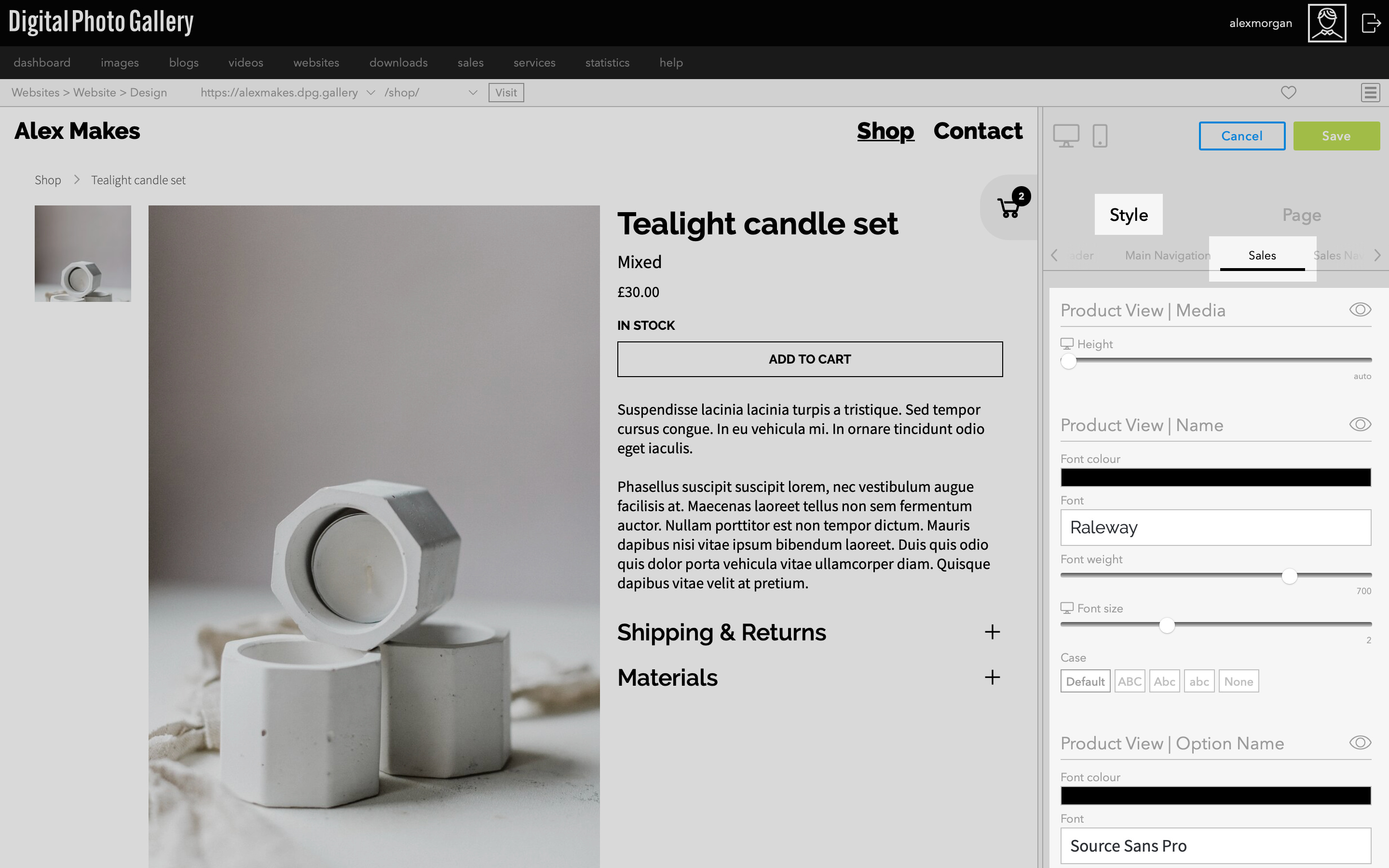
Visualiza uno de tus productos en la ventana de vista previa y ve a Style > Sales. El panel lateral contiene los ajustes de la información de la vista de producto y de otros elementos de la página, como el botón de añadir al carrito y los indicadores del carrusel.
Los ajustes de tipografía se aplican a todos los estilos de diseño, por lo que las opciones que elijas aquí se mantendrán si cambias a otro.
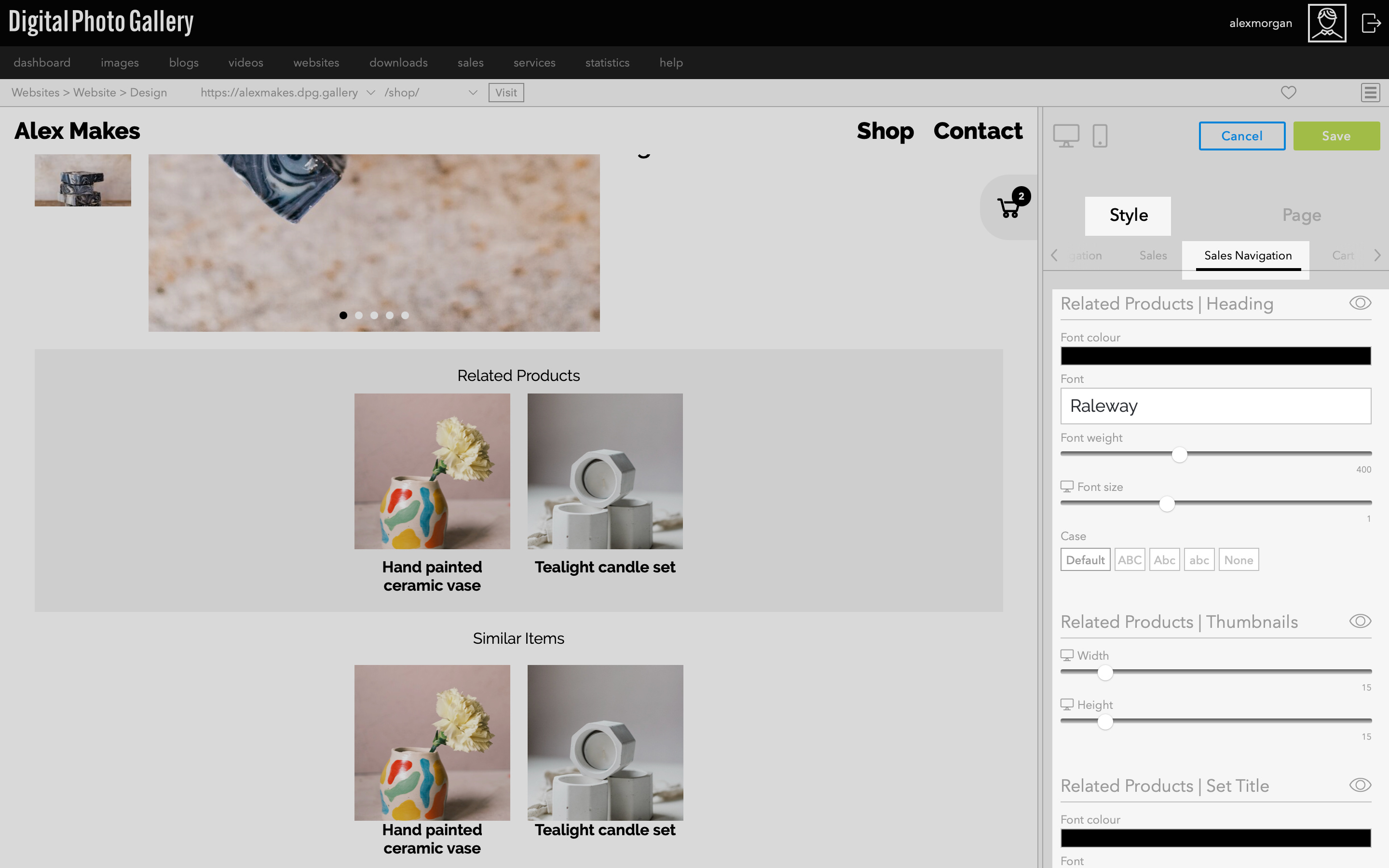
Style > Sales Navigation incluye los ajustes de estilo de la navegación de migas de pan, Artículos similares y Productos relacionados.