Full signifie que chaque image est affichée en entier, dans son rapport d'aspect d'origine. Si vos images combinent différentes orientations (portrait et paysage), cela laissera des espaces vides autour de certaines d'entre elles.
Dedicated Shop - Page de vente – conception de la vue produit
Cet article a été traduit automatiquement et peut contenir des inexactitudes.
Voir l’original en anglais
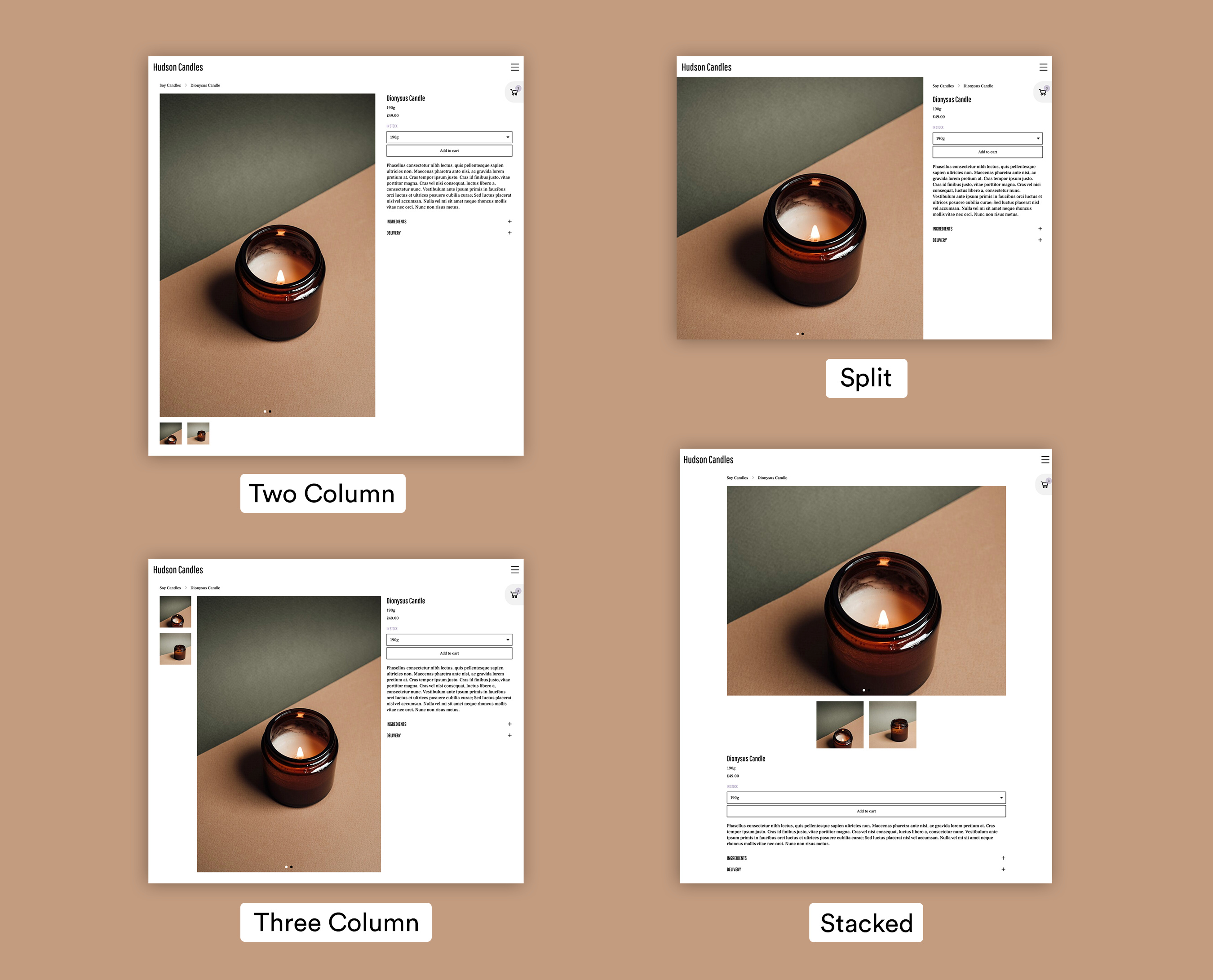
La vue produit propose 4 styles de mise en page distincts ainsi qu'une variété d'autres personnalisations de thème. Vous pouvez les appliquer à tous les produits à la fois ou les choisir individuellement pour chaque produit.
Les réglages style, media fit et media height du produit fonctionnent ensemble pour contrôler l'apparence de la vue produit. Comme différents types de produits peuvent avoir des exigences de média différentes, ces options vous permettent de personnaliser chaque produit en fonction de vos images ou vidéos.
Sommaire :
Style par défaut : sélectionnez l'apparence de la vue produit pour tous les produits à la fois.
Ajustement des médias par défaut : choisissez si les images et vidéos des produits sont recadrées pour s'adapter à la zone média ou affichées en entier.
Hauteur des médias : définissez la hauteur de la zone média pour contrôler la taille des images et vidéos des produits.
Ensemble actuel : remplacez les valeurs par défaut de style et d'ajustement des médias pour des produits individuels.
Style du thème : réglages généraux des couleurs, de la typographie et du style des éléments.
Style par défaut
Cela définit la mise en page principale de votre page de vente en vue produit et s'applique à tous les produits à la fois.
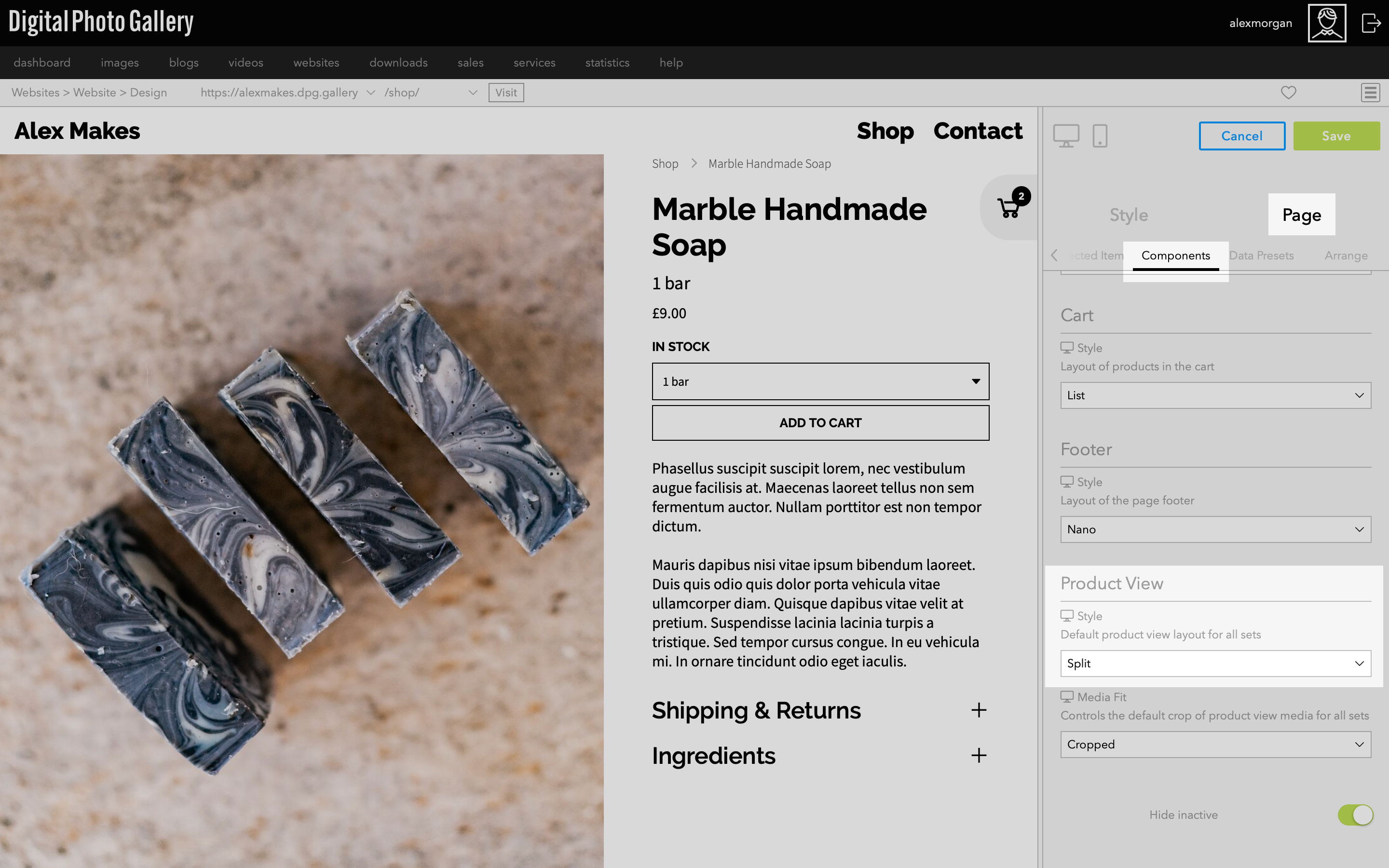
Dans la fenêtre d'aperçu, accédez à l'un de vos produits. Allez dans Page puis Components. Sélectionnez Product View > Style.
Ce sera le style par défaut pour tous les produits de cette boutique.
Ajustement des médias par défaut
L'ajustement des médias contrôle la façon dont l'image ou la vidéo du produit s'intègre dans l'espace qu'elle occupe sur la page.
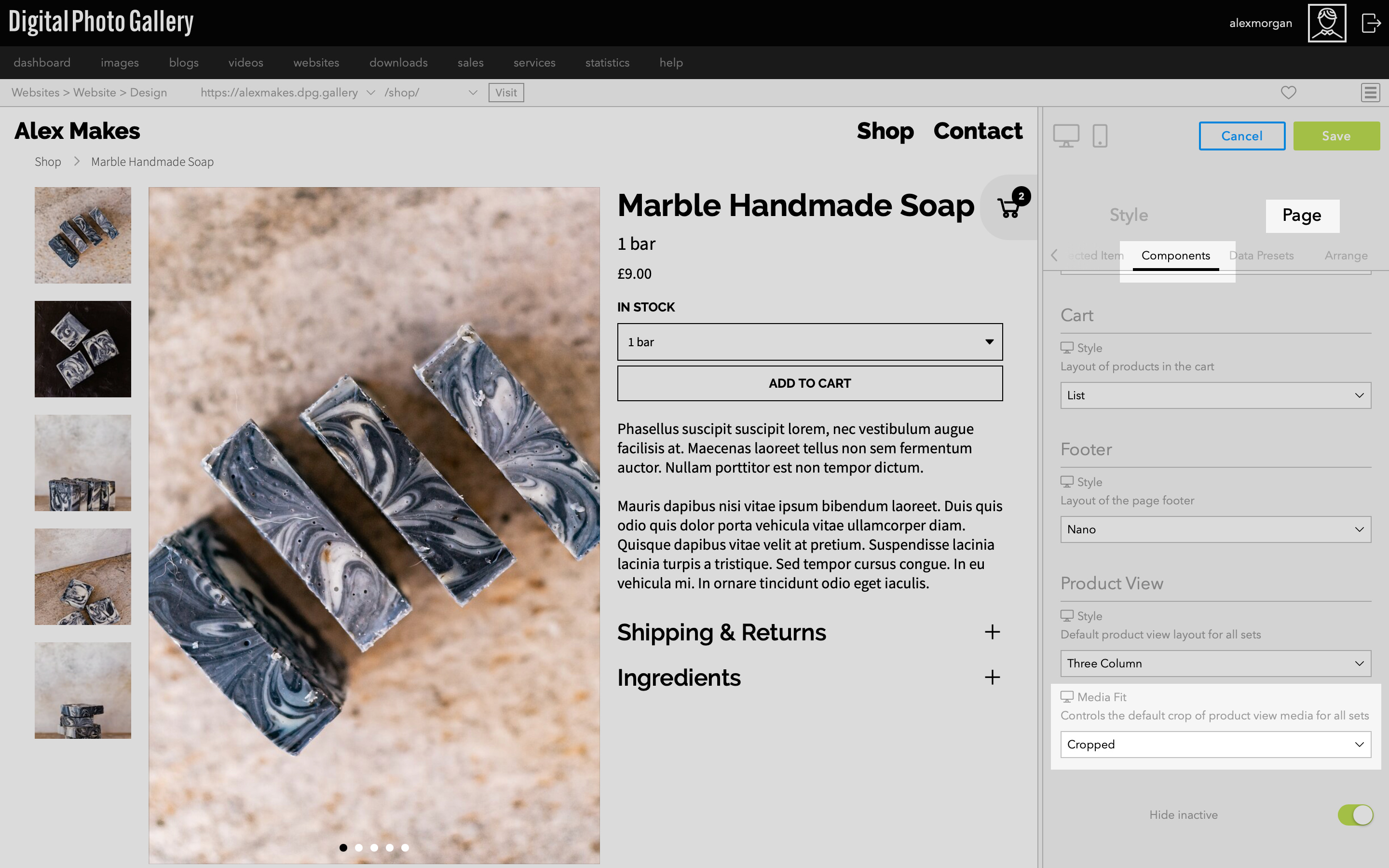
Allez dans Page puis Components. Sélectionnez Product View > Media Fit.
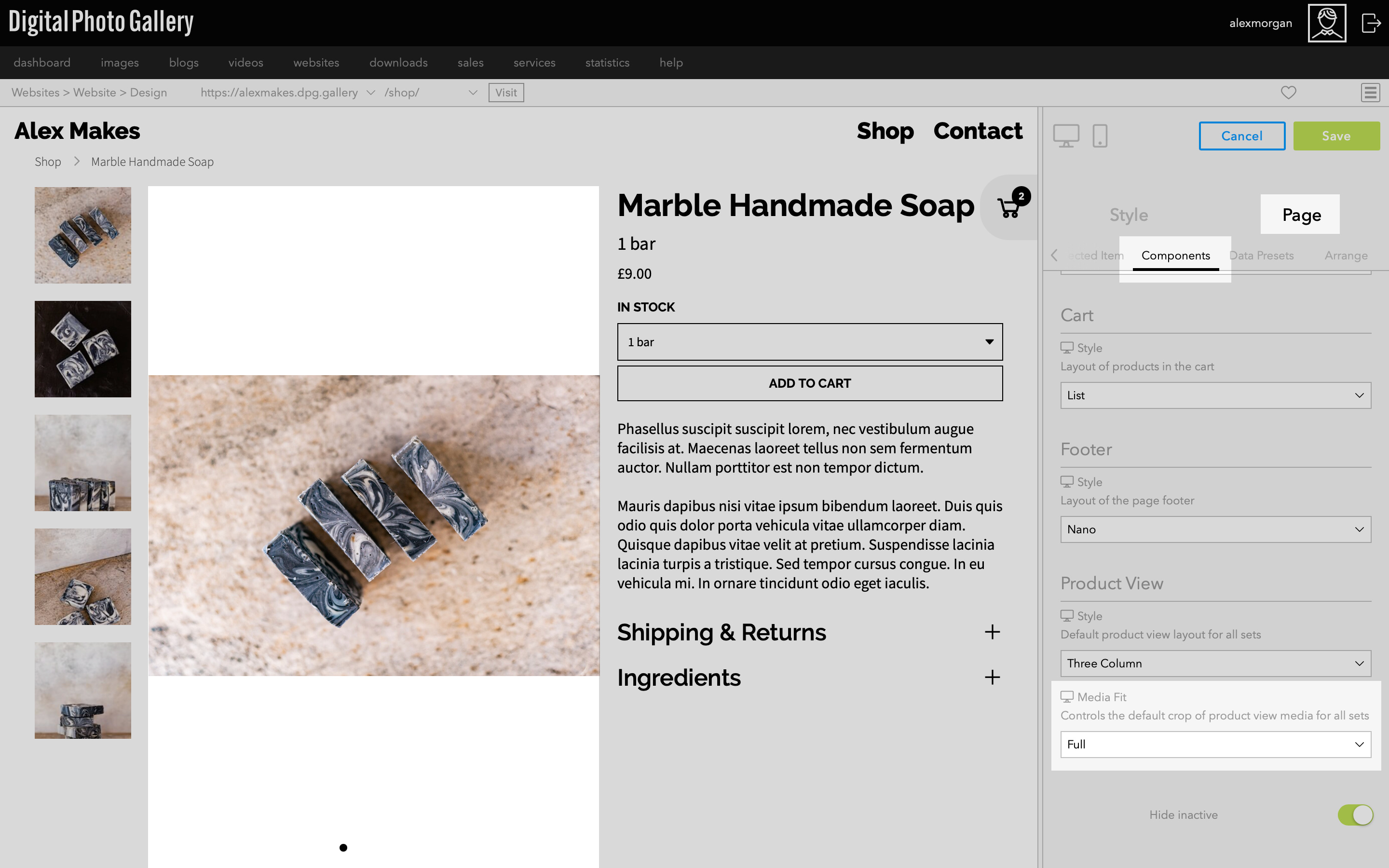
Cropped signifie que toutes les images des produits sont recadrées dans un espace défini. Si vous sélectionnez cette option, vous pouvez contrôler l'espace maximal occupé par les images ; voir Hauteur des médias ci-dessous.
Pour des résultats homogènes, envisagez de recadrer toutes les images des produits selon la même orientation et le même rapport d'aspect.
Hauteur des médias
Cela contrôle la surface maximale qu'une image ou une vidéo occupera dans la vue produit.
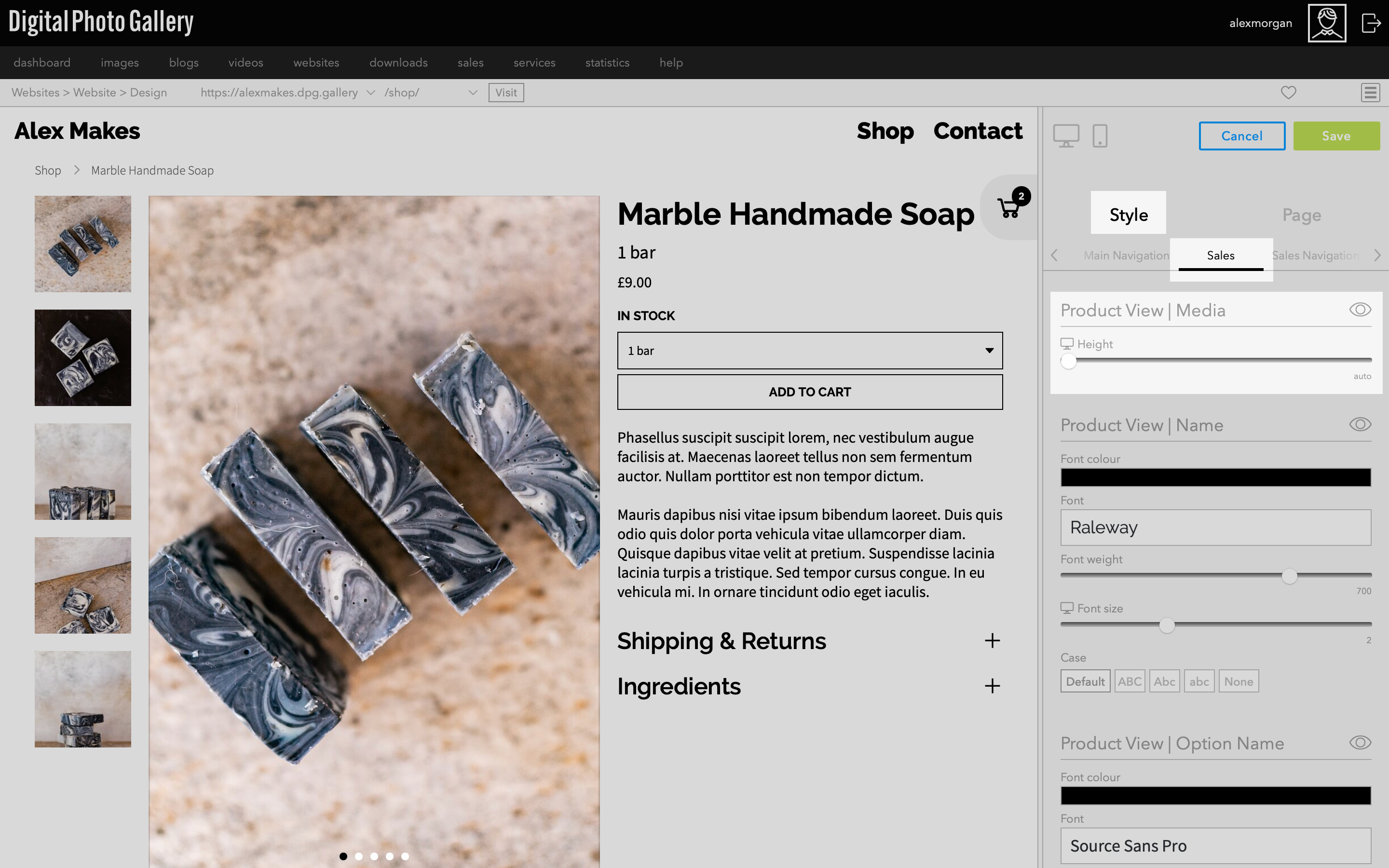
Pendant que vous consultez un produit dans la fenêtre d'aperçu, allez dans Style > Sales et ajustez Product View | Media > Height.
Réglez le curseur de hauteur sur auto pour occuper le maximum d'espace vertical en fonction de la taille de l'écran.
La hauteur des médias est définie par style, vous pouvez donc définir une hauteur différente pour chaque style ; par exemple, Stacked peut avoir une hauteur différente de Two Column.
Ensemble actuel
Les options Current Set s'appliquent uniquement à l'ensemble précis que vous consultez dans la fenêtre d'aperçu.

Accédez à la vue produit de l'ensemble de votre choix dans la fenêtre d'aperçu. Dans Page > Current Set, vous trouverez les options Style et Media Fit de la vue produit. Elles seront réglées sur Default pour tous les nouveaux produits (voir Style par défaut ci-dessus). Modifier les options ici ne s'appliquera qu'à l'ensemble actuel.
Les options de l'ensemble actuel permettent de remplacer les réglages par défaut qui s'appliquent à tous les produits. Elles peuvent servir à combiner différents styles de produit dans votre boutique.
Cela peut être utile si vous vendez des produits ayant des exigences de présentation différentes ou pour mettre en valeur des articles spéciaux en leur donnant une apparence distincte.
Cela peut être utile si vous vendez des produits ayant des exigences de présentation différentes ou pour mettre en valeur des articles spéciaux en leur donnant une apparence distincte.
Style du thème
Des options de thème détaillées permettent de contrôler les couleurs, la typographie et la taille de tous les éléments de la page de vente.
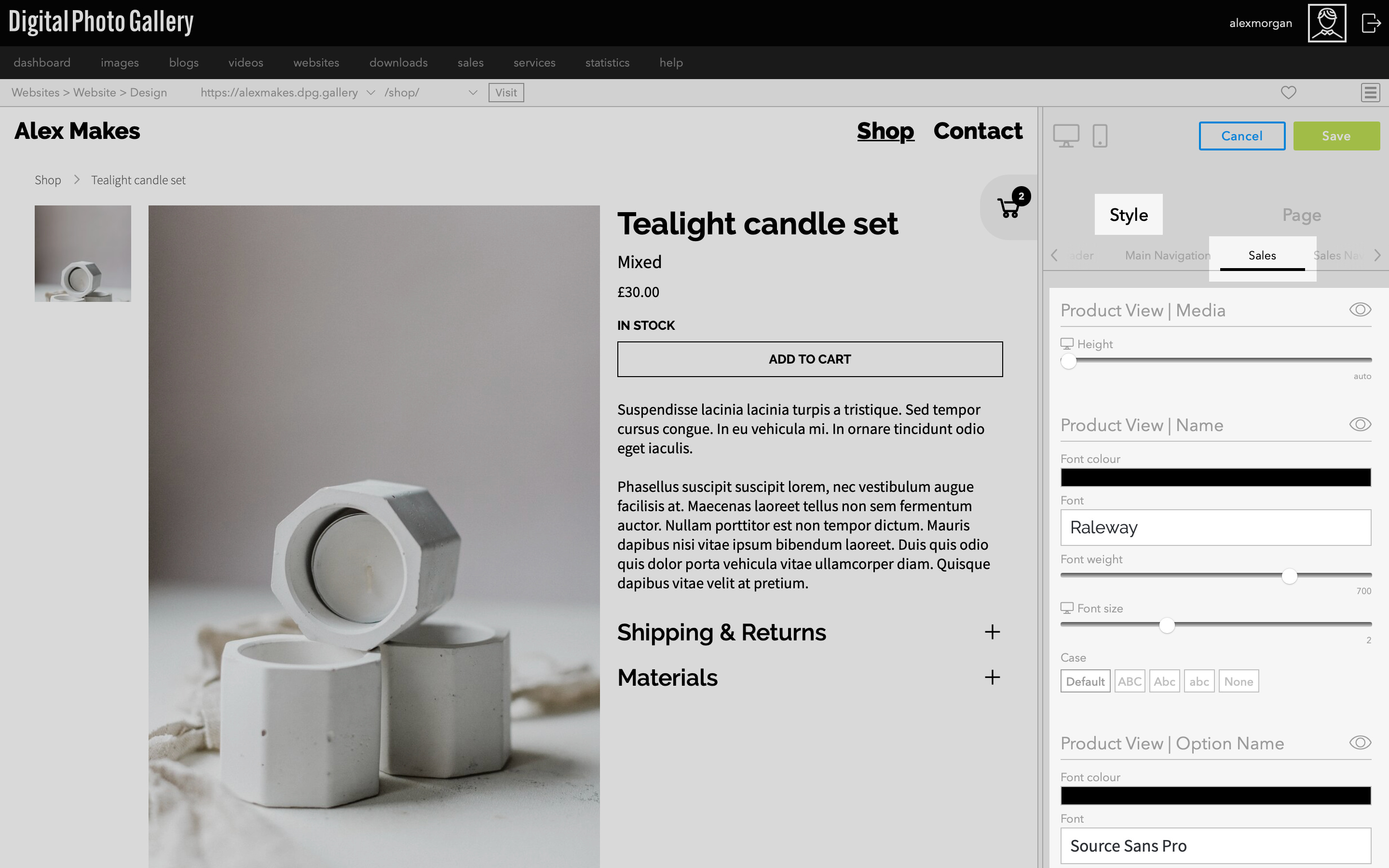
Consultez l'un de vos produits dans la fenêtre d'aperçu et allez dans Style > Sales. Le panneau latéral contient les réglages des informations de la vue produit et d'autres éléments de la page, comme le bouton d'ajout au panier et les indicateurs du carrousel.
Les réglages de typographie s'appliquent à tous les styles de mise en page, de sorte que les options choisies ici seront conservées si vous passez à un autre style.
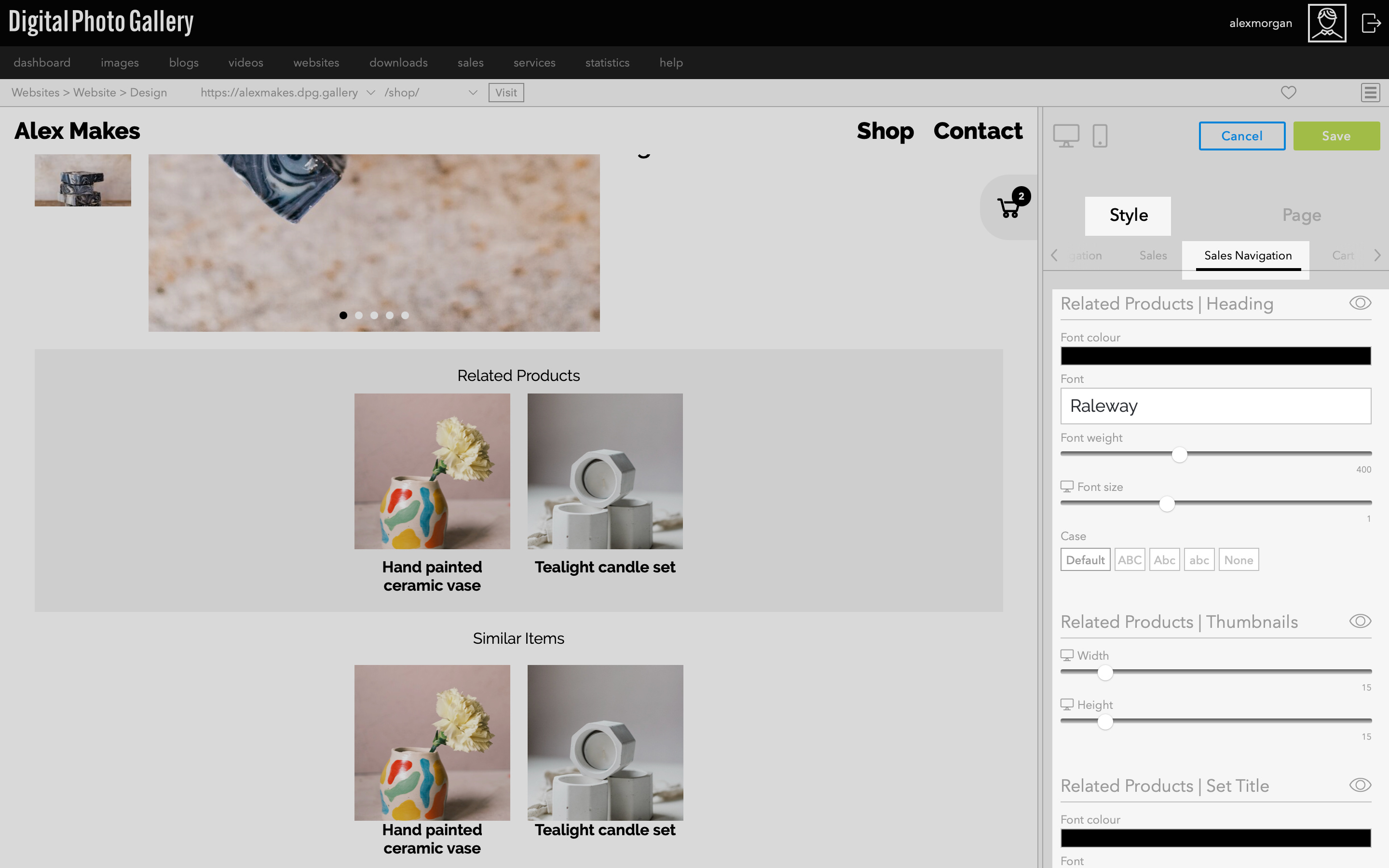
Style > Sales Navigation comprend les réglages de style du fil d'Ariane, Articles similaires et Produits associés.