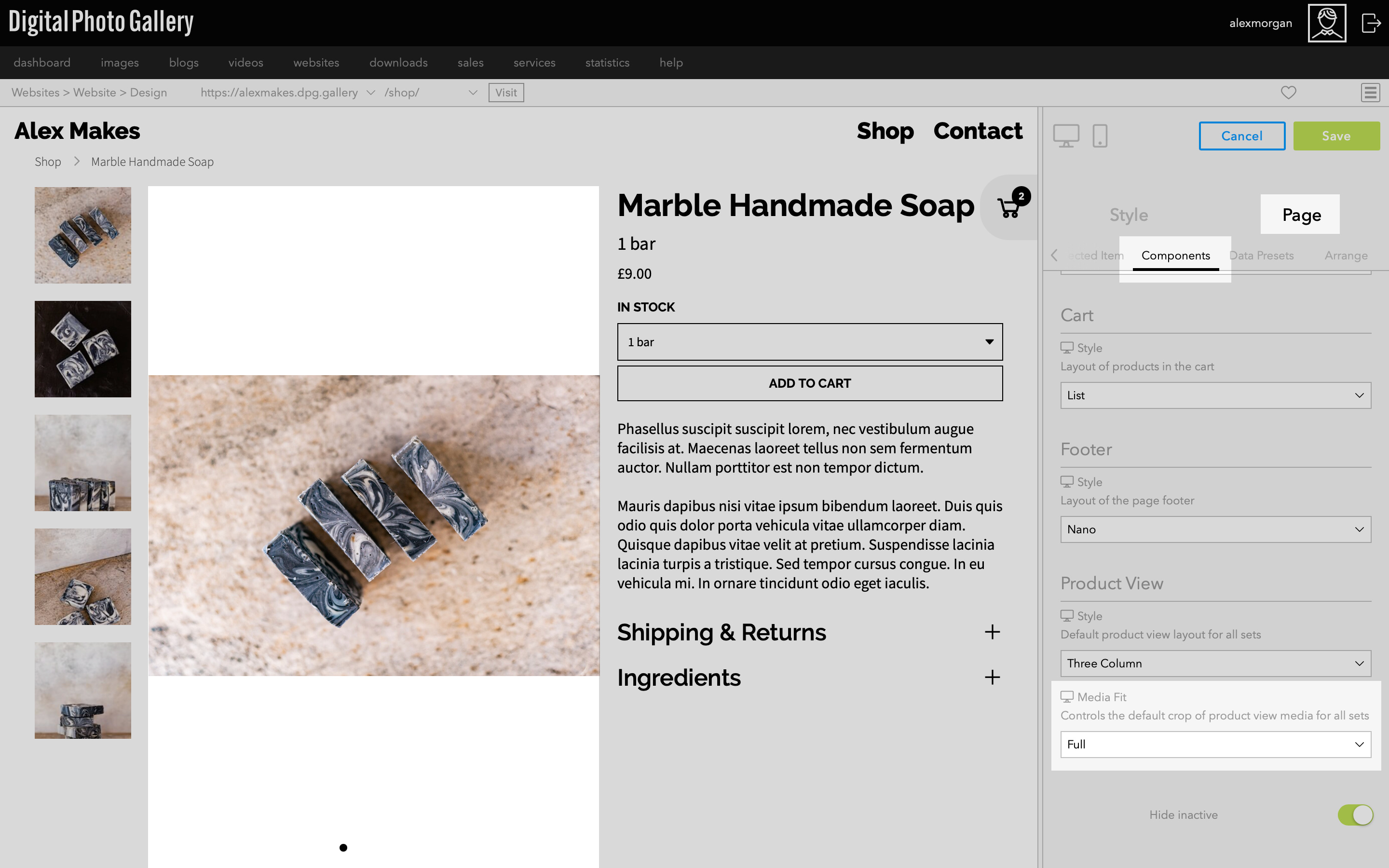
Full significa che ogni immagine viene mostrata per intero, nel suo rapporto d'aspetto originale. Se le tue immagini combinano orientamenti diversi (verticale e orizzontale), si creeranno spazi vuoti attorno ad alcune di esse.
Dedicated Shop - Pagina di vendita – design della vista prodotto
Questo articolo è stato tradotto automaticamente e potrebbe contenere imprecisioni.
Visualizza l’originale in inglese
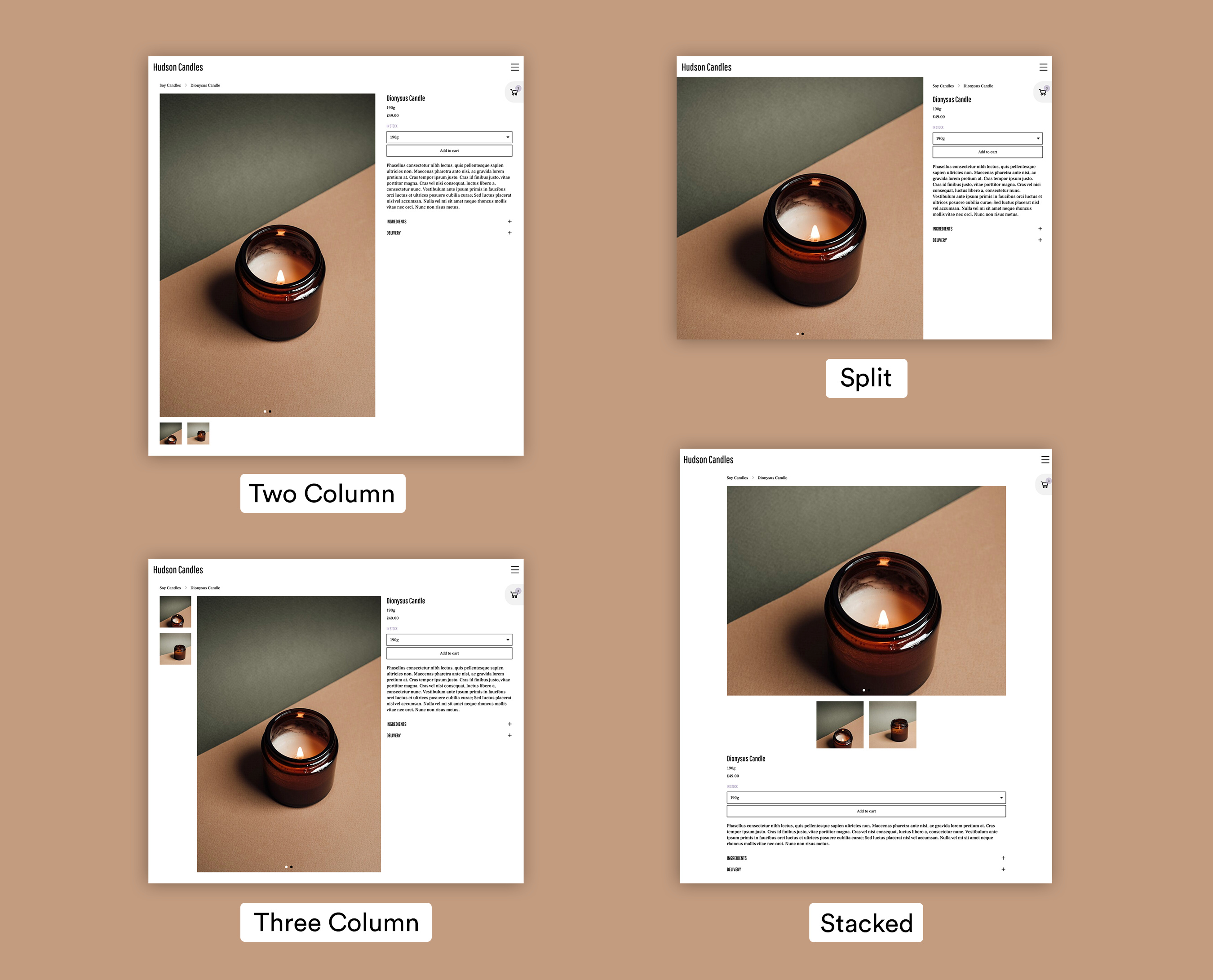
La vista prodotto offre 4 stili di layout distinti e una varietà di altre personalizzazioni del tema che puoi applicare. Possono essere applicate a tutti i prodotti contemporaneamente oppure scelte singolarmente per ogni prodotto.
Le impostazioni style, media fit e media height del prodotto lavorano insieme per controllare l'aspetto della vista prodotto. Poiché tipi di prodotto diversi possono avere esigenze multimediali diverse, queste opzioni ti permettono di personalizzare ogni prodotto in base alle tue immagini o ai tuoi video.
Contenuti:
Stile predefinito: seleziona l'aspetto della vista prodotto per tutti i prodotti contemporaneamente.
Adattamento media predefinito: scegli se le immagini e i video dei prodotti vengono ritagliati per adattarsi all'area multimediale o mostrati per intero.
Altezza dei media: definisci l'altezza dell'area multimediale per controllare le dimensioni delle immagini e dei video dei prodotti.
Set corrente: sostituisci i valori predefiniti di stile e adattamento media per i singoli prodotti.
Stile del tema: impostazioni generali per colori, tipografia e stile degli elementi.
Stile predefinito
Definisce il layout principale della tua pagina di vendita nella vista prodotto e si applica a tutti i prodotti contemporaneamente.
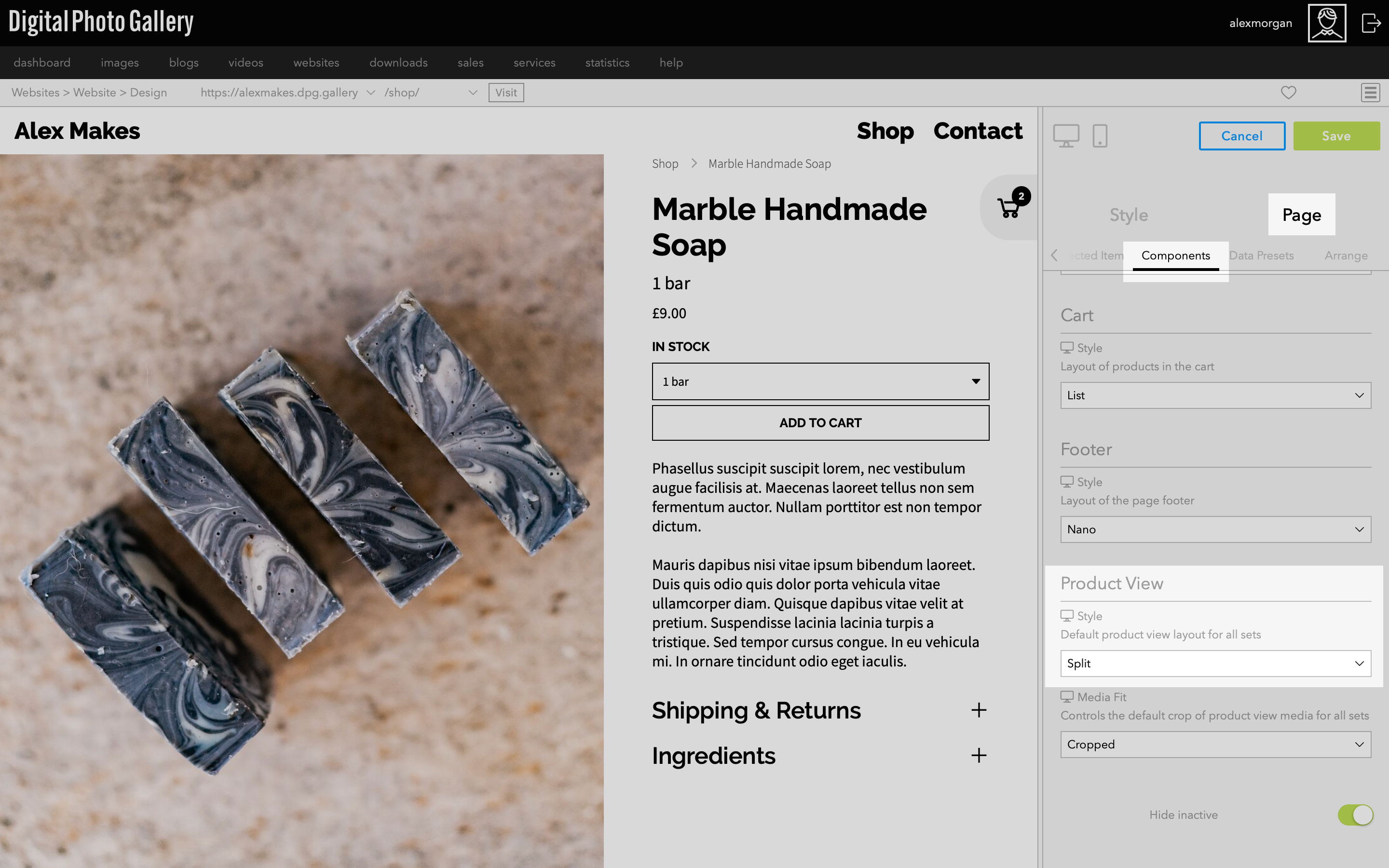
Nella finestra di anteprima, vai a uno dei tuoi prodotti. Vai su Page e poi su Components. Seleziona Product View > Style.
Questo sarà lo stile predefinito per tutti i prodotti di questo negozio.
Adattamento media predefinito
L'adattamento media controlla come l'immagine o il video del prodotto si inserisce nello spazio che occupa nella pagina.
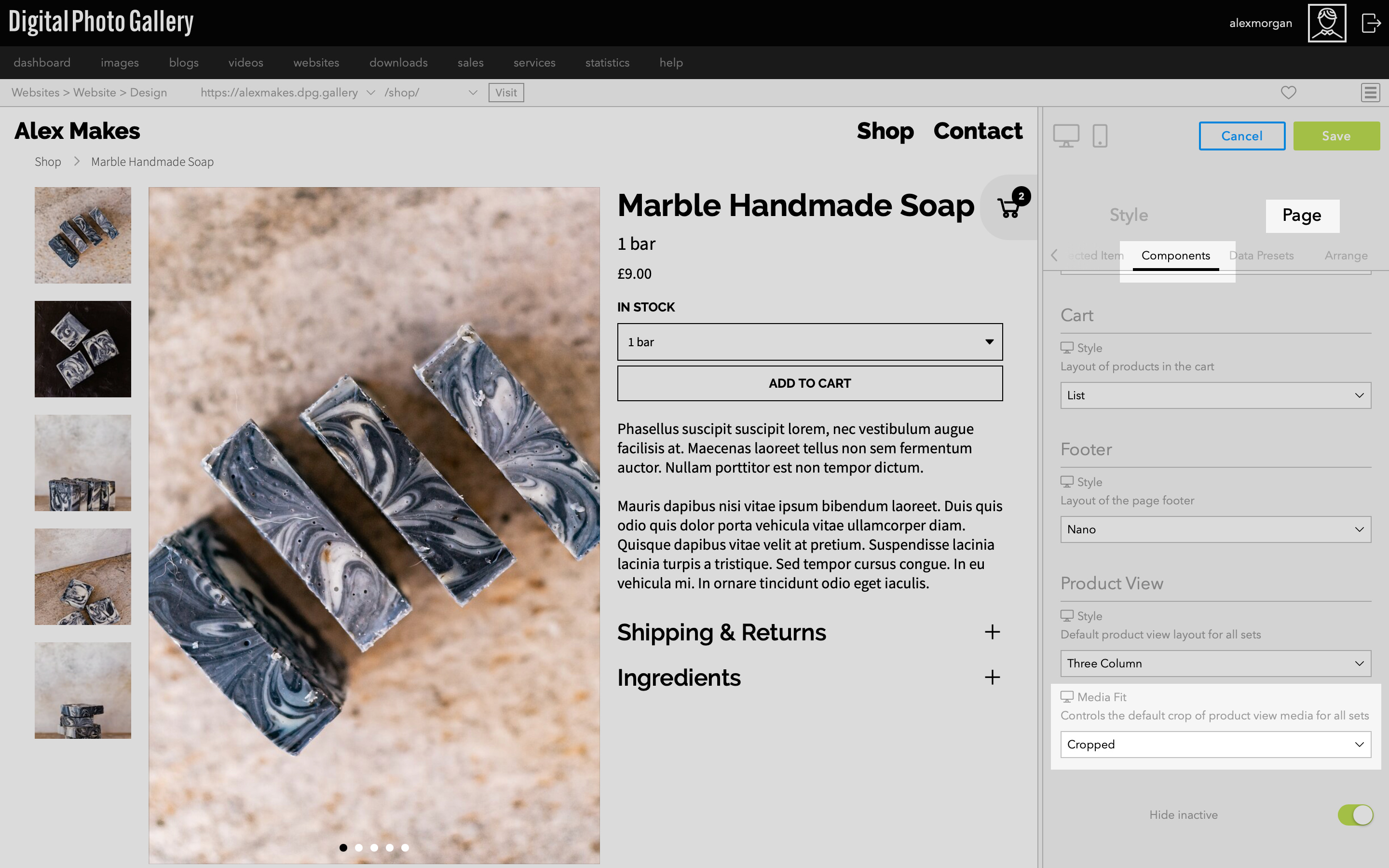
Vai su Page e poi su Components. Seleziona Product View > Media Fit.
Cropped significa che tutte le immagini dei prodotti vengono ritagliate in uno spazio definito. Se selezioni questa opzione, puoi controllare la quantità massima di spazio occupata dalle immagini; vedi Altezza dei media qui sotto.
Per risultati uniformi, valuta di ritagliare tutte le immagini dei prodotti con lo stesso orientamento e lo stesso rapporto d'aspetto.
Altezza dei media
Questo controlla l'area massima che un'immagine o un video occuperà nella vista prodotto.
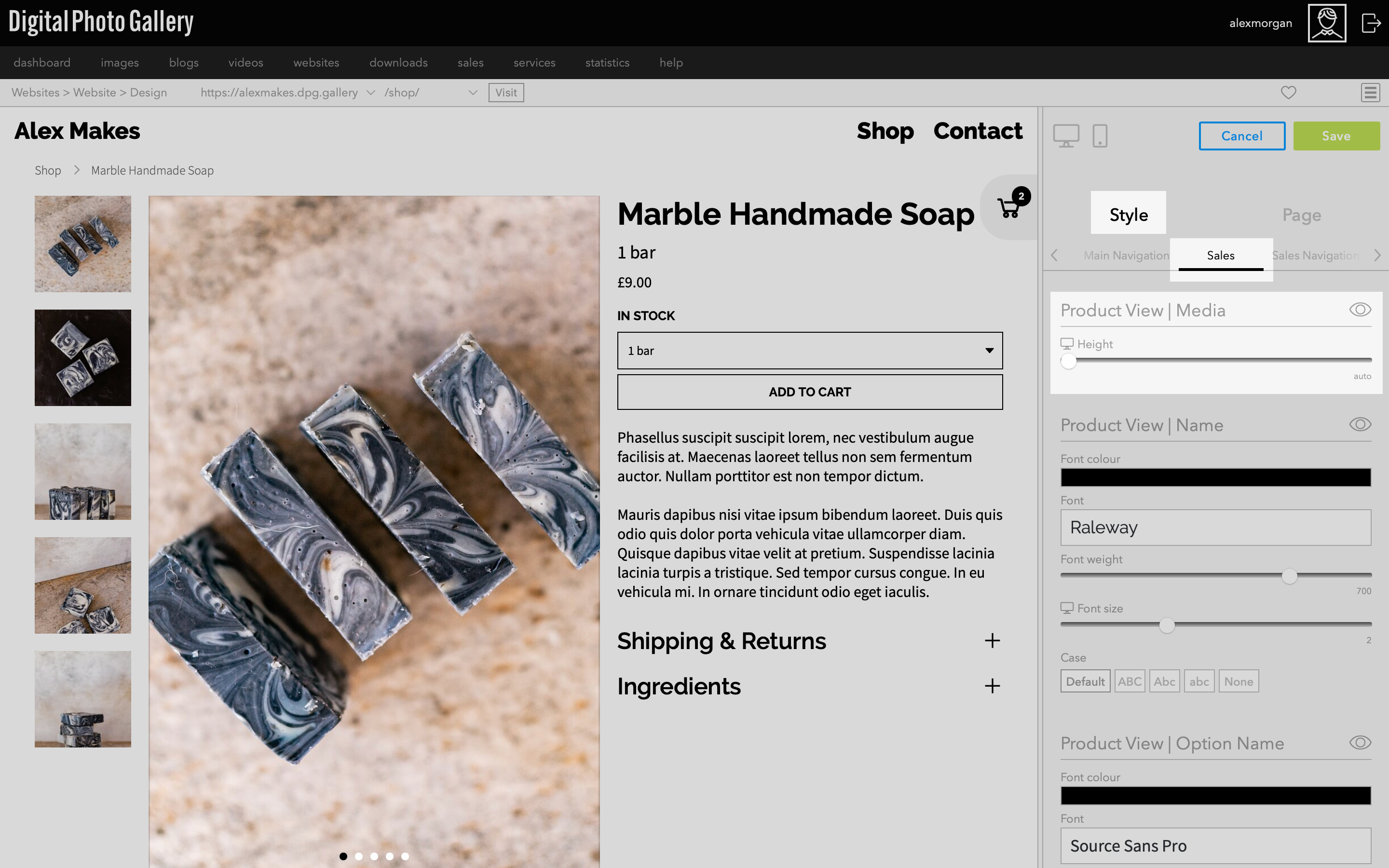
Mentre visualizzi un prodotto nella finestra di anteprima, vai su Style > Sales e regola Product View | Media > Height.
Imposta il cursore dell'altezza su auto per occupare la massima quantità di spazio verticale in base alle dimensioni del monitor.
L'altezza dei media è definita per stile, quindi puoi impostare un'altezza diversa per ogni stile; ad esempio, Stacked può avere un'altezza diversa da Two Column.
Set corrente
Le opzioni Current Set si applicano solo allo specifico set che stai visualizzando nella finestra di anteprima.

Vai alla vista prodotto del set scelto nella finestra di anteprima. In Page > Current Set puoi trovare le opzioni Style e Media Fit della vista prodotto. Per tutti i nuovi prodotti saranno impostate su Default (vedi Stile predefinito qui sopra). Modificare le opzioni qui si applicherà solo al set corrente.
Le opzioni del set corrente sono un modo per sostituire le impostazioni predefinite che si applicano a tutti i prodotti. Possono essere usate per combinare stili di prodotto diversi nel tuo negozio.
Questo può essere utile se vendi prodotti con esigenze di presentazione diverse oppure per mettere in risalto articoli speciali dando loro un aspetto differente.
Questo può essere utile se vendi prodotti con esigenze di presentazione diverse oppure per mettere in risalto articoli speciali dando loro un aspetto differente.
Stile del tema
Sono disponibili opzioni di tema dettagliate per controllare colori, tipografia e dimensioni di tutti gli elementi della pagina di vendita.
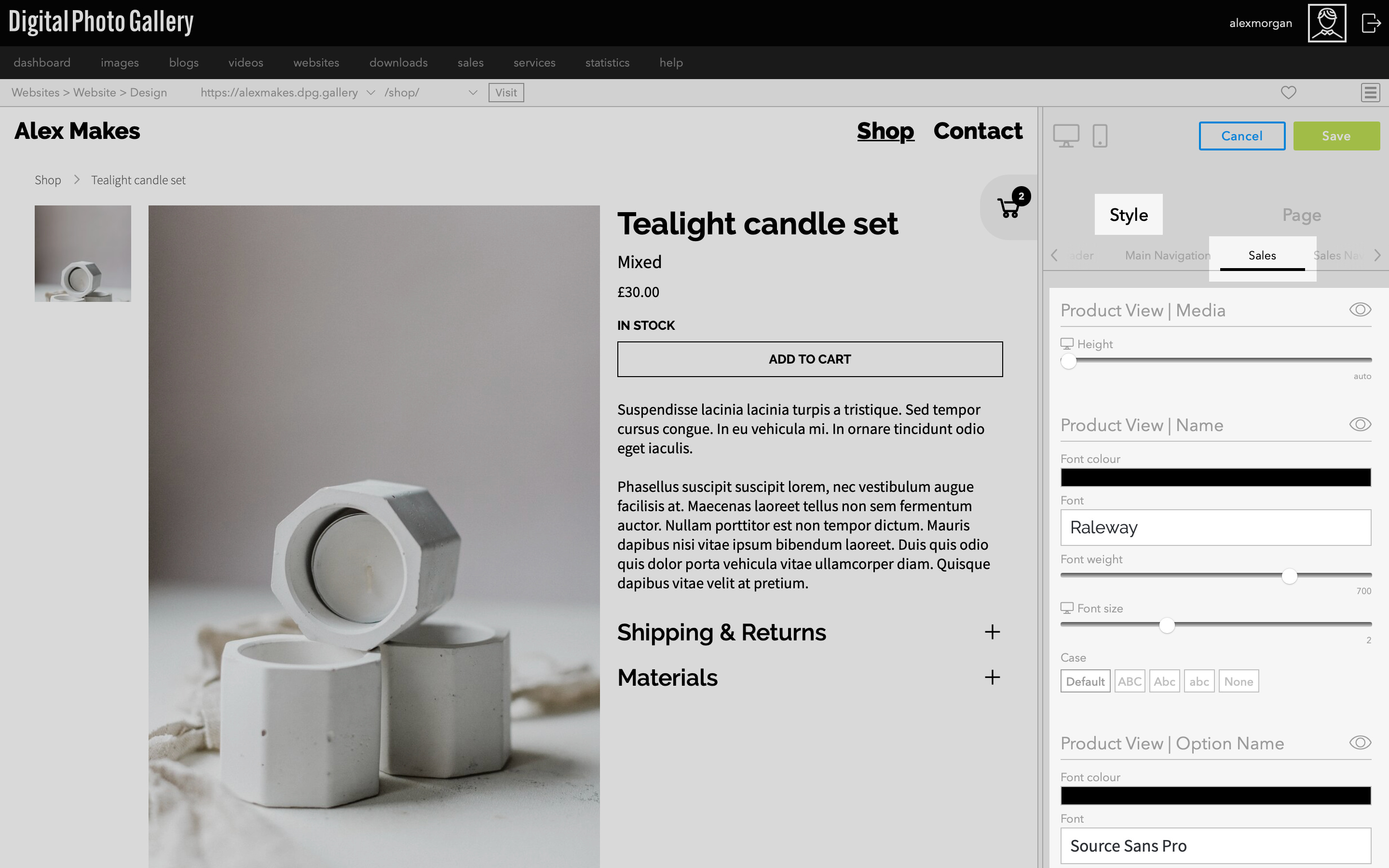
Visualizza uno dei tuoi prodotti nella finestra di anteprima e vai su Style > Sales. Il pannello laterale contiene le impostazioni per le informazioni della vista prodotto e per altri elementi della pagina, come il pulsante di aggiunta al carrello e gli indicatori del carosello.
Le impostazioni di tipografia si applicano a tutti gli stili di layout, quindi le opzioni scelte qui verranno mantenute se passi a uno diverso.
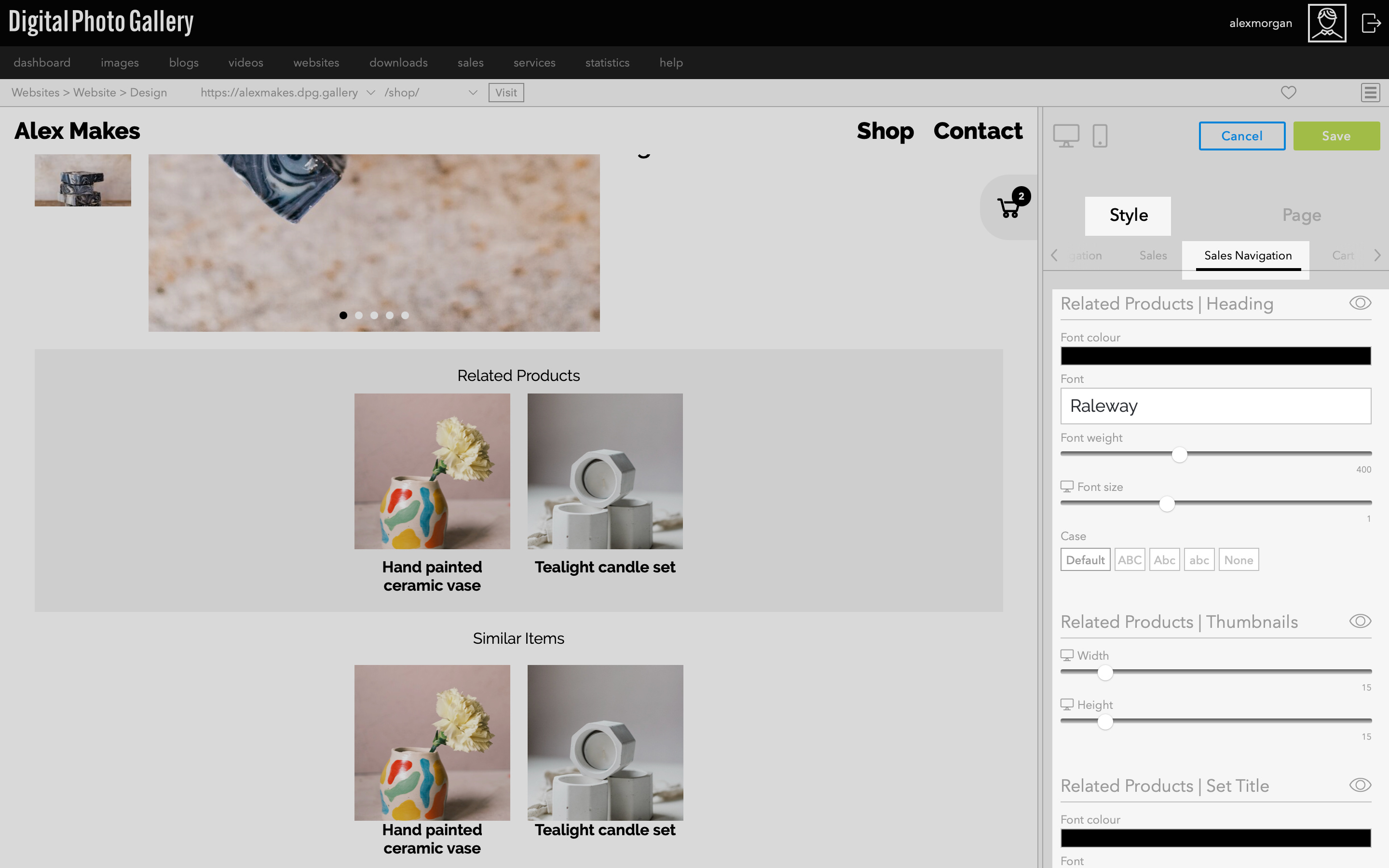
Style > Sales Navigation include le impostazioni per lo stile della navigazione breadcrumb, Articoli simili e Prodotti correlati.