Full은 각 이미지가 원래의 가로세로 비율로 전체가 표시된다는 의미입니다. 이미지의 방향이 혼합되어 있는 경우(세로 및 가로) 일부 이미지 주위에 빈 공간이 생깁니다.
Dedicated Shop - 판매 페이지 - 제품 보기 디자인
이 문서는 자동으로 번역되었으며 부정확한 내용이 포함될 수 있습니다.
영어 원본 보기
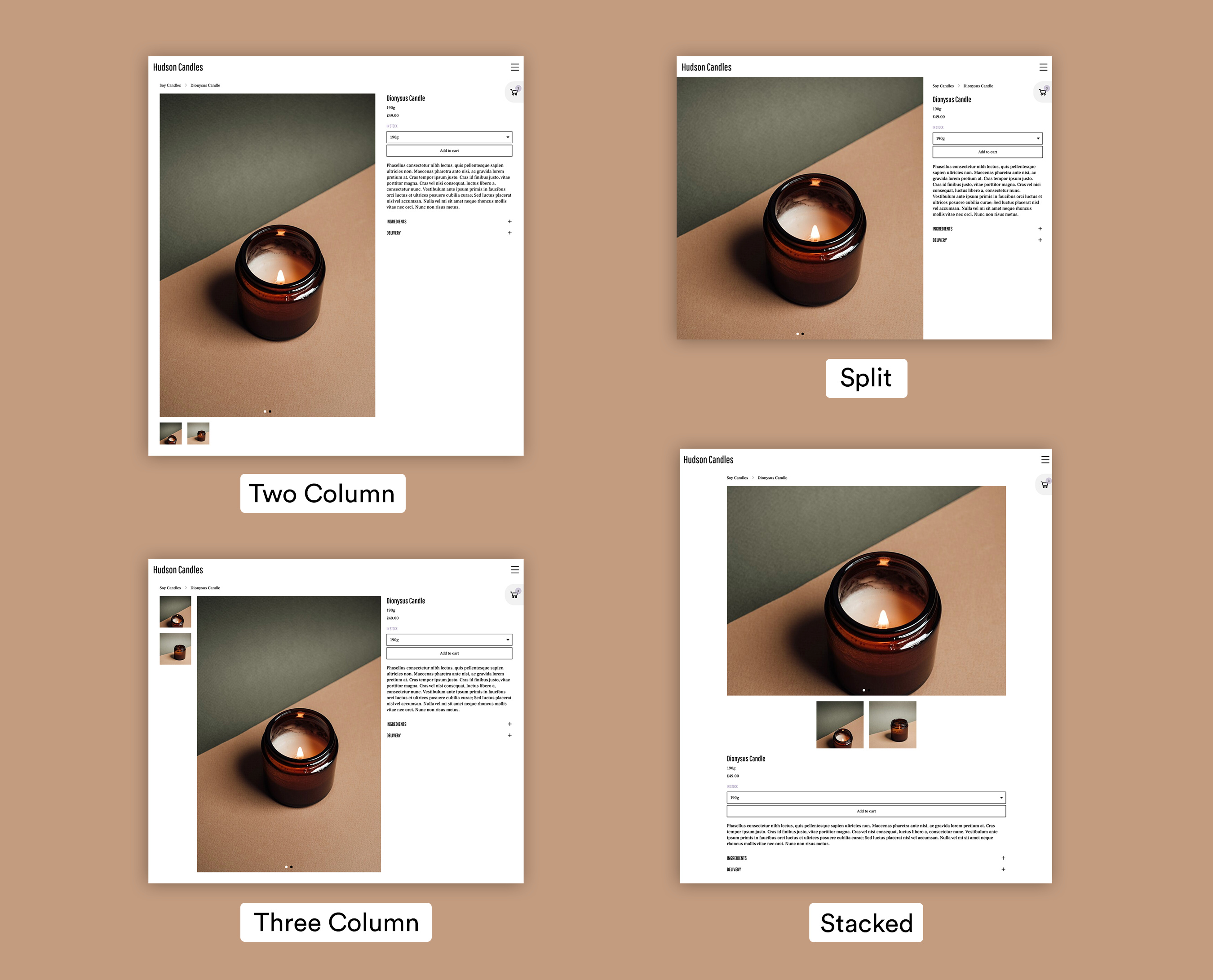
제품 보기에는 4가지의 서로 다른 레이아웃 스타일과 적용할 수 있는 다양한 테마 사용자 지정 옵션이 있습니다. 이러한 설정은 모든 제품에 한 번에 적용하거나 제품별로 개별적으로 선택할 수 있습니다.
제품의 style, media fit, media height 설정은 함께 작동하여 제품 보기의 외관을 제어합니다. 제품 유형마다 미디어 요구 사항이 다를 수 있으므로, 이러한 옵션을 사용하면 각 제품을 이미지나 동영상에 맞게 사용자 지정할 수 있습니다.
목차:
기본 스타일 - 모든 제품의 제품 보기 외관을 한 번에 선택합니다.
기본 미디어 맞춤 - 제품 이미지와 동영상을 미디어 영역에 맞게 잘라낼지 아니면 전체로 표시할지 선택합니다.
미디어 높이 - 미디어 영역의 높이를 정의하여 제품 이미지와 동영상의 크기를 제어합니다.
현재 세트 - 개별 제품에 대해 스타일 및 미디어 맞춤 기본값을 재정의합니다.
테마 스타일링 - 색상, 타이포그래피, 요소 스타일링에 대한 일반 설정입니다.
기본 스타일
이 설정은 제품 보기에서 판매 페이지의 기본 레이아웃을 정의하며 모든 제품에 한 번에 적용됩니다.
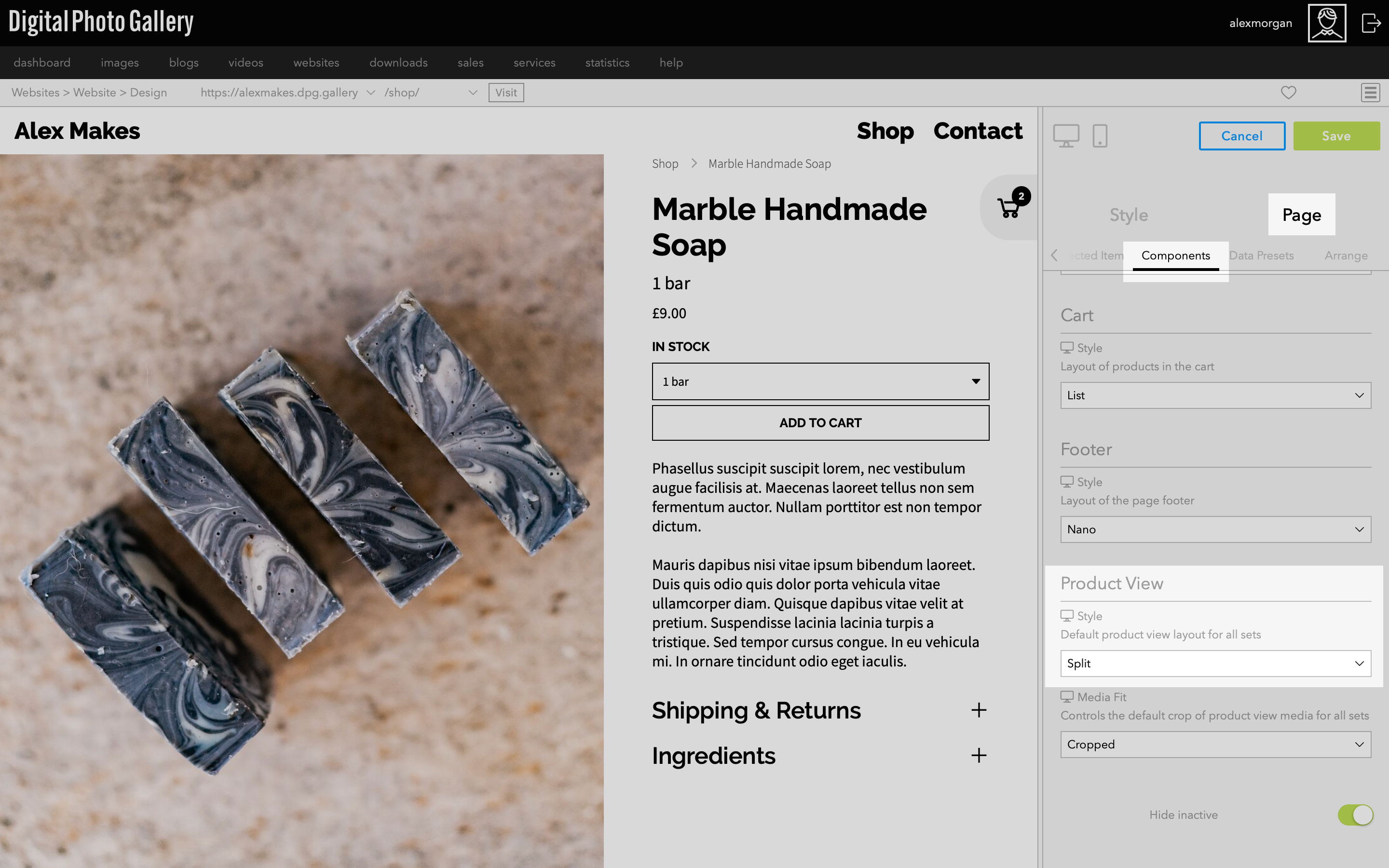
미리 보기 창에서 제품 중 하나로 이동합니다. Page로 이동한 다음 Components로 이동합니다. Product View > Style을 선택합니다.
이것이 이 상점의 모든 제품에 적용되는 기본 스타일이 됩니다.
기본 미디어 맞춤
미디어 맞춤은 제품 이미지나 동영상이 페이지에서 차지하는 공간에 어떻게 맞춰지는지를 제어합니다.
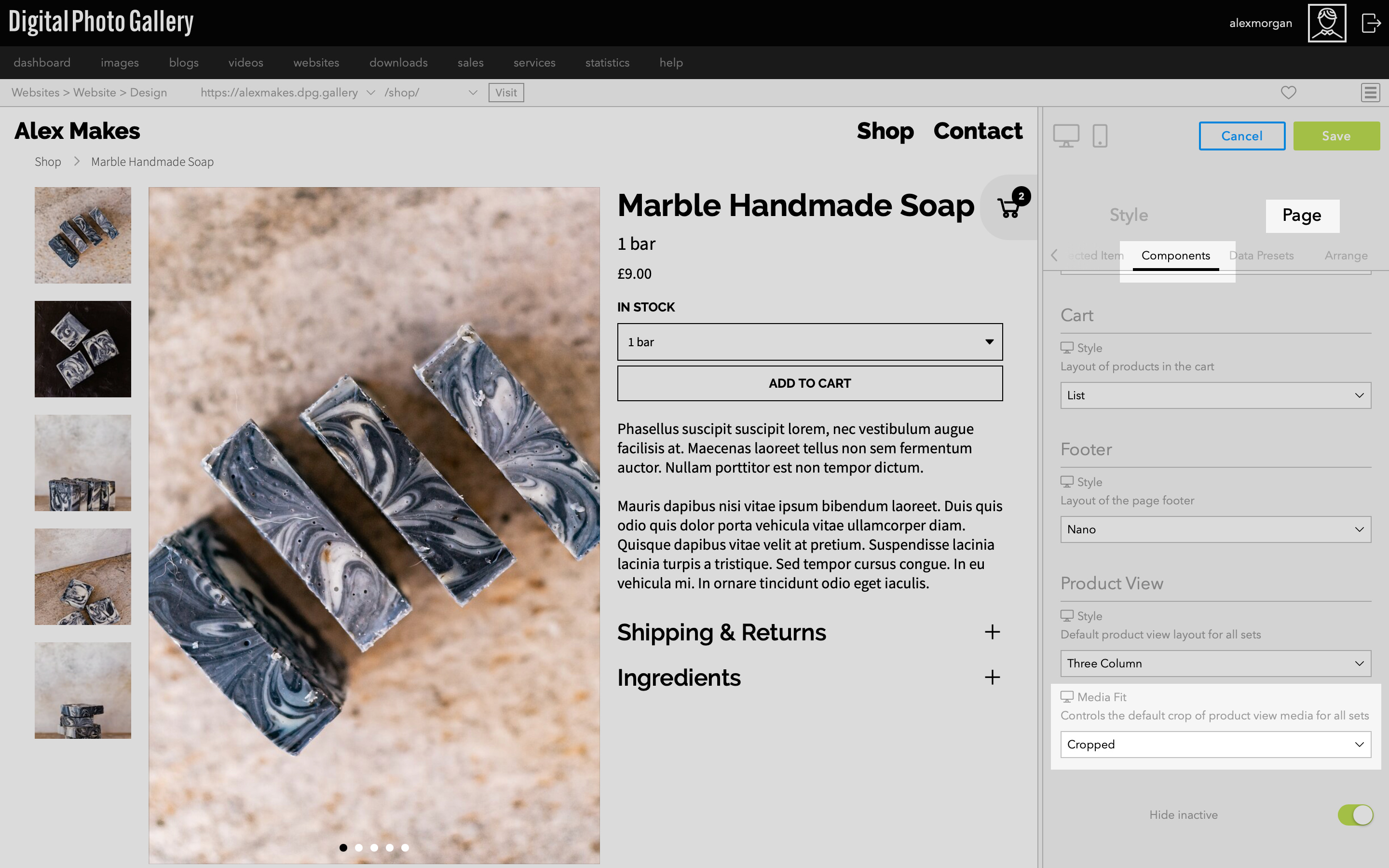
Page로 이동한 다음 Components로 이동합니다. Product View > Media Fit을 선택합니다.
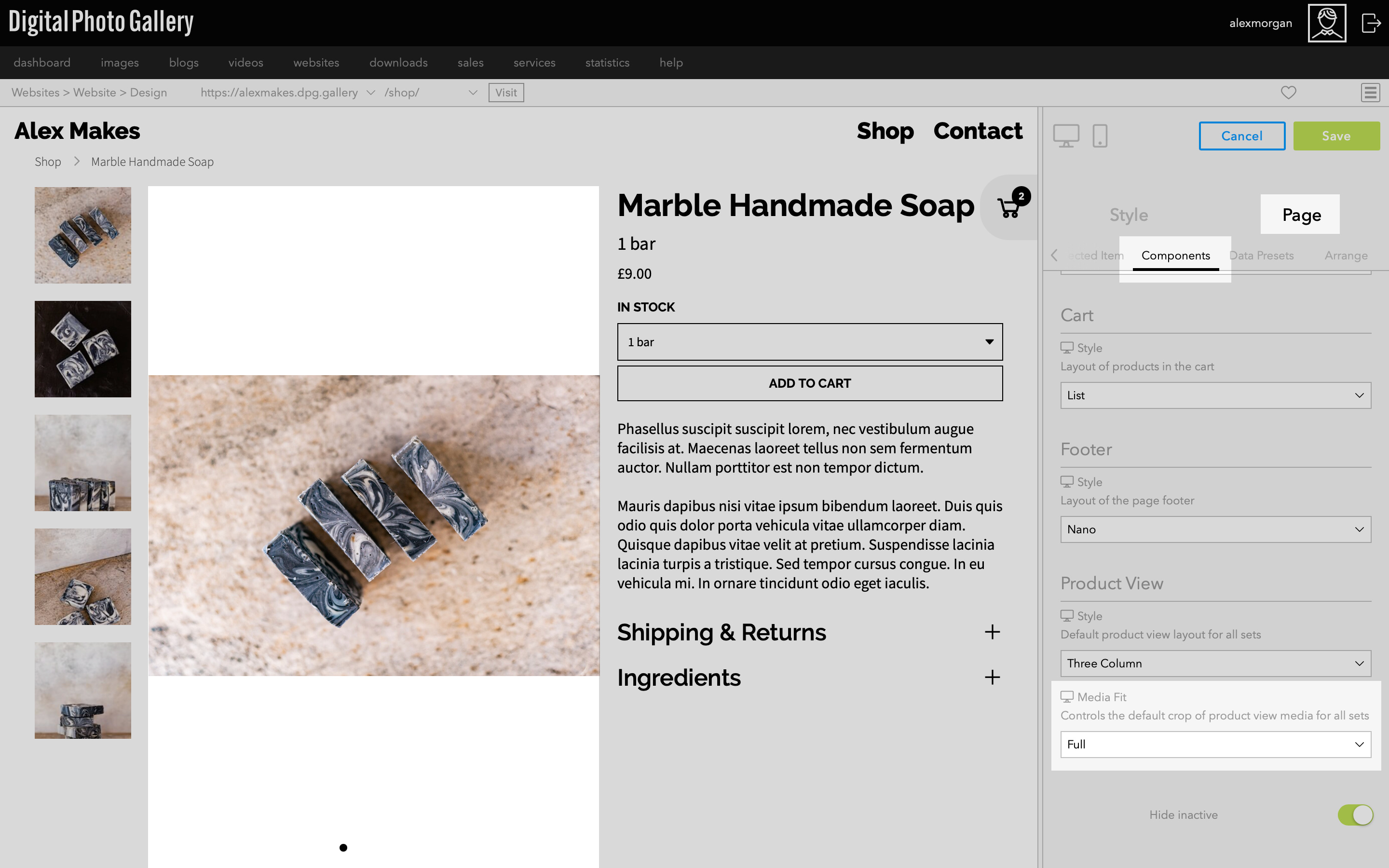
Cropped는 모든 제품 이미지가 정해진 공간에 맞게 잘린다는 의미입니다. 이 옵션을 선택하면 이미지가 차지하는 최대 공간을 제어할 수 있습니다. 아래의 미디어 높이를 참조하세요.
일관된 결과를 위해 모든 제품 이미지를 동일한 방향과 가로세로 비율로 잘라내는 것을 고려해 보세요.
미디어 높이
이 설정은 이미지나 동영상이 제품 보기에서 채우는 최대 영역을 제어합니다.
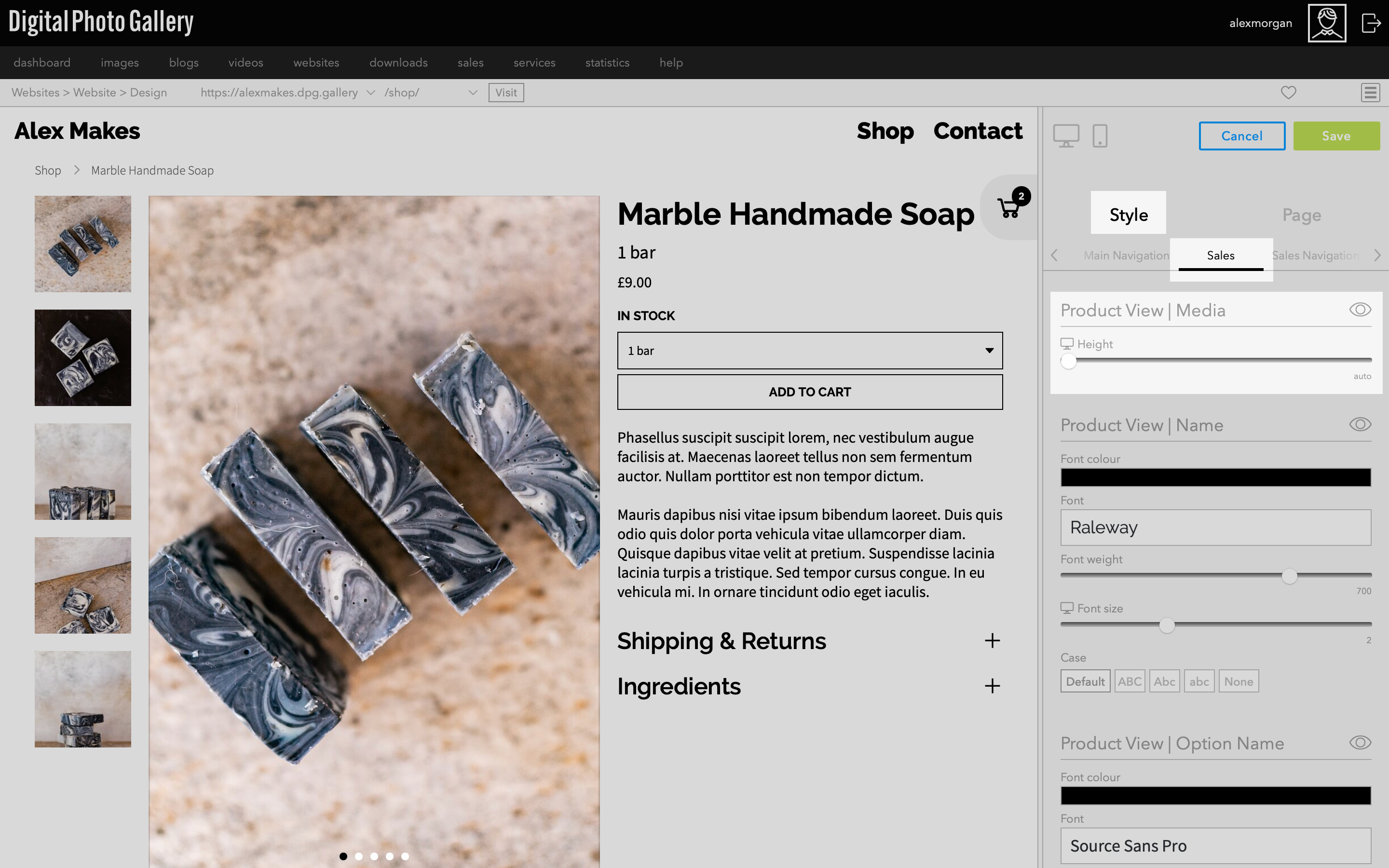
미리 보기 창에서 제품을 보는 동안 Style > Sales로 이동하여 Product View | Media > Height를 조정합니다.
높이 슬라이더를 auto로 설정하면 모니터 크기에 따라 최대한의 수직 공간을 차지합니다.
미디어 높이는 스타일별로 정의되므로 각 스타일마다 다른 높이를 설정할 수 있습니다. 예를 들어 Stacked는 Two Column과 다른 높이를 가질 수 있습니다.
현재 세트
Current Set 옵션은 미리 보기 창에서 보고 있는 특정 세트에만 적용됩니다.

미리 보기 창에서 선택한 세트의 제품 보기로 이동합니다. Page > Current Set에서 제품 보기의 Style 및 Media Fit 옵션을 찾을 수 있습니다. 모든 새 제품의 경우 이 옵션은 Default로 설정됩니다(위의 기본 스타일 참조). 여기서 옵션을 변경하면 현재 세트에만 적용됩니다.
현재 세트 옵션은 모든 제품에 적용되는 기본 설정을 재정의하는 방법입니다. 이를 사용하여 상점 전반에 걸쳐 다양한 제품 스타일을 조합할 수 있습니다.
이는 표현 요구 사항이 다른 제품을 판매하거나 특별한 상품을 다른 모습으로 돋보이게 강조하고 싶을 때 유용합니다.
이는 표현 요구 사항이 다른 제품을 판매하거나 특별한 상품을 다른 모습으로 돋보이게 강조하고 싶을 때 유용합니다.
테마 스타일링
판매 페이지의 모든 요소에 대한 색상, 타이포그래피, 크기를 제어하는 세부적인 테마 옵션이 있습니다.
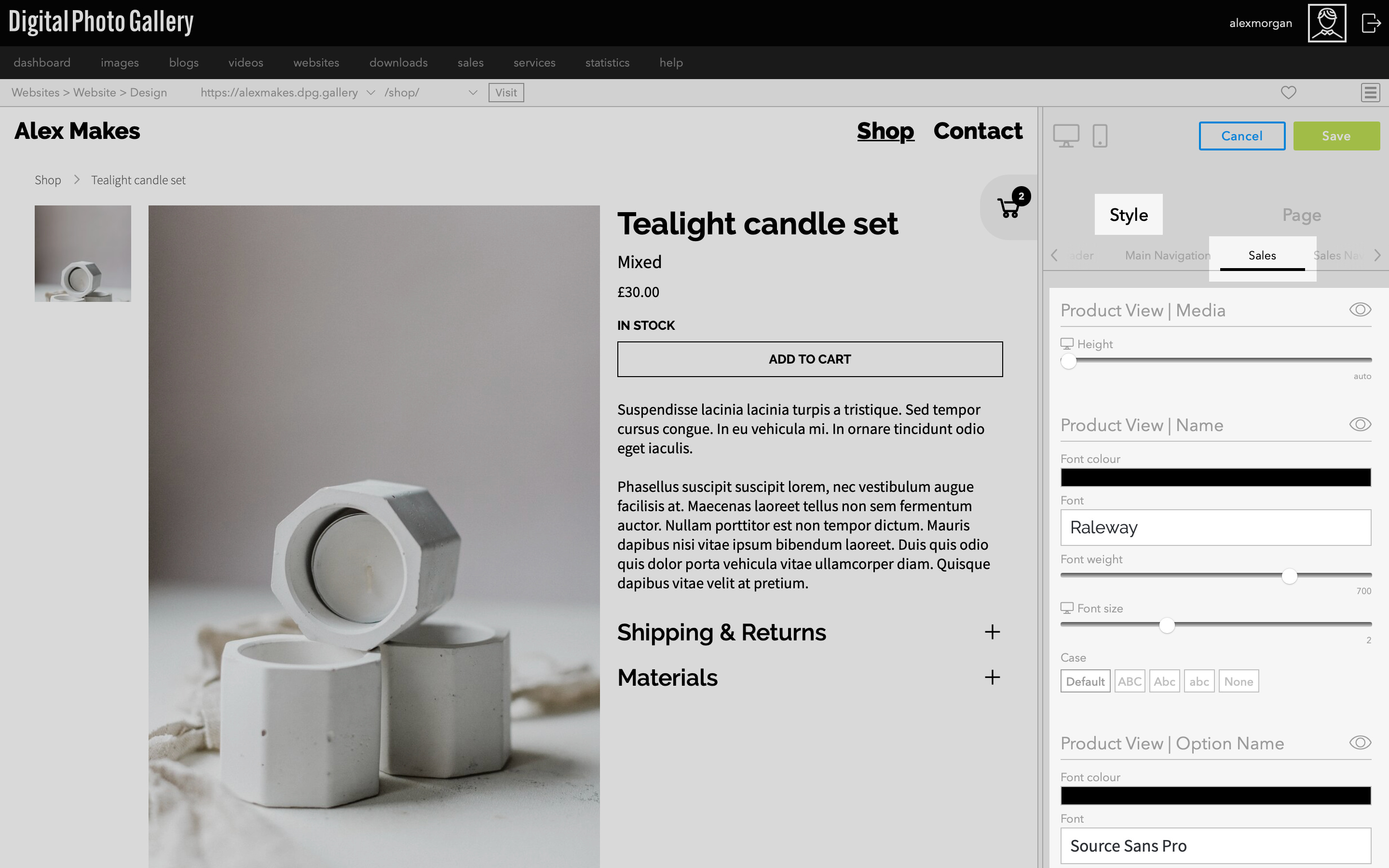
미리 보기 창에서 제품 중 하나를 보고 Style > Sales로 이동합니다. 측면 패널에는 제품 보기 정보와 장바구니 담기 버튼, 캐러셀 표시기 같은 기타 페이지 요소에 대한 설정이 포함되어 있습니다.
타이포그래피 설정은 모든 레이아웃 스타일에 적용되므로 여기서 선택한 옵션은 다른 스타일로 변경해도 유지됩니다.
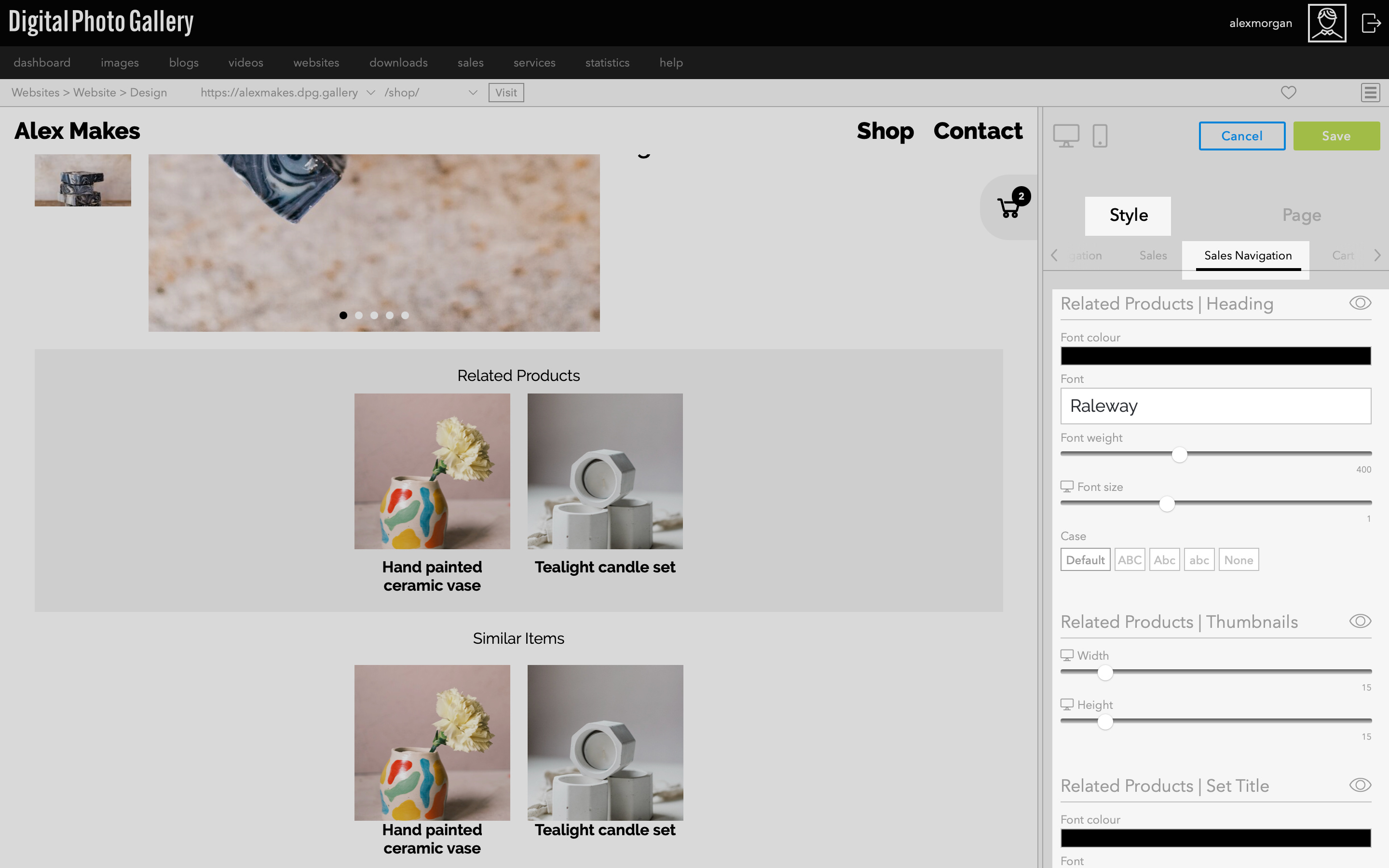
Style > Sales Navigation에는 이동 경로(브레드크럼) 탐색의 스타일링 설정, 유사 항목 및 관련 상품이(가) 포함됩니다.