Sobald du die Option für Beitragsvorlagen in den Einstellungen aktiviert hast, siehst du im Blog-Editor das Symbol Beitragsvorlage.
Series 3 Blogs - Beitragsvorlagen verwenden
Dieser Artikel wurde automatisch übersetzt und kann Ungenauigkeiten enthalten.
Original auf Englisch anzeigen
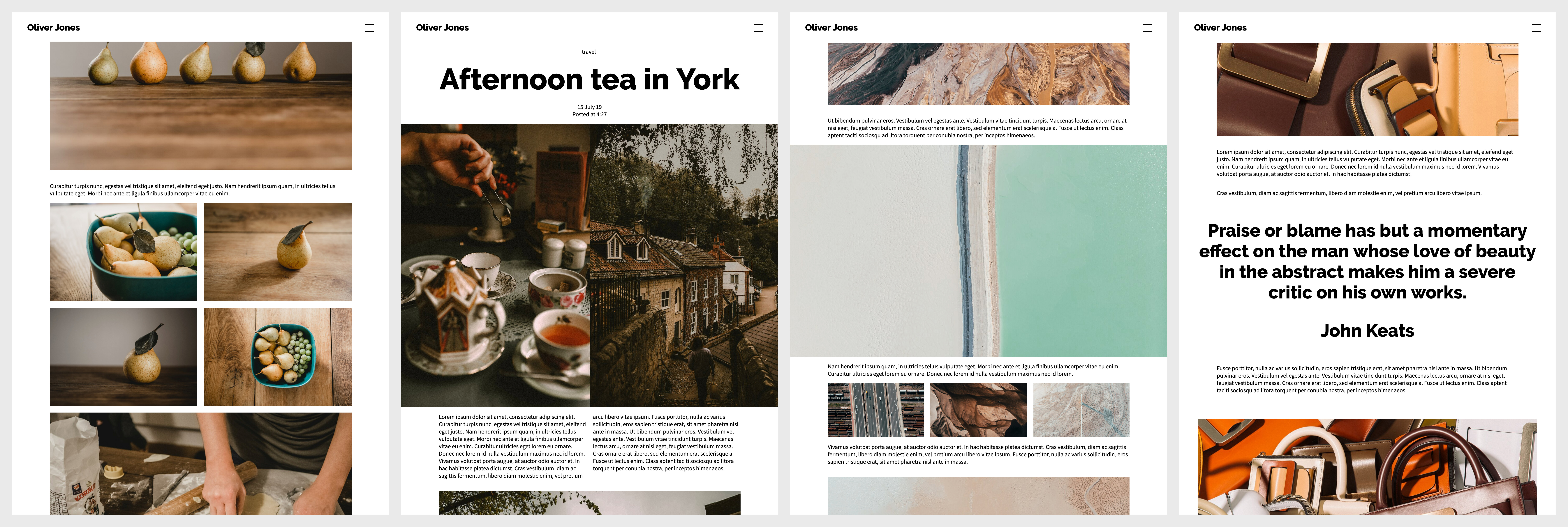
Mit Beitragsvorlagen kannst du in Series 3-Blogs Beiträge mit besonderer Formatierung und besonderen Layouts erstellen. Dazu gehören Bilder in voller Breite, nebeneinander angeordnete Bilder, zwei oder drei kleine Bilder in einer Reihe sowie Textoptionen wie Spalten und große hervorgehobene Zitate.
Beitragsvorlagen sind für Series 3-Blogs optimiert. Auf Websites mit älteren Blogs werden die Vorlagenblöcke möglicherweise nicht korrekt angezeigt. Wenn du Beitragsvorlagen in älteren Blogs verwendest, solltest du das Erscheinungsbild deines Blogs im Web testen, bevor du ihn veröffentlichst.
Inhalt:
- Beitragsvorlagen aktivieren
- Eine Beitragsvorlage einfügen
- Layouts mit Beitragsvorlagen erstellen
- Eine Beitragsvorlage löschen
Beitragsvorlagen aktivieren
Bevor du Beitragsvorlagen zum ersten Mal verwendest, musst du sie in den Einstellungen aktivieren. Folge der Anleitung hier.
Eine Beitragsvorlage einfügen
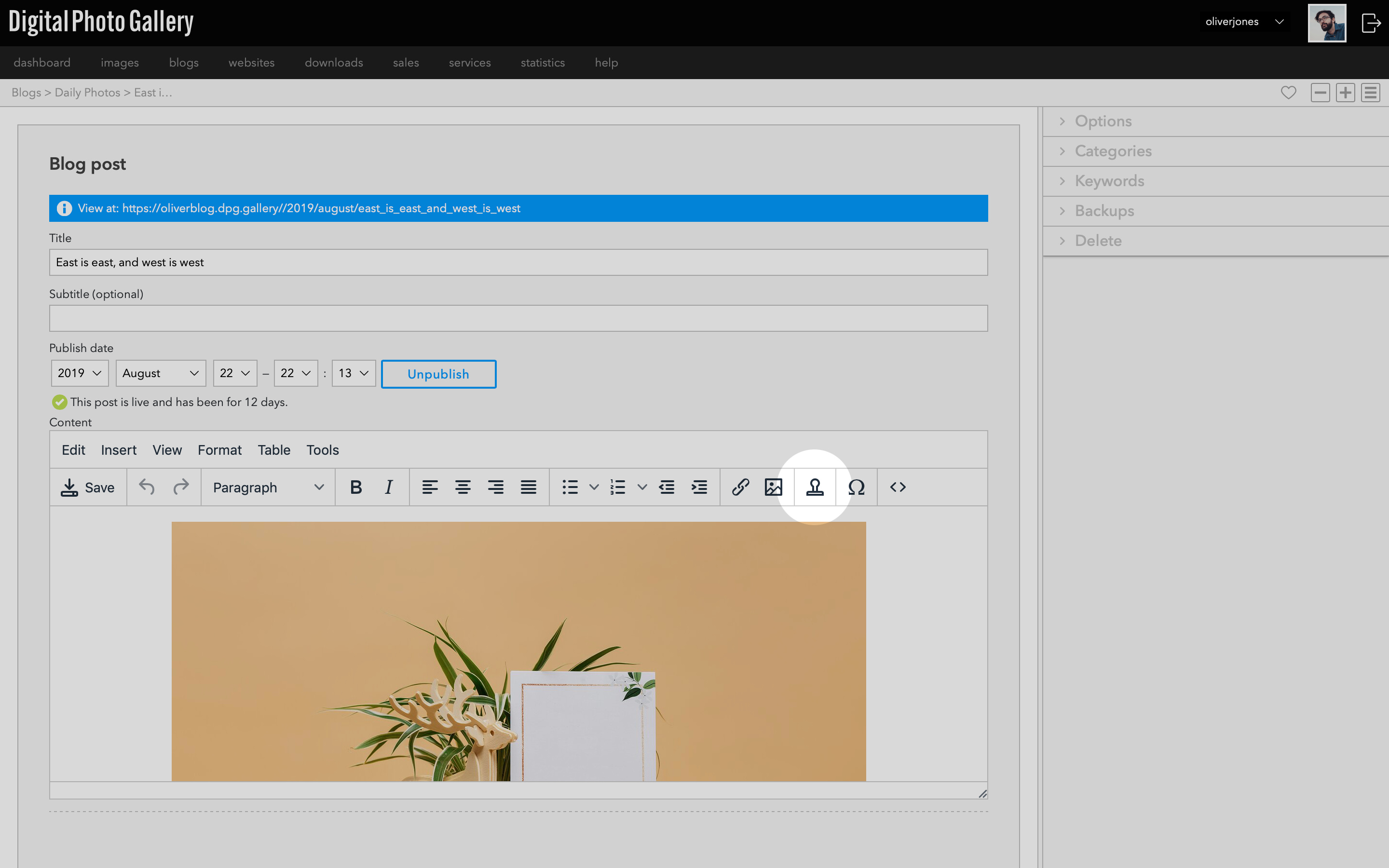
Klicke auf das Symbol, um einen der Beitragsvorlagenblöcke aus dem Dropdown-Menü auszuwählen. Dadurch wird ein farbiger Platzhalterblock für Medien oder Beispieltext eingefügt, den du anschließend durch deine eigenen Inhalte ersetzen kannst.
Klicke auf den farbigen Block, um ihn auszuwählen, und klicke dann auf das Symbol Insert media, um dein Bild oder Video auszuwählen.
Beim Einfügen von Medien solltest du jeden Block auswählen und ein einzelnes Element einfügen, um ihn zu füllen. Die Auswahl mehrerer Elemente funktioniert beim Ersetzen von Blöcken in Beitragsvorlagen nicht korrekt.
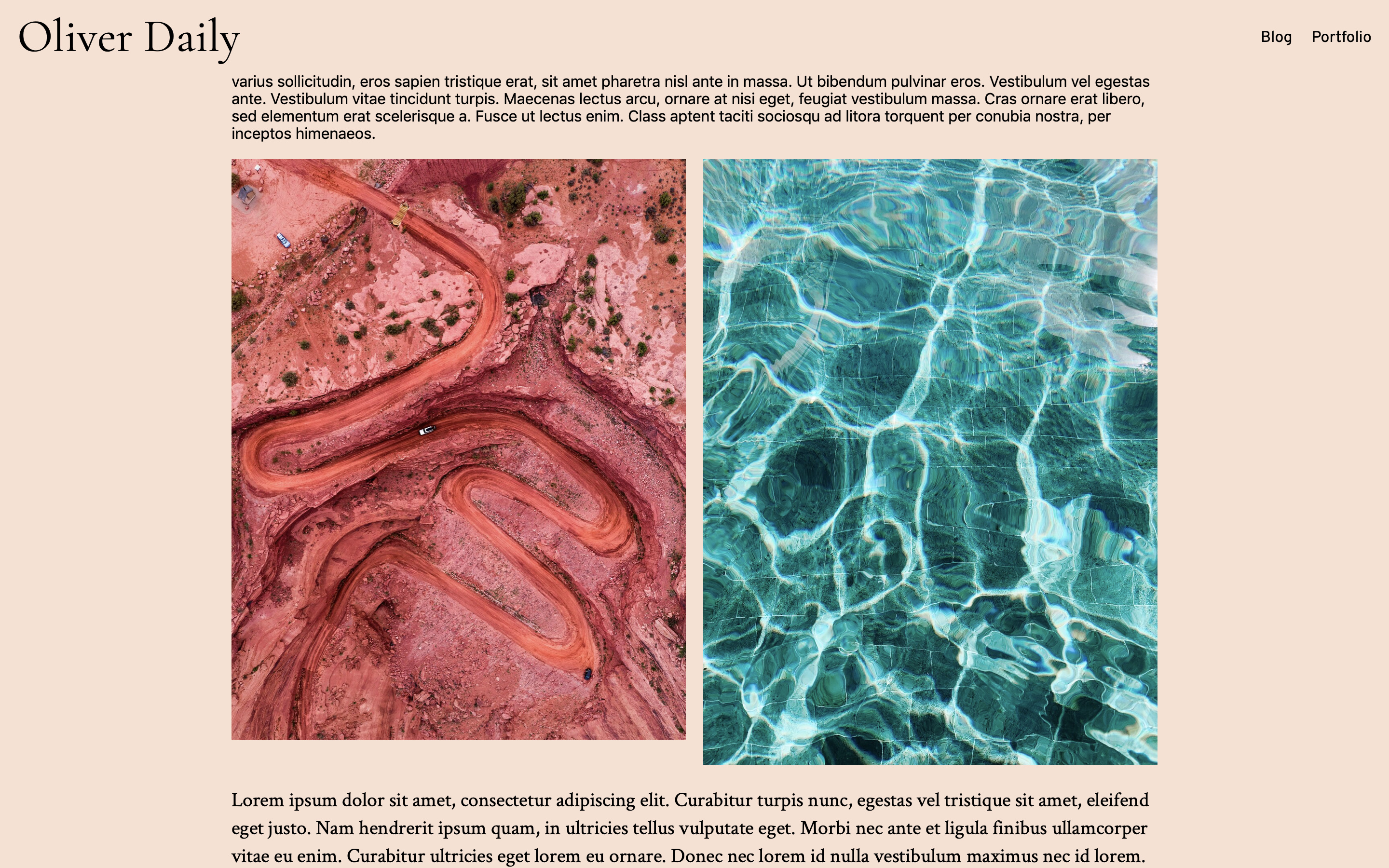
Deine Inhalte behalten ihr Seitenverhältnis bei. Wenn deine Fotos also frei zugeschnitten sind, passen sie möglicherweise nicht sauber zusammen.
Layouts mit Beitragsvorlagen erstellen
Bei der Verwendung von Beitragsvorlagen kannst du Block für Block vorgehen oder verschiedene Blöcke nutzen, um ein Layout zu entwerfen, bevor du deine Inhalte einfügst.
Dieses Video zeigt, wie du mit Beitragsvorlagen ein grobes Layout des Beitrags ohne Inhalte erstellen kannst. Wähle verschiedene Blöcke aus, um deinen Beitrag aufzubauen. Du kannst den Beitrag speichern und mit den Platzhaltern in deinem Blog in der Vorschau ansehen. Wenn du mit dem Aufbau deines Blogbeitrags zufrieden bist, kannst du jeden Platzhalter auswählen und durch deine eigenen Inhalte ersetzen. Mach dir keine Sorgen, falls du Änderungen vornehmen musst – du kannst jederzeit Beitragsvorlagenblöcke hinzufügen oder löschen.Klicke auf Save und sieh dir den Beitrag in der Vorschau an, um ihn im Web zu betrachten.
Wenn dein Beitrag fertig ist, musst du nur noch auf die Schaltfläche Publish klicken.
Eine Beitragsvorlage löschen
Um einen Block zu löschen, klicke ihn an, um ihn auszuwählen, und verwende die Rücktaste oder die Entf-Taste auf deiner Tastatur.Achte darauf, den gesamten Inhalt eines Blocks zu löschen, z. B. alle drei Bilder in einem 3er-Block. Wenn du einen Block nur teilweise löschst, kann dies dazu führen, dass die Formatierung für die nachfolgenden Inhalte falsch angezeigt wird.