Una vez que hayas activado la opción de plantillas de publicación en los ajustes, verás el icono de plantilla de publicación en el editor del blog.
Blogs de Series 3 - Uso de plantillas de publicación
Este artículo se tradujo automáticamente y puede contener errores.
Ver el original en inglés
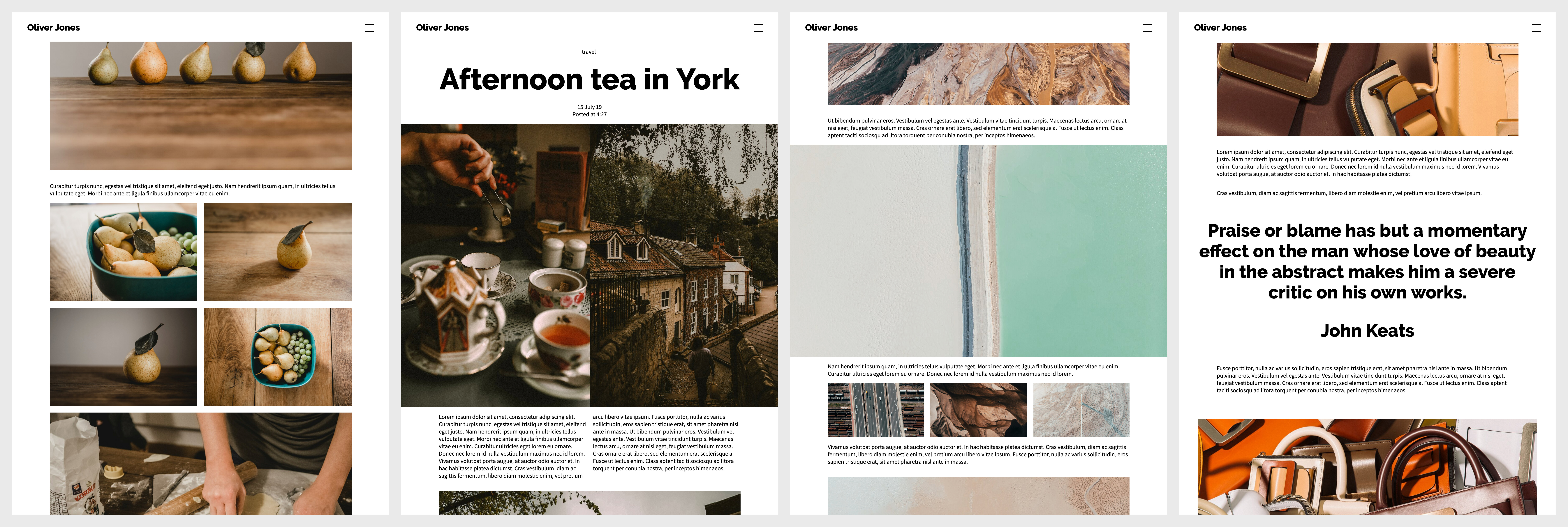
Las plantillas de publicación te permiten crear publicaciones con formatos y diseños especiales en los blogs Series 3. Esto incluye imágenes a todo el ancho, imágenes en paralelo, dos o tres imágenes pequeñas en una fila, así como opciones de texto como columnas y grandes citas destacadas.
Las plantillas de publicación están optimizadas para los blogs Series 3. Es posible que los sitios con blogs creados con anterioridad no muestren correctamente los bloques de plantilla. Si utilizas plantillas de publicación en blogs más antiguos, asegúrate de probar el aspecto de tu blog en la web antes de publicarlo.
Contenido:
- Activar las plantillas de publicación
- Insertar una plantilla de publicación
- Crear diseños con plantillas de publicación
- Eliminar una plantilla de publicación
Activar las plantillas de publicación
Antes de usar las plantillas de publicación por primera vez, debes activarlas en los ajustes. Sigue las instrucciones aquí.
Insertar una plantilla de publicación
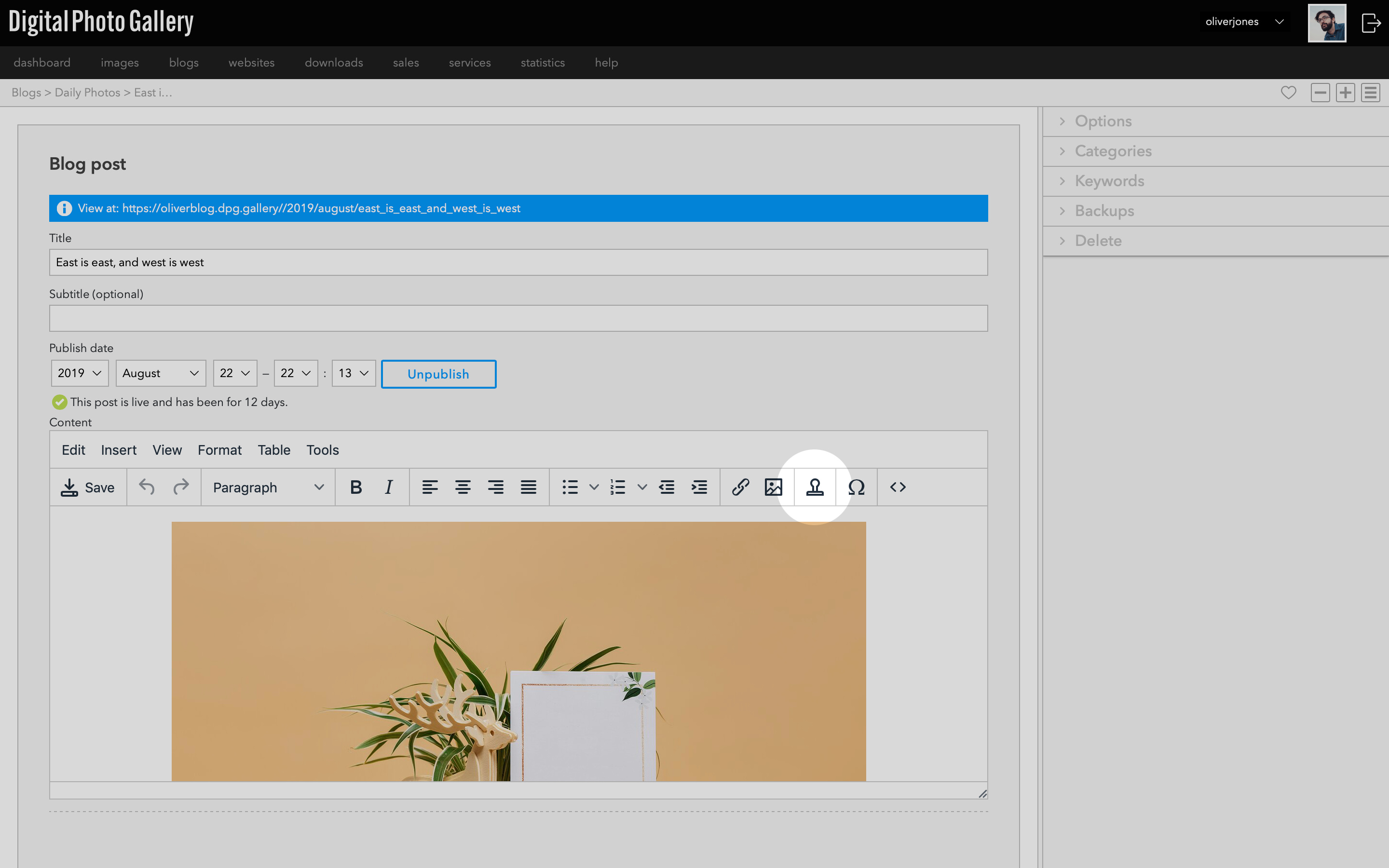
Haz clic en el icono para seleccionar uno de los bloques de plantilla de publicación del menú desplegable. Esto insertará un bloque de marcador de posición de color para contenido multimedia o texto de muestra, que luego podrás sustituir por tu propio contenido.
Haz clic en el bloque de color para seleccionarlo y, a continuación, haz clic en el icono Insert media para elegir tu imagen o vídeo.
Al insertar contenido multimedia, debes seleccionar cada bloque e insertar un solo elemento para rellenarlo. Seleccionar varios elementos no funcionará correctamente al sustituir bloques en las plantillas de publicación.
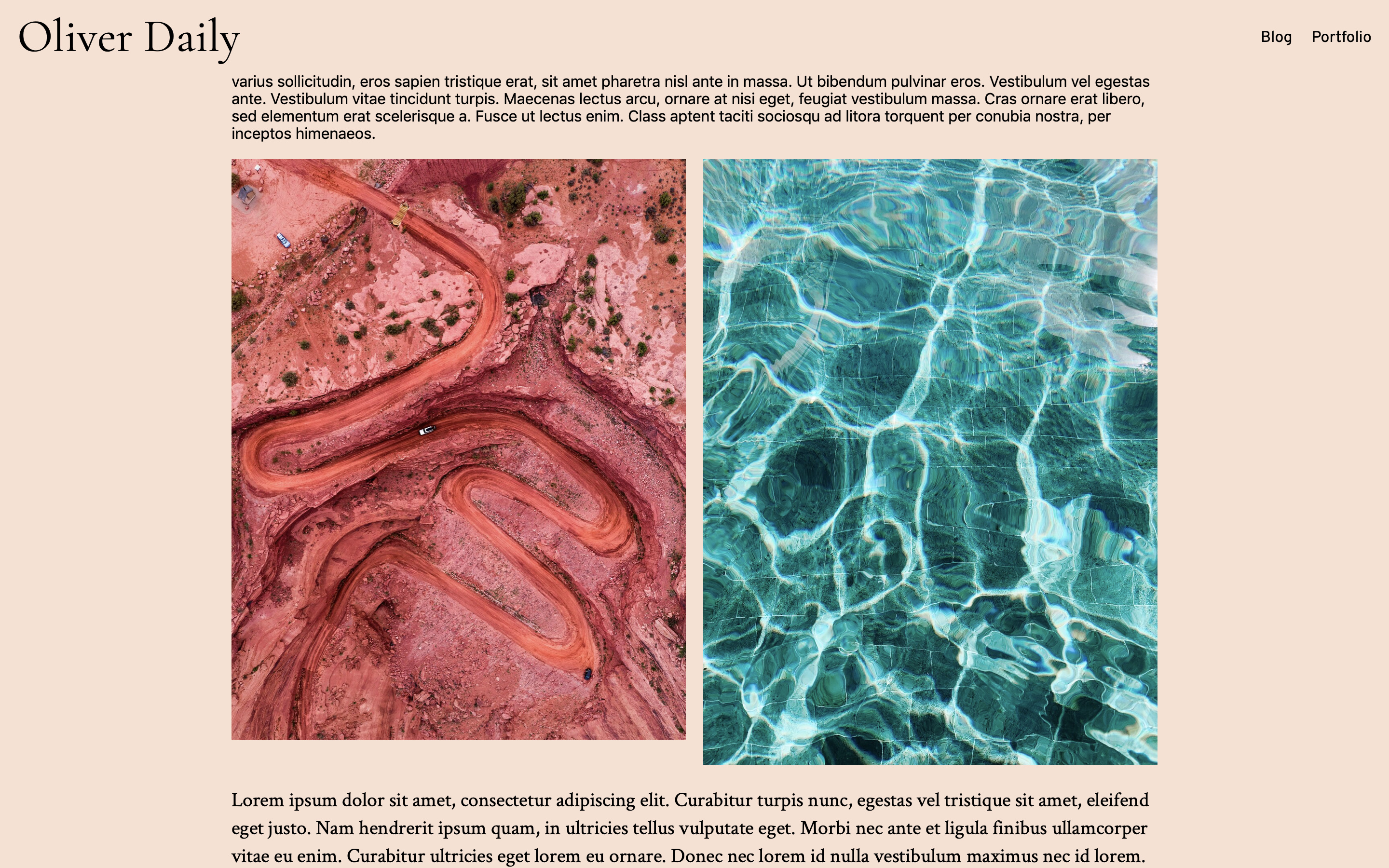
Tu contenido mantendrá su relación de aspecto, por lo que, si tus fotos tienen un recorte libre, es posible que no encajen de forma exacta.
Crear diseños con plantillas de publicación
Cuando uses plantillas de publicación, puedes trabajar uno por uno o usar diferentes bloques para definir un diseño antes de insertar tu contenido.
Este vídeo muestra cómo puedes usar las plantillas de publicación para crear un diseño aproximado de la publicación sin contenido. Selecciona diferentes bloques para construir tu publicación. Puedes guardar la publicación y previsualizarla en tu blog con los marcadores de posición. Cuando estés satisfecho con cómo está quedando tu publicación de blog, puedes seleccionar cada marcador de posición y sustituirlo por tu propio contenido. No te preocupes si necesitas hacer cambios, siempre puedes añadir o eliminar bloques de plantilla de publicación.Haz clic en Save y previsualiza la publicación para verla en la web.
Cuando tu publicación esté lista, solo tienes que hacer clic en el botón Publish.
Eliminar una plantilla de publicación
Para eliminar un bloque, haz clic en él para seleccionarlo y usa la tecla de retroceso o de suprimir de tu teclado.Asegúrate de eliminar todo el contenido de un bloque, como las tres imágenes de un bloque de 3. Eliminar un bloque parcialmente puede provocar que el formato se muestre incorrectamente para el contenido que le sigue.