Une fois que vous avez activé l'option des modèles d'article dans les paramètres, l'icône modèle d'article s'affiche dans l'éditeur de blog.
Blogs Series 3 - Utiliser les modèles d'article
Cet article a été traduit automatiquement et peut contenir des inexactitudes.
Voir l’original en anglais
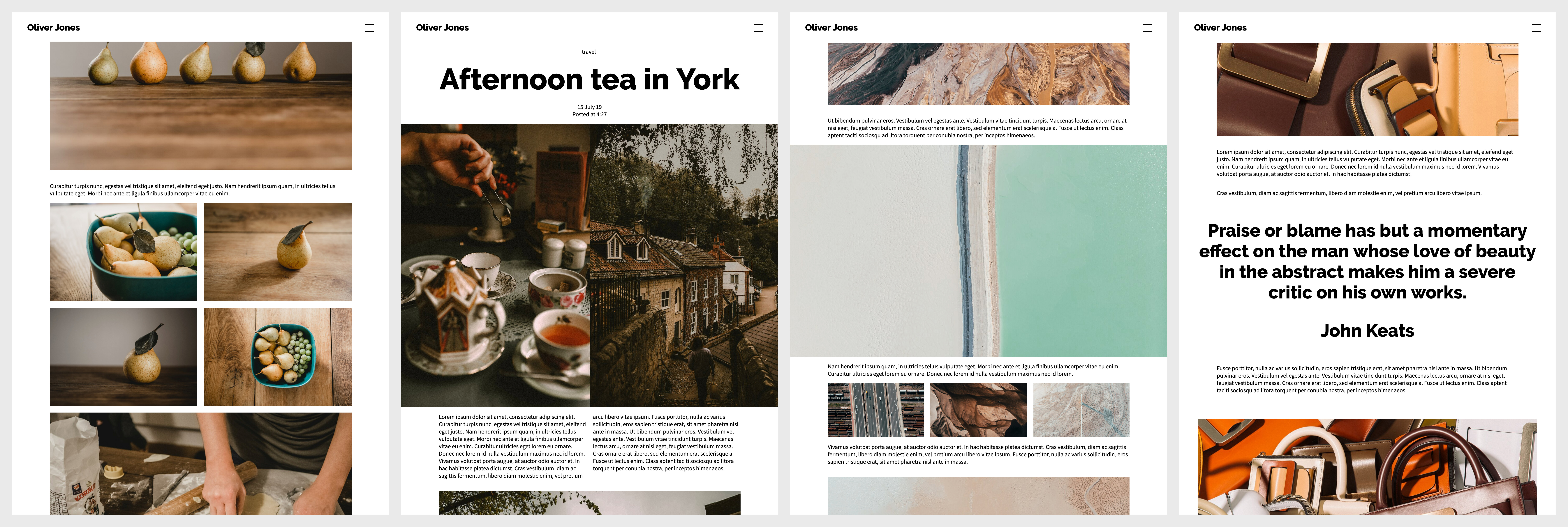
Les modèles d'article vous permettent de créer des articles avec une mise en forme et des mises en page spéciales dans les blogs Series 3. Cela inclut les images pleine largeur, les images côte à côte, deux ou trois petites images sur une même ligne, ainsi que des options de texte telles que les colonnes et les grandes citations en exergue.
Les modèles d'article sont optimisés pour les blogs Series 3. Les sites dont les blogs ont été créés avant cette version peuvent ne pas afficher correctement les blocs de modèle. Si vous utilisez des modèles d'article sur des blogs plus anciens, veillez à tester l'apparence de votre blog sur le web avant de le publier.
Sommaire :
- Activer les modèles d'article
- Insérer un modèle d'article
- Créer des mises en page avec les modèles d'article
- Supprimer un modèle d'article
Activer les modèles d'article
Avant d'utiliser les modèles d'article pour la première fois, vous devez les activer dans les paramètres. Suivez les instructions ici.
Insérer un modèle d'article
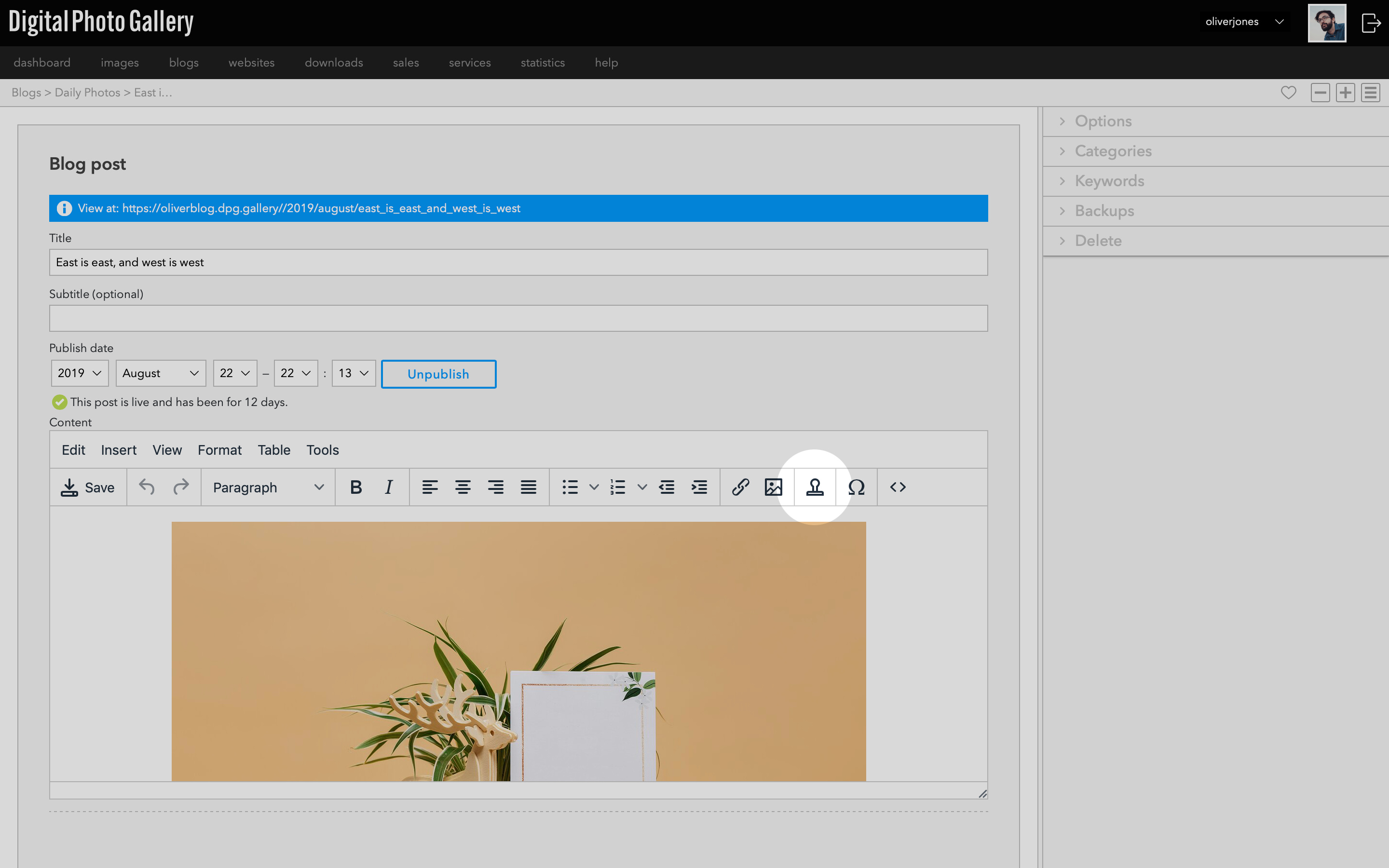
Cliquez sur l'icône pour sélectionner l'un des blocs de modèle d'article dans le menu déroulant. Cela insère un bloc d'espace réservé coloré pour les médias ou le texte d'exemple, que vous pourrez ensuite remplacer par votre propre contenu.
Cliquez sur le bloc coloré pour le sélectionner, puis cliquez sur l'icône Insert media pour choisir votre image ou votre vidéo.
Lorsque vous insérez des médias, vous devez sélectionner chaque bloc et insérer un seul élément pour le remplir. La sélection de plusieurs éléments ne fonctionnera pas correctement lors du remplacement de blocs dans les modèles d'article.
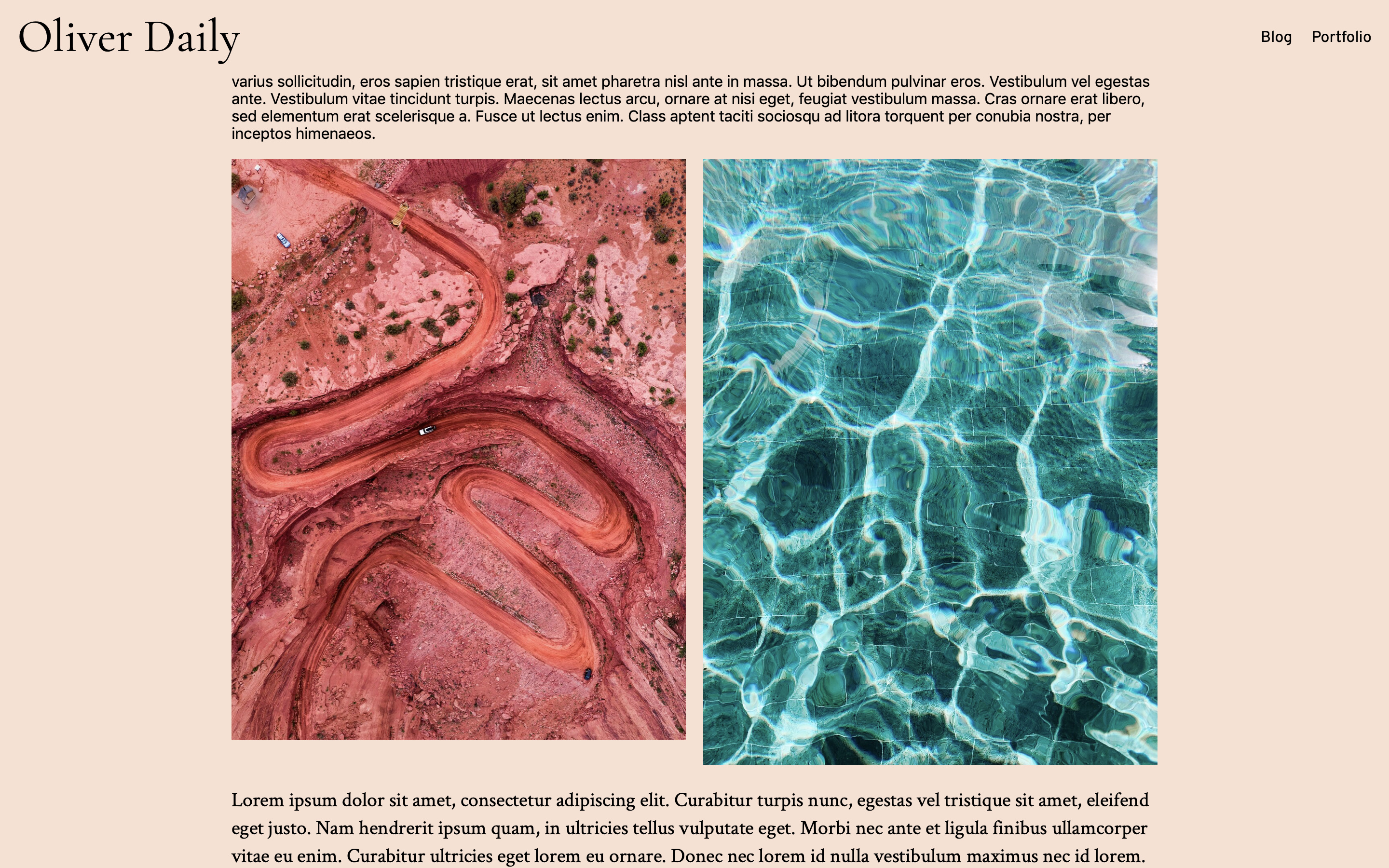
Votre contenu conserve ses proportions ; ainsi, si vos photos sont recadrées librement, elles risquent de ne pas s'aligner parfaitement.
Créer des mises en page avec les modèles d'article
Lorsque vous utilisez des modèles d'article, vous pouvez procéder bloc par bloc ou utiliser différents blocs pour élaborer une mise en page avant d'insérer votre contenu.
Cette vidéo montre comment utiliser les modèles d'article pour créer une mise en page approximative de l'article sans contenu. Sélectionnez différents blocs pour construire votre article. Vous pouvez enregistrer l'article et le prévisualiser sur votre blog avec les espaces réservés. Une fois que vous êtes satisfait de la façon dont votre article de blog prend forme, vous pouvez sélectionner chaque espace réservé et le remplacer par votre propre contenu. Ne vous inquiétez pas si vous devez apporter des modifications : vous pouvez toujours ajouter ou supprimer des blocs de modèle d'article.Cliquez sur Save et prévisualisez l'article pour le voir sur le web.
Lorsque votre article est terminé, il vous suffit de cliquer sur le bouton Publish.
Supprimer un modèle d'article
Pour supprimer un bloc, cliquez dessus pour le sélectionner et utilisez la touche Retour arrière ou Suppr de votre clavier.Veillez à supprimer l'intégralité du contenu d'un bloc, par exemple les trois images d'un bloc de 3. Supprimer partiellement un bloc peut entraîner un affichage incorrect de la mise en forme du contenu qui suit.