Una volta attivata l'opzione dei modelli di post nelle impostazioni, vedrai l'icona modello di post nell'editor del blog.
Blog Series 3 - Usare i modelli di post
Questo articolo è stato tradotto automaticamente e potrebbe contenere imprecisioni.
Visualizza l’originale in inglese
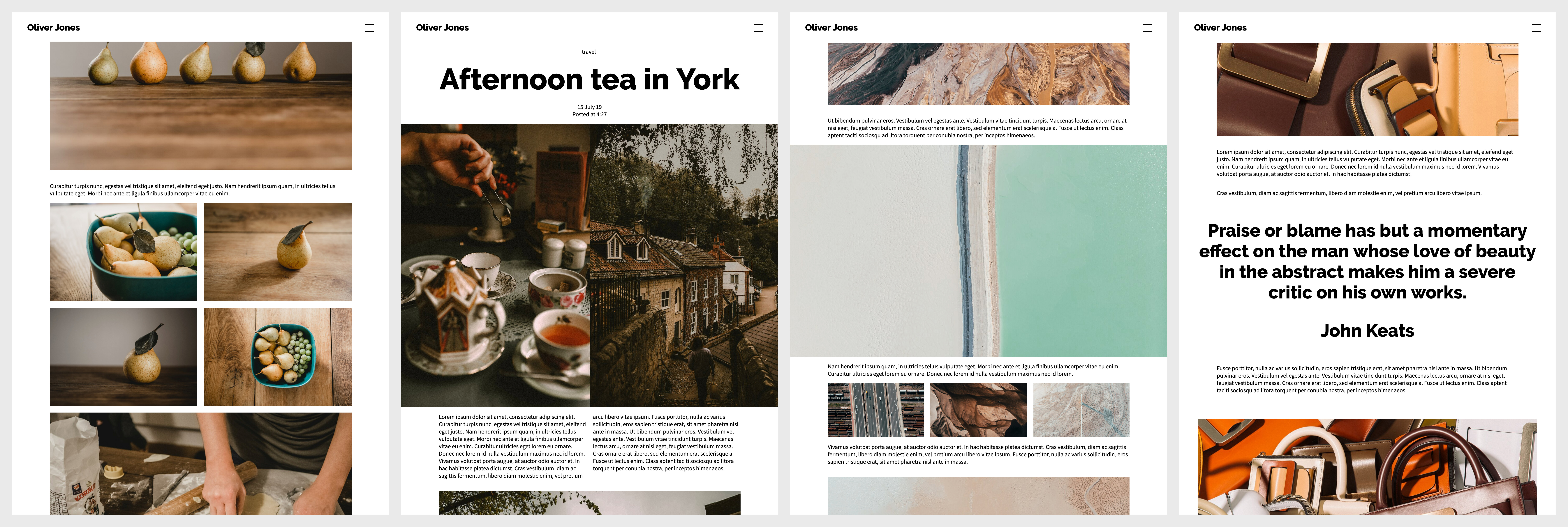
I modelli di post ti permettono di creare post con formattazioni e layout speciali nei blog Series 3. Questo include immagini a tutta larghezza, immagini affiancate, due o tre piccole immagini in fila, oltre a opzioni di testo come colonne e grandi citazioni in evidenza.
I modelli di post sono ottimizzati per i blog Series 3. I siti con blog creati prima di questa versione potrebbero non visualizzare correttamente i blocchi dei modelli. Se utilizzi i modelli di post su blog più datati, assicurati di aver testato l'aspetto del tuo blog sul web prima di pubblicarlo.
Contenuti:
- Attivare i modelli di post
- Inserire un modello di post
- Creare layout con i modelli di post
- Eliminare un modello di post
Attivare i modelli di post
Prima di utilizzare i modelli di post per la prima volta, devi attivarli nelle impostazioni. Segui le istruzioni qui.
Inserire un modello di post
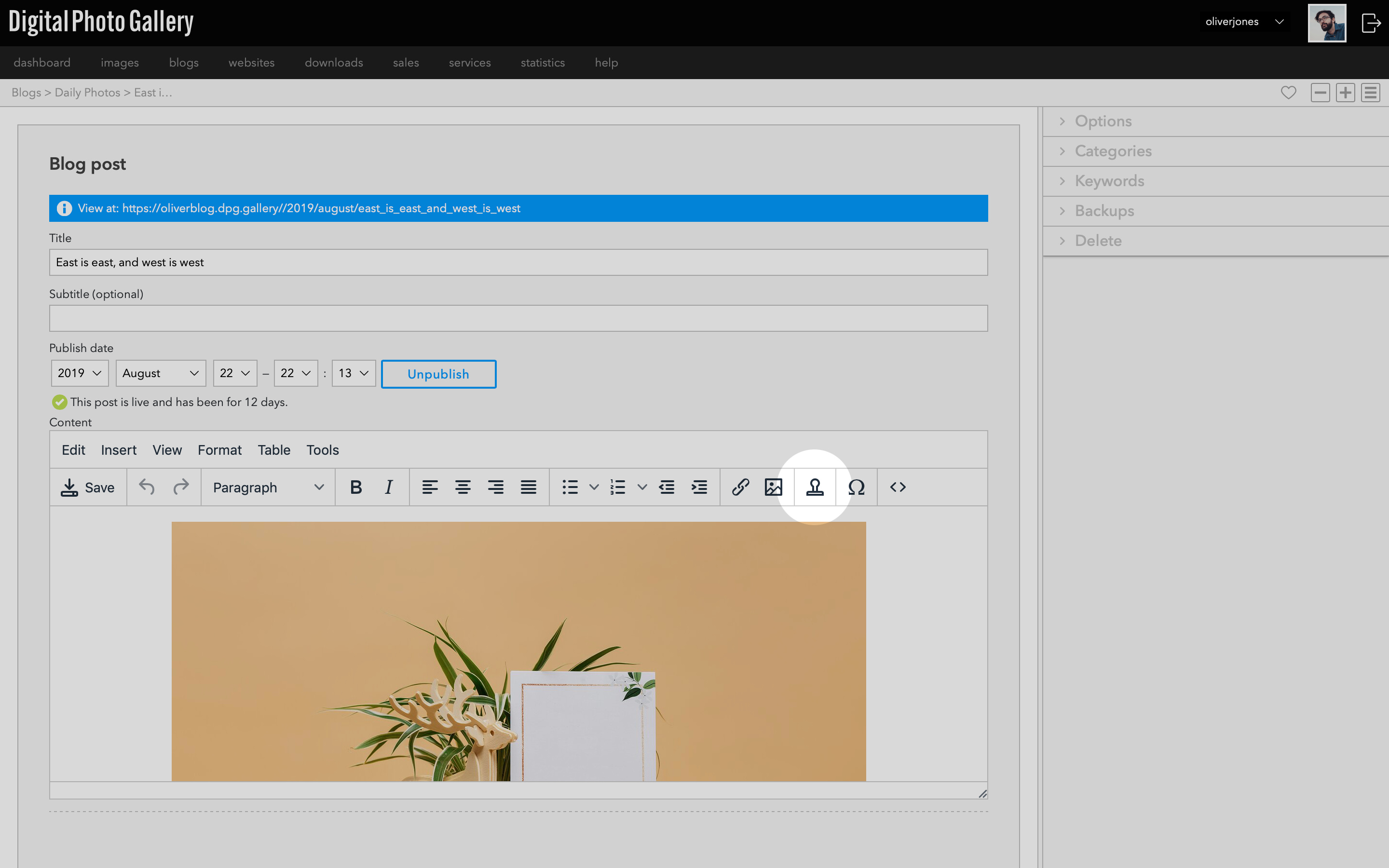
Fai clic sull'icona per selezionare uno dei blocchi del modello di post dal menu a discesa. Questo inserirà un blocco segnaposto colorato per contenuti multimediali o testo di esempio, che potrai poi sostituire con i tuoi contenuti.
Fai clic sul blocco colorato per selezionarlo, quindi fai clic sull'icona Insert media per scegliere la tua immagine o il tuo video.
Quando inserisci contenuti multimediali, devi selezionare ogni blocco e inserire un singolo elemento per riempirlo. La selezione di più elementi non funzionerà correttamente durante la sostituzione dei blocchi nei modelli di post.
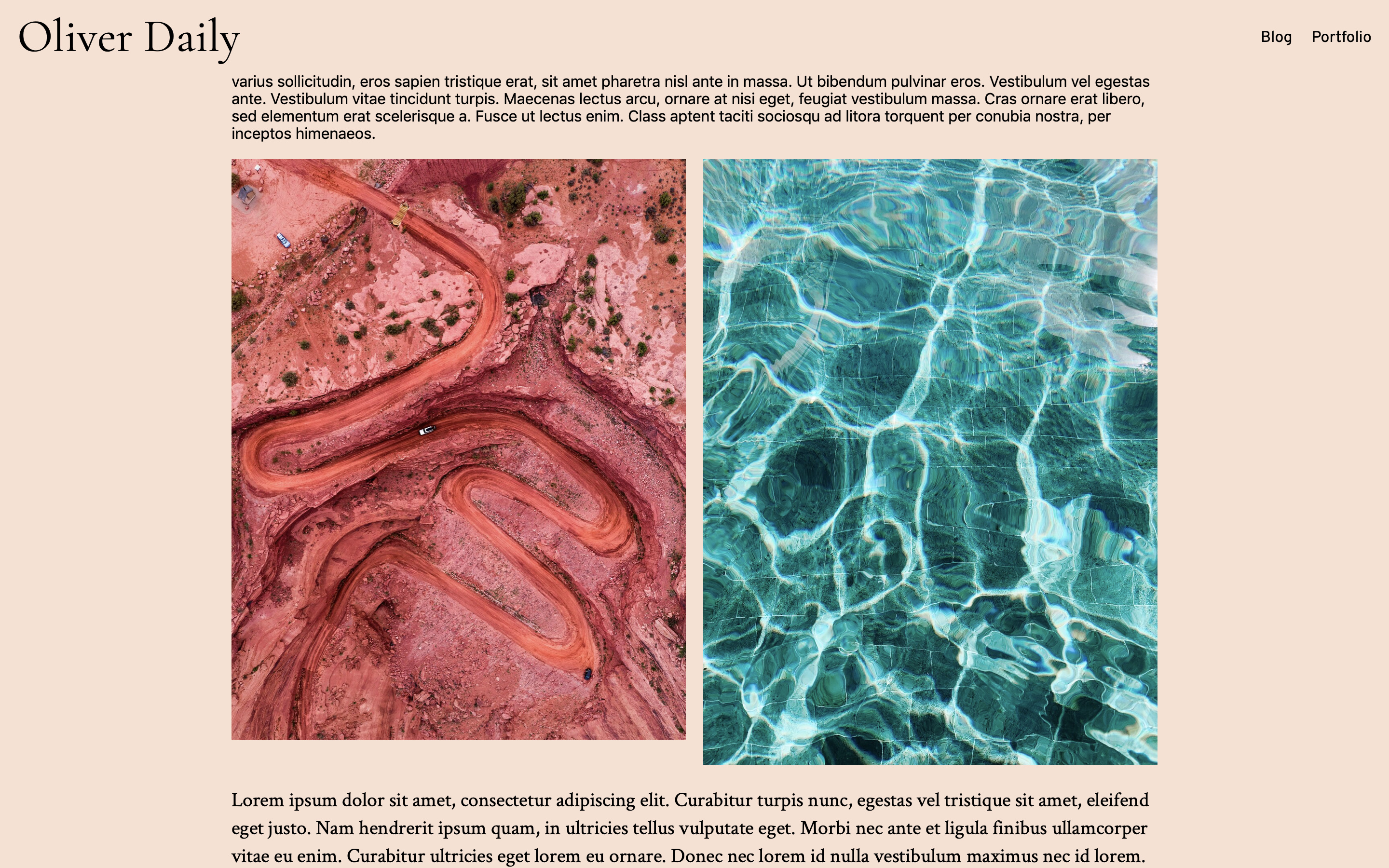
I tuoi contenuti manterranno le loro proporzioni, quindi se le tue foto hanno un ritaglio libero potrebbero non combaciare perfettamente.
Creare layout con i modelli di post
Quando utilizzi i modelli di post puoi procedere uno alla volta oppure usare blocchi diversi per definire un layout prima di inserire i tuoi contenuti.
Questo video mostra come utilizzare i modelli di post per creare un layout approssimativo del post senza contenuti. Seleziona diversi blocchi per costruire il tuo post. Puoi salvare il post e visualizzarne l'anteprima sul tuo blog con i segnaposto. Una volta soddisfatto di come sta prendendo forma il tuo post del blog, puoi selezionare ogni segnaposto e sostituirlo con i tuoi contenuti. Non preoccuparti se devi apportare modifiche: puoi sempre aggiungere o eliminare blocchi del modello di post.Fai clic su Save e visualizza l'anteprima del post per vederlo sul web.
Quando il tuo post è pronto, devi solo fare clic sul pulsante Publish.
Eliminare un modello di post
Per eliminare un blocco, fai clic su di esso per selezionarlo e usa il tasto Backspace o Canc sulla tastiera.Assicurati di eliminare l'intero contenuto di un blocco, ad esempio tutte e tre le immagini in un blocco da 3. L'eliminazione parziale di un blocco potrebbe causare una visualizzazione errata della formattazione per i contenuti successivi.