설정에서 게시물 템플릿 옵션을 켜면 블로그 편집기에 게시물 템플릿 아이콘이 표시됩니다.
Series 3 블로그 - 게시물 템플릿 사용하기
이 문서는 자동으로 번역되었으며 부정확한 내용이 포함될 수 있습니다.
영어 원본 보기
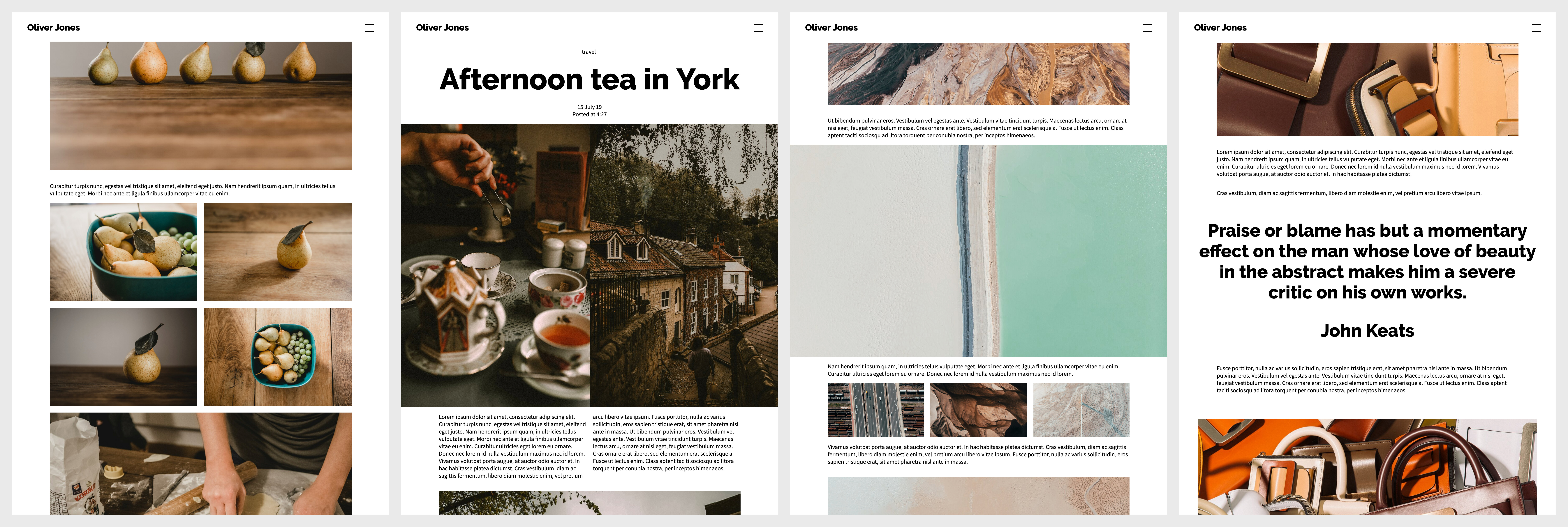
게시물 템플릿을 사용하면 Series 3 블로그에서 특별한 서식과 레이아웃을 갖춘 게시물을 만들 수 있습니다. 여기에는 전체 너비 이미지, 나란히 배치된 이미지, 한 줄에 두세 개의 작은 이미지뿐만 아니라 단(컬럼)이나 큰 인용구와 같은 텍스트 옵션도 포함됩니다.
게시물 템플릿은 Series 3 블로그에 최적화되어 있습니다. 이 이전에 만들어진 블로그가 있는 사이트에서는 템플릿 블록이 올바르게 표시되지 않을 수 있습니다. 이전 블로그에서 게시물 템플릿을 사용하는 경우, 게시하기 전에 웹에서 블로그가 어떻게 보이는지 반드시 테스트하세요.
목차:
게시물 템플릿 켜기
게시물 템플릿을 처음 사용하기 전에 설정에서 이를 활성화해야 합니다. 여기의 안내를 따르세요.
게시물 템플릿 삽입하기
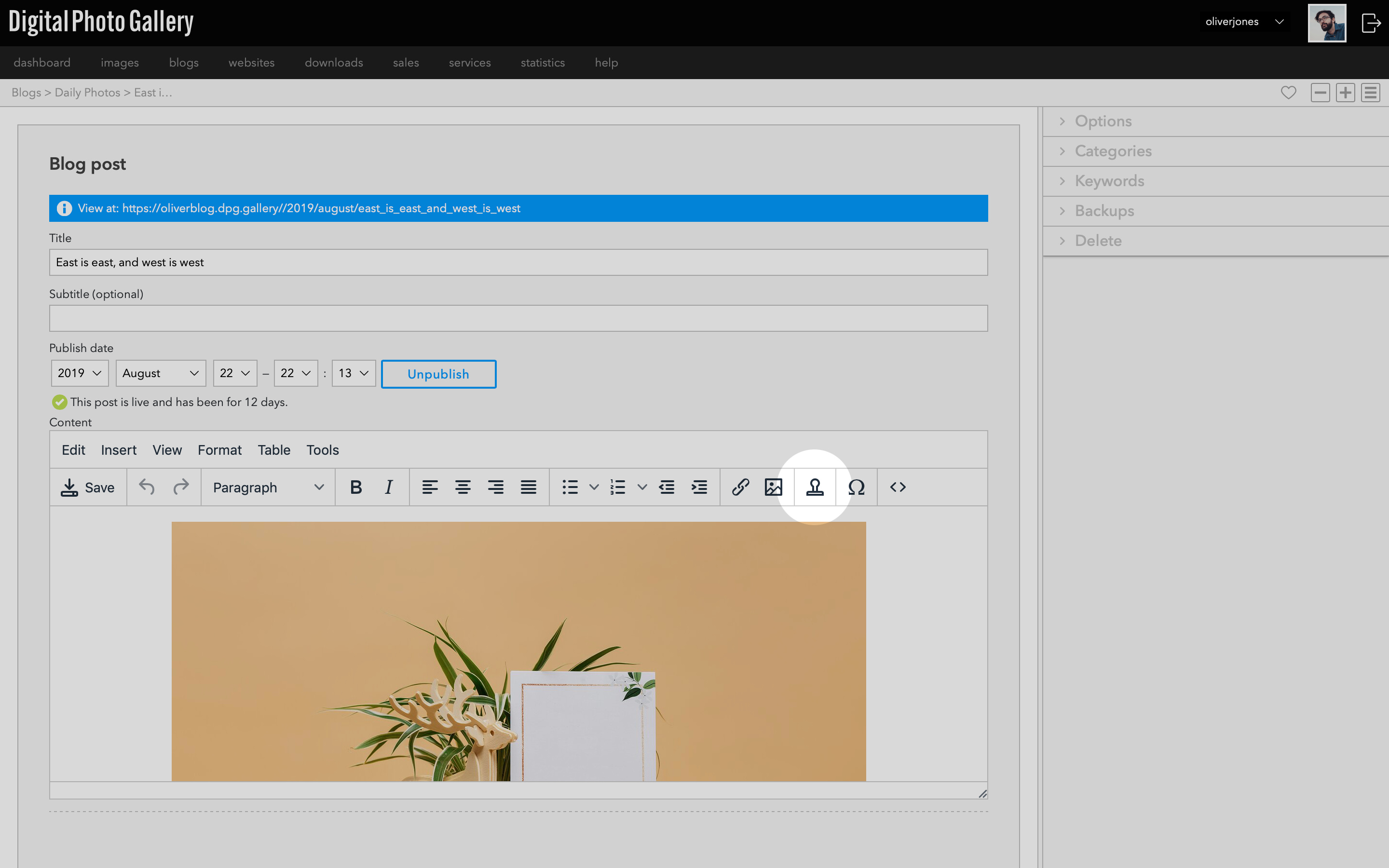
아이콘을 클릭하여 드롭다운에서 게시물 템플릿 블록 중 하나를 선택하세요. 그러면 미디어나 샘플 텍스트를 위한 색상이 있는 자리 표시자 블록이 삽입되며, 이후 직접 만든 콘텐츠로 교체할 수 있습니다.
색상이 있는 블록을 클릭하여 선택한 다음, Insert media 아이콘을 클릭하여 이미지나 동영상을 선택하세요.
미디어를 삽입할 때는 각 블록을 선택하고 하나의 항목만 삽입하여 채워야 합니다. 여러 항목을 선택하면 게시물 템플릿의 블록을 교체할 때 올바르게 작동하지 않습니다.
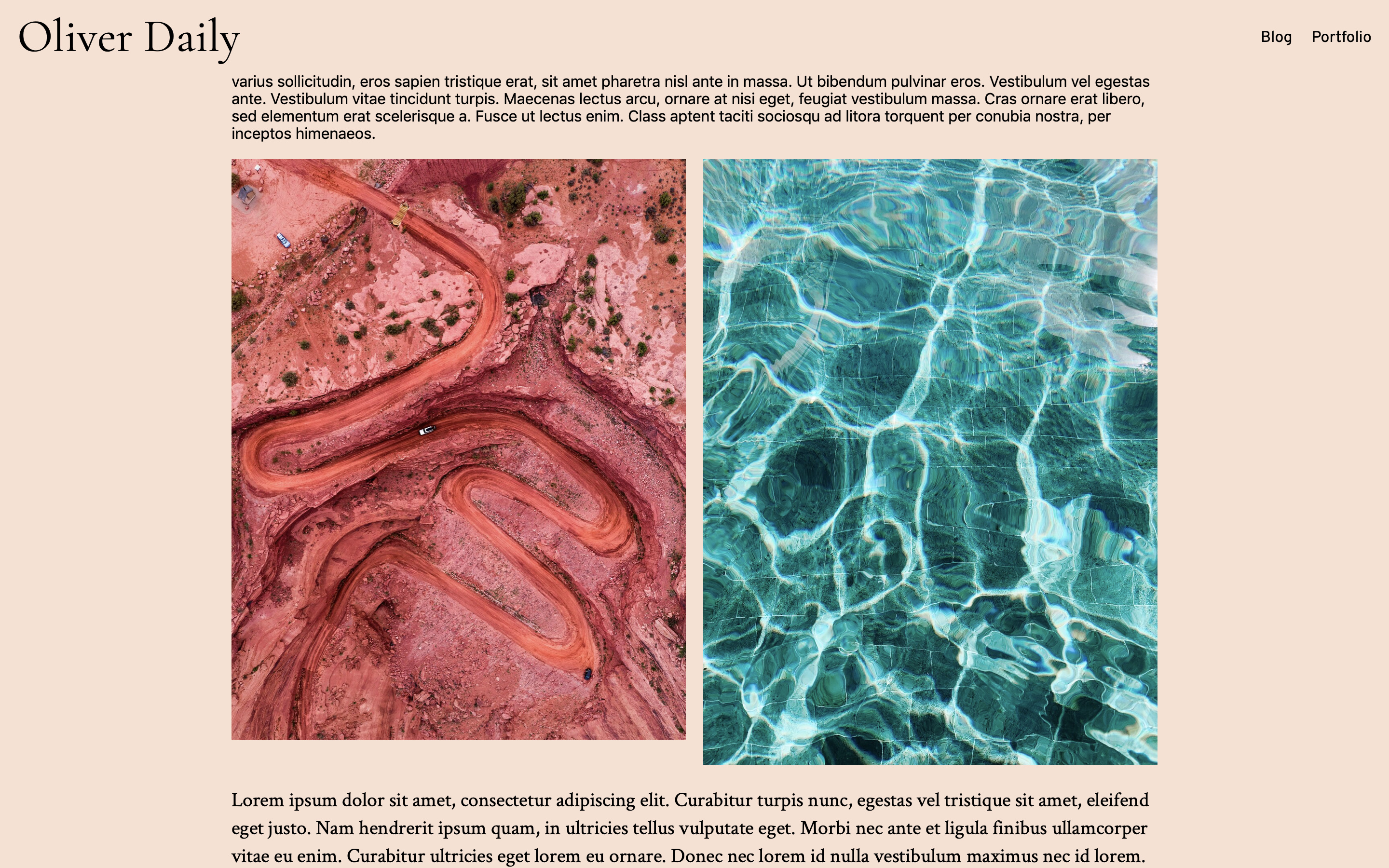
콘텐츠는 가로세로 비율을 유지하므로, 사진을 자유롭게 자른 경우에는 깔끔하게 맞아떨어지지 않을 수 있습니다.
게시물 템플릿으로 레이아웃 만들기
게시물 템플릿을 사용할 때는 하나씩 작업하거나, 콘텐츠를 삽입하기 전에 여러 블록을 사용하여 레이아웃을 구상할 수 있습니다.
이 동영상은 게시물 템플릿을 사용하여 콘텐츠 없이 게시물의 대략적인 레이아웃을 구성하는 방법을 보여줍니다. 다양한 블록을 선택하여 게시물을 구성하세요. 게시물을 저장하고 자리 표시자가 있는 상태로 블로그에서 미리 볼 수 있습니다. 블로그 게시물이 완성되어 가는 모습이 마음에 들면, 각 자리 표시자를 선택하여 직접 만든 콘텐츠로 교체할 수 있습니다. 변경이 필요해도 걱정하지 마세요. 언제든지 게시물 템플릿 블록을 추가하거나 삭제할 수 있습니다.Save를 클릭하고 게시물을 미리 보아 웹에서 확인하세요.
게시물이 완성되면 Publish 버튼을 클릭하기만 하면 됩니다.
게시물 템플릿 삭제하기
블록을 삭제하려면 해당 블록을 클릭하여 선택한 다음 키보드의 백스페이스 또는 삭제 키를 사용하세요.3개짜리 블록의 세 이미지 전체처럼, 블록의 콘텐츠 전체를 삭제해야 합니다. 블록을 부분적으로만 삭제하면 뒤따르는 콘텐츠의 서식이 잘못 표시될 수 있습니다.