Depois de ativar a opção de modelos de publicação nas configurações, você verá o ícone de modelo de publicação no editor do blog.
Blogs do Series 3 - Usando modelos de publicação
Este artigo foi traduzido automaticamente e pode conter imprecisões.
Ver o original em inglês
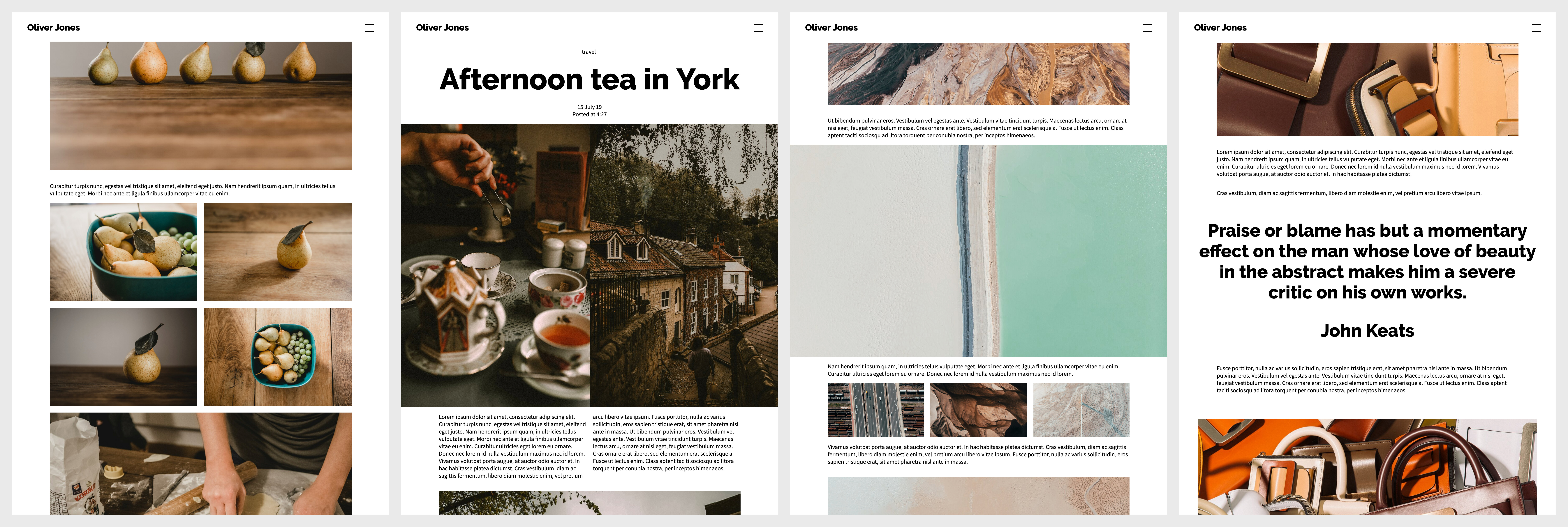
Os modelos de publicação permitem criar publicações com formatação e layouts especiais em blogs Series 3. Isso inclui imagens em largura total, imagens lado a lado, duas ou três imagens pequenas em uma linha, além de opções de texto como colunas e grandes citações em destaque.
Os modelos de publicação são otimizados para blogs Series 3. Sites com blogs criados antes disso podem não exibir os blocos de modelo corretamente. Se você usar modelos de publicação em blogs mais antigos, certifique-se de testar a aparência do seu blog na web antes de publicar.
Conteúdo:
- Ativar os modelos de publicação
- Inserir um modelo de publicação
- Criar layouts com modelos de publicação
- Excluir um modelo de publicação
Ativar os modelos de publicação
Antes de usar os modelos de publicação pela primeira vez, você precisa ativá-los nas configurações. Siga as instruções aqui.
Inserir um modelo de publicação
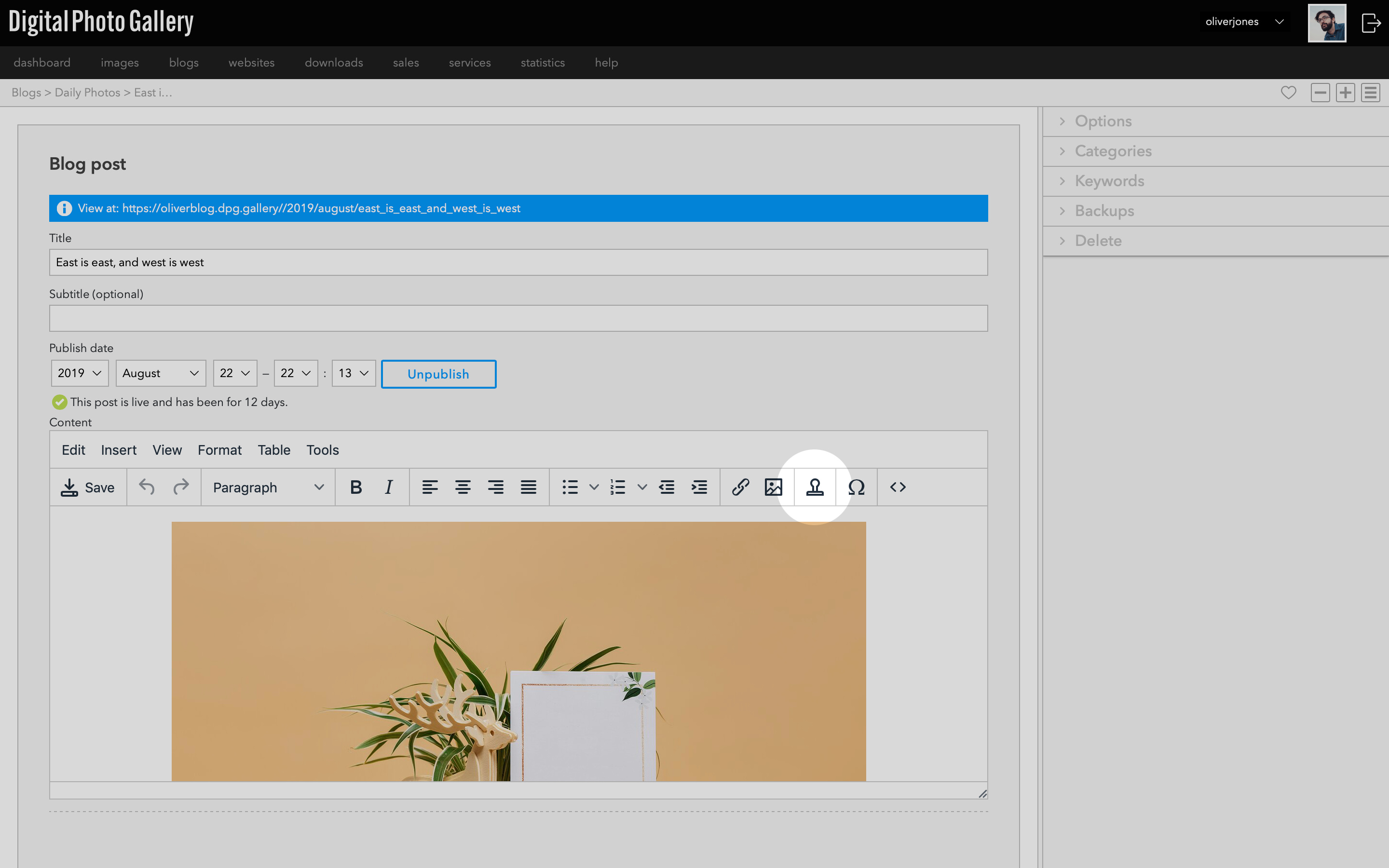
Clique no ícone para selecionar um dos blocos de modelo de publicação no menu suspenso. Isso inserirá um bloco de espaço reservado colorido para mídia ou texto de exemplo, que você poderá então substituir pelo seu próprio conteúdo.
Clique no bloco colorido para selecioná-lo e, em seguida, clique no ícone Insert media para escolher sua imagem ou vídeo.
Ao inserir mídia, você deve selecionar cada bloco e inserir um único item para preenchê-lo. Selecionar vários itens não funcionará corretamente ao substituir blocos nos modelos de publicação.
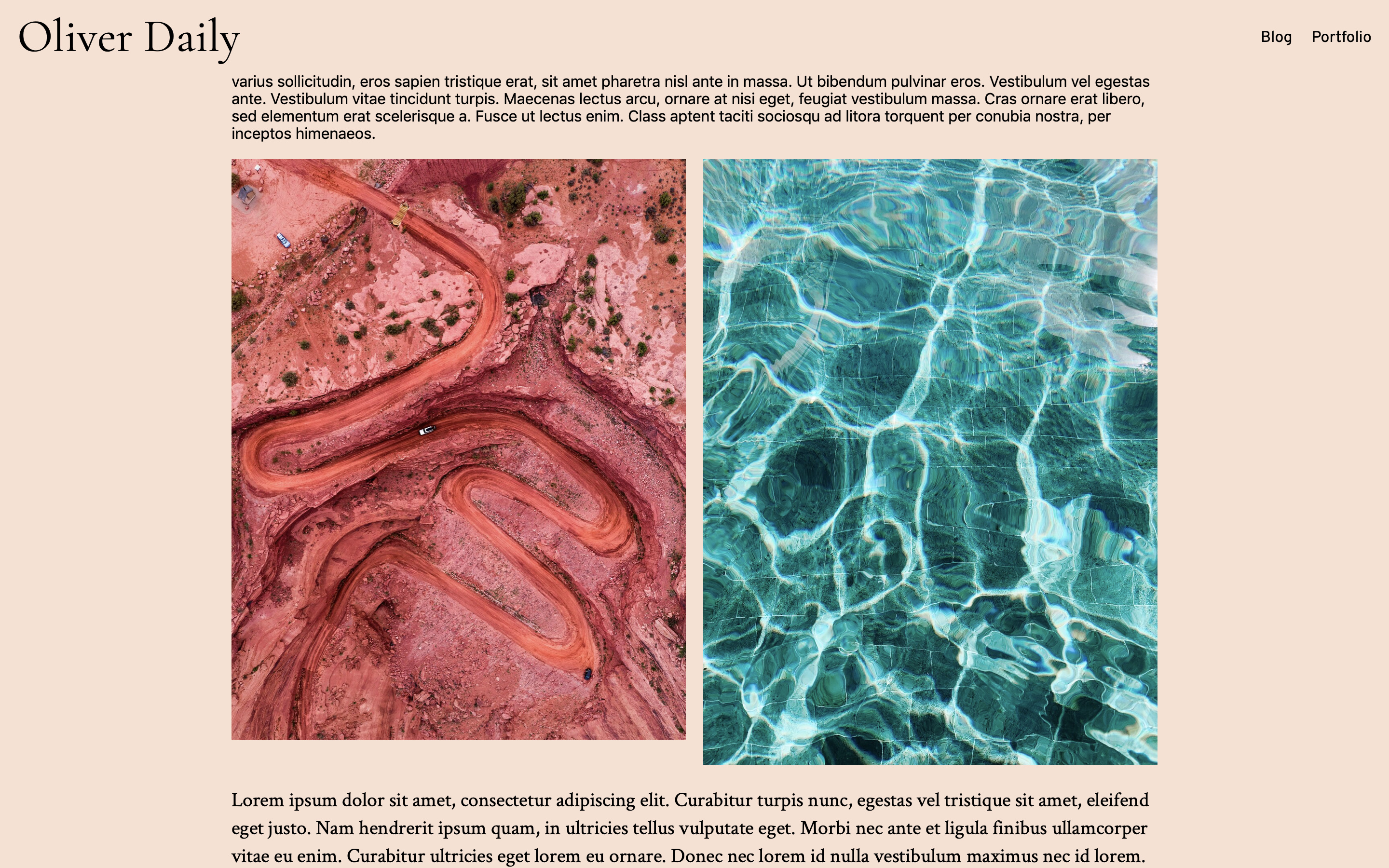
Seu conteúdo manterá sua proporção, portanto, se suas fotos tiverem corte livre, elas podem não se alinhar perfeitamente.
Criar layouts com modelos de publicação
Ao usar modelos de publicação, você pode trabalhar um por um ou usar blocos diferentes para definir um layout antes de inserir seu conteúdo.
Este vídeo mostra como você pode usar os modelos de publicação para montar um layout aproximado da publicação sem conteúdo. Selecione blocos diferentes para montar sua publicação. Você pode salvar a publicação e visualizá-la no seu blog com os espaços reservados. Quando estiver satisfeito com a forma como sua publicação do blog está ficando, você pode selecionar cada espaço reservado e substituí-lo pelo seu próprio conteúdo. Não se preocupe se precisar fazer alterações: você sempre pode adicionar ou excluir blocos de modelo de publicação.Clique em Save e visualize a publicação para vê-la na web.
Quando sua publicação estiver pronta, basta clicar no botão Publish.
Excluir um modelo de publicação
Para excluir um bloco, clique nele para selecioná-lo e use a tecla Backspace ou Delete do teclado.Certifique-se de excluir todo o conteúdo de um bloco, como todas as três imagens em um bloco de 3. Excluir um bloco parcialmente pode fazer com que a formatação seja exibida incorretamente para o conteúdo seguinte.