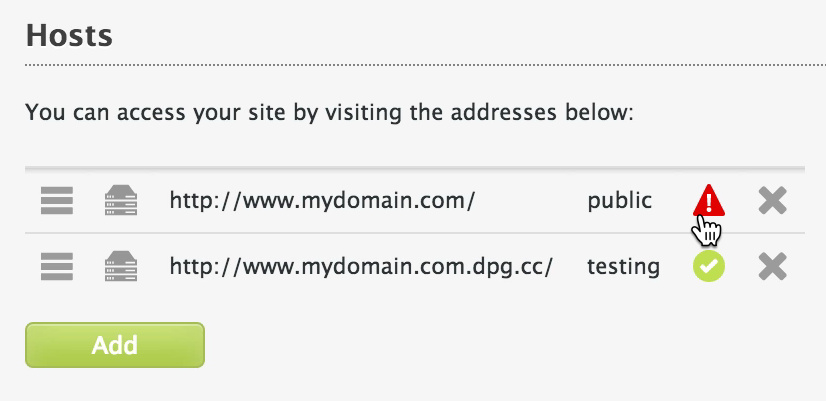
Once the name has been added you'll be able to see the status in the form of an icon next to the domain. Click on the status icon to see the records required to make your website live.
Registrare - GoDaddy
Dieser Artikel wurde automatisch übersetzt und kann Ungenauigkeiten enthalten.
Original auf Englisch anzeigen
Adding the domain to DPG
To add your own domain name to your Digital Photo Gallery website:
- Click on the Hosts tab.
- In the first box enter the subdomain (usually www) and in the second box your domain name.
To configure most domains you will need use your domain registrar's control panel to create/edit three DNS records.
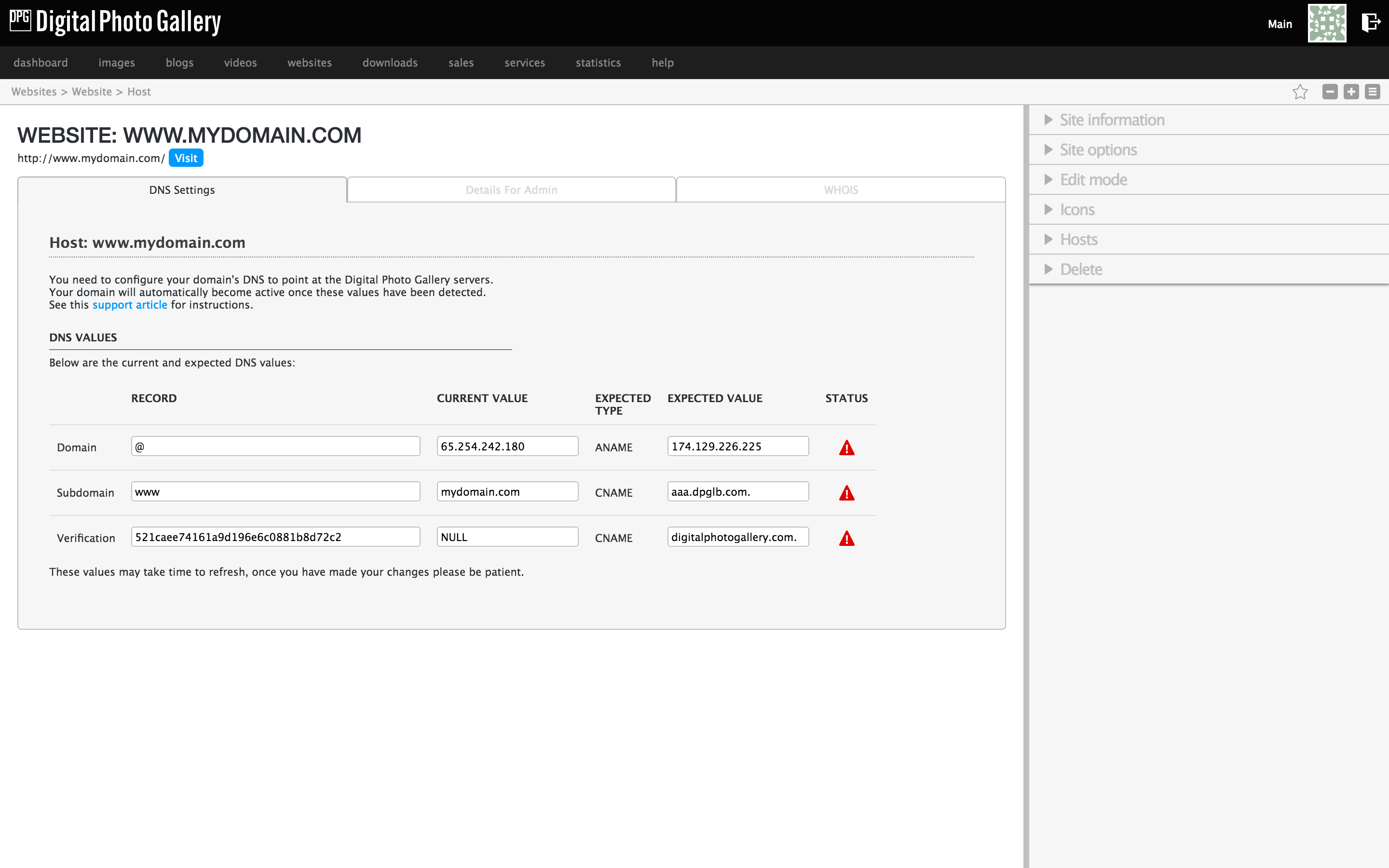
These are the records that you will need in the next steps.
GoDaddy-Verwaltungsoberfläche
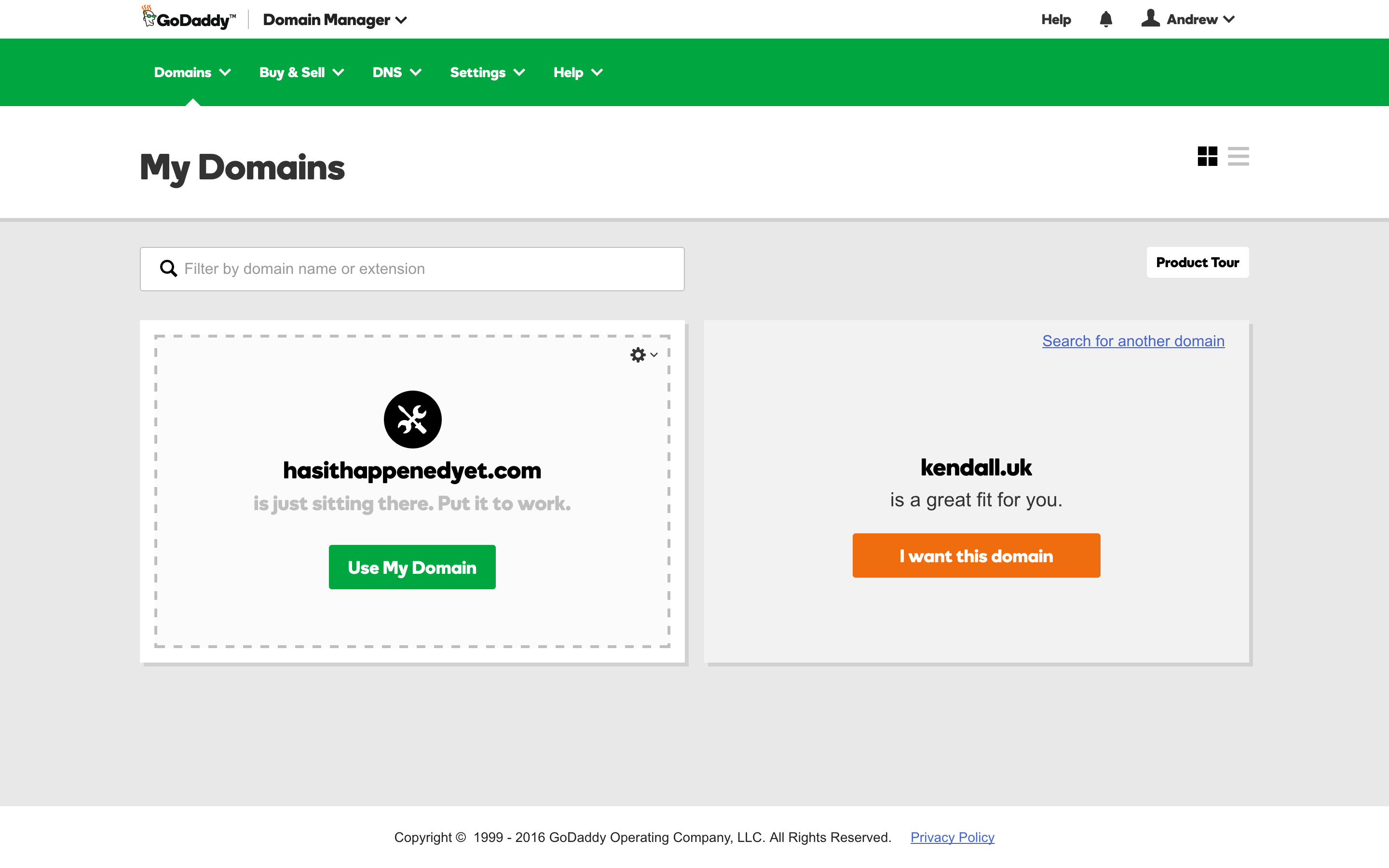
Besuchen Sie https://www.godaddy.com und gehen Sie zum Bereich My Domains der Verwaltungsoberfläche.

Klicken Sie auf diesem Bildschirm auf das Zahnrad neben Ihrer Domain und wählen Sie Manage DNS.
DNS-Verwaltungsbildschirm
Domain-Registrare aktualisieren ihre Verwaltungsoberflächen ständig. Falls diese Anleitung von dem abweicht, was Sie sehen, teilen Sie uns das einfach unter support@digitalphotogallery.com mit, und wir aktualisieren sie.
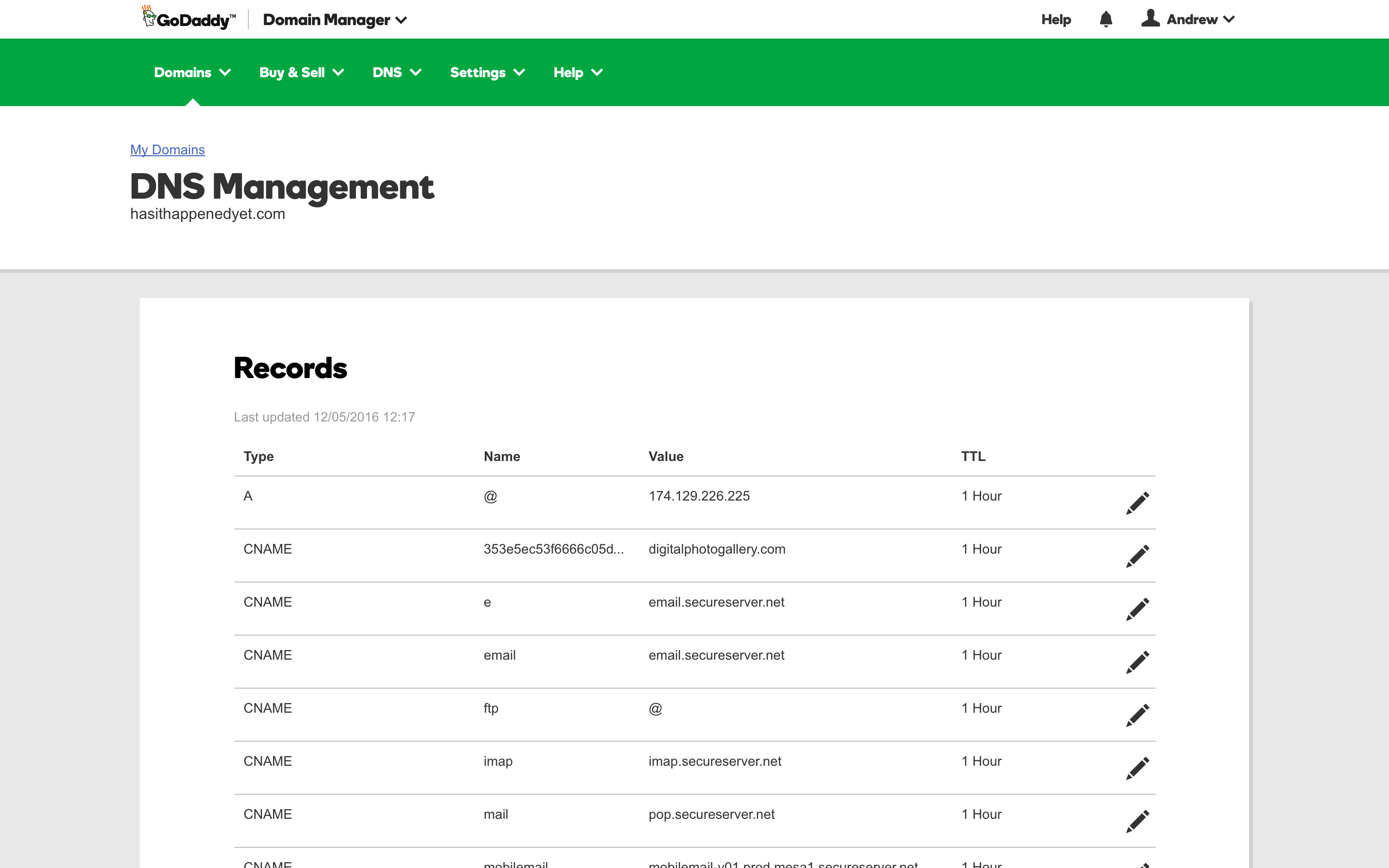
Auf dem DNS-Verwaltungsbildschirm geben Sie die Werte von DPG ein.
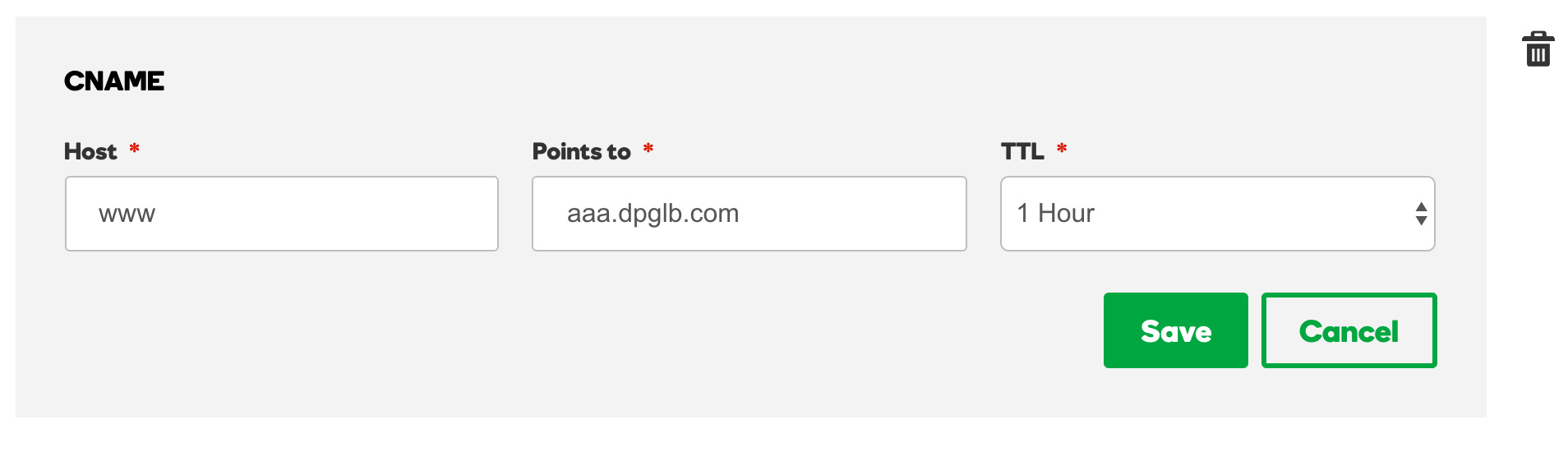
Verwenden Sie die Funktionen zum Bearbeiten und Hinzufügen, um die DPG-Einträge einzugeben.
Es ist wichtig, dass es keine doppelten Einträge gibt, die miteinander in Konflikt geraten können. Stellen Sie also sicher, dass Sie nicht zwei @- oder www-Einträge haben.
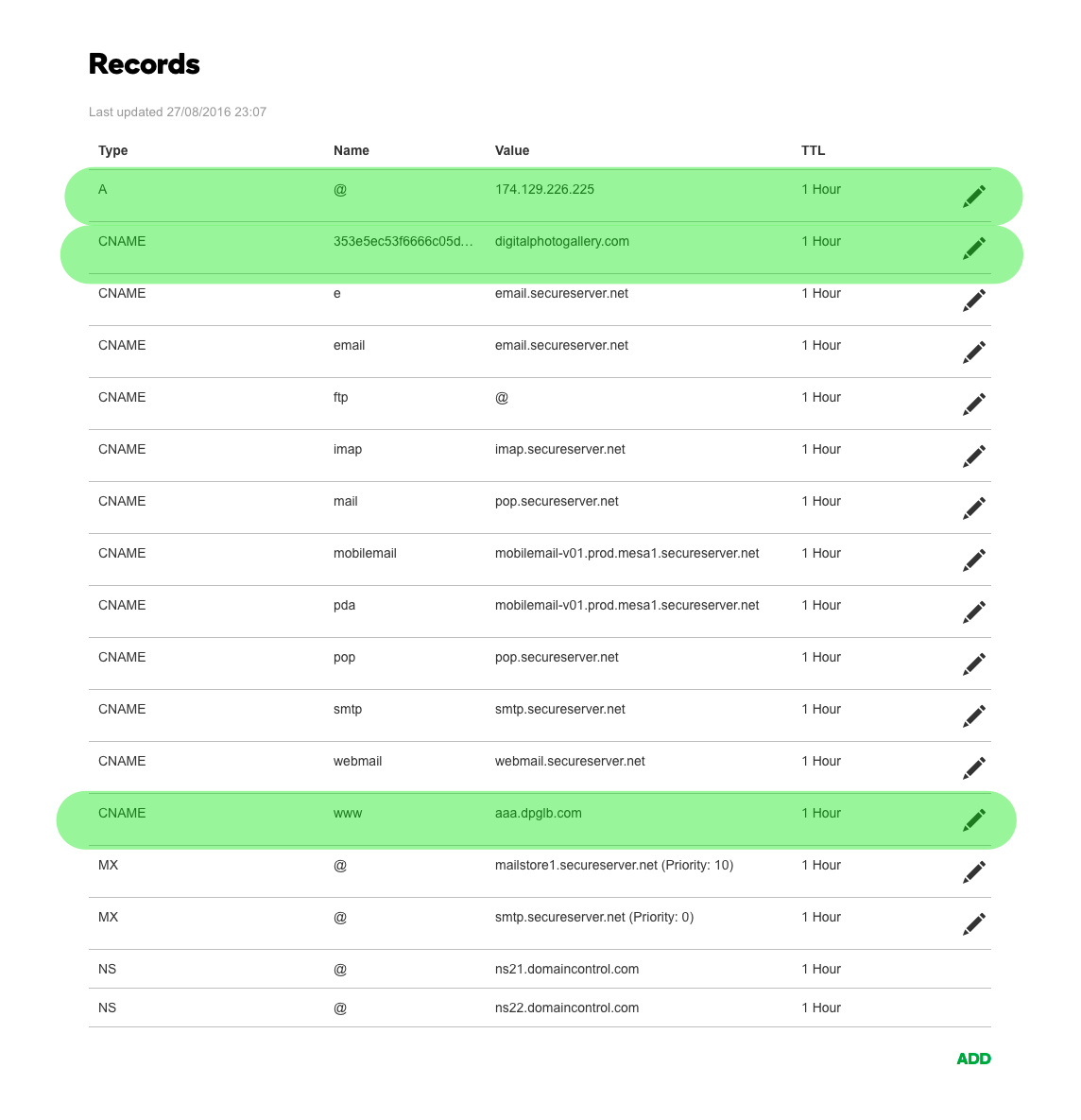
Wenn Sie fertig sind, sollte das Ergebnis ungefähr so aussehen. Die DPG-bezogenen Einträge haben wir grün hervorgehoben. Die Werte für Ihre Domain unterscheiden sich geringfügig, holen Sie sich die Werte also unbedingt aus den Anweisungen zu Beginn dieser Anleitung.
Sobald diese Schritte abgeschlossen sind, müssen Sie nur noch warten, bis die Änderungen wirksam werden.
Changes to your domain can take 24 to 48 hours to show up, click here for more information.