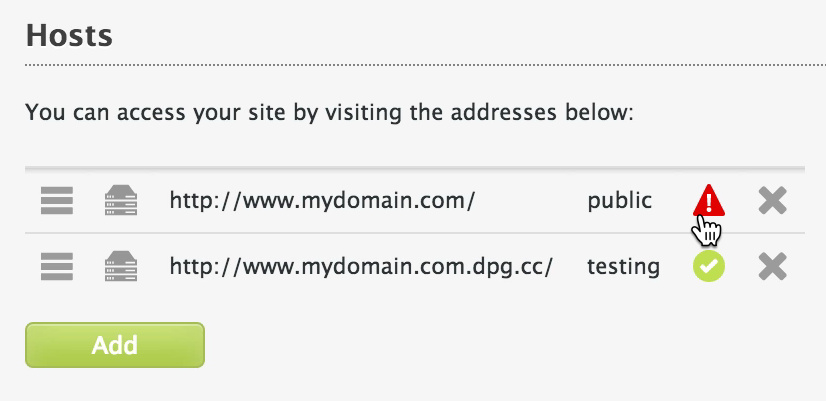
Once the name has been added you'll be able to see the status in the form of an icon next to the domain. Click on the status icon to see the records required to make your website live.
Bureaux d'enregistrement - GoDaddy
Cet article a été traduit automatiquement et peut contenir des inexactitudes.
Voir l’original en anglais
Adding the domain to DPG
To add your own domain name to your Digital Photo Gallery website:
- Click on the Hosts tab.
- In the first box enter the subdomain (usually www) and in the second box your domain name.
To configure most domains you will need use your domain registrar's control panel to create/edit three DNS records.
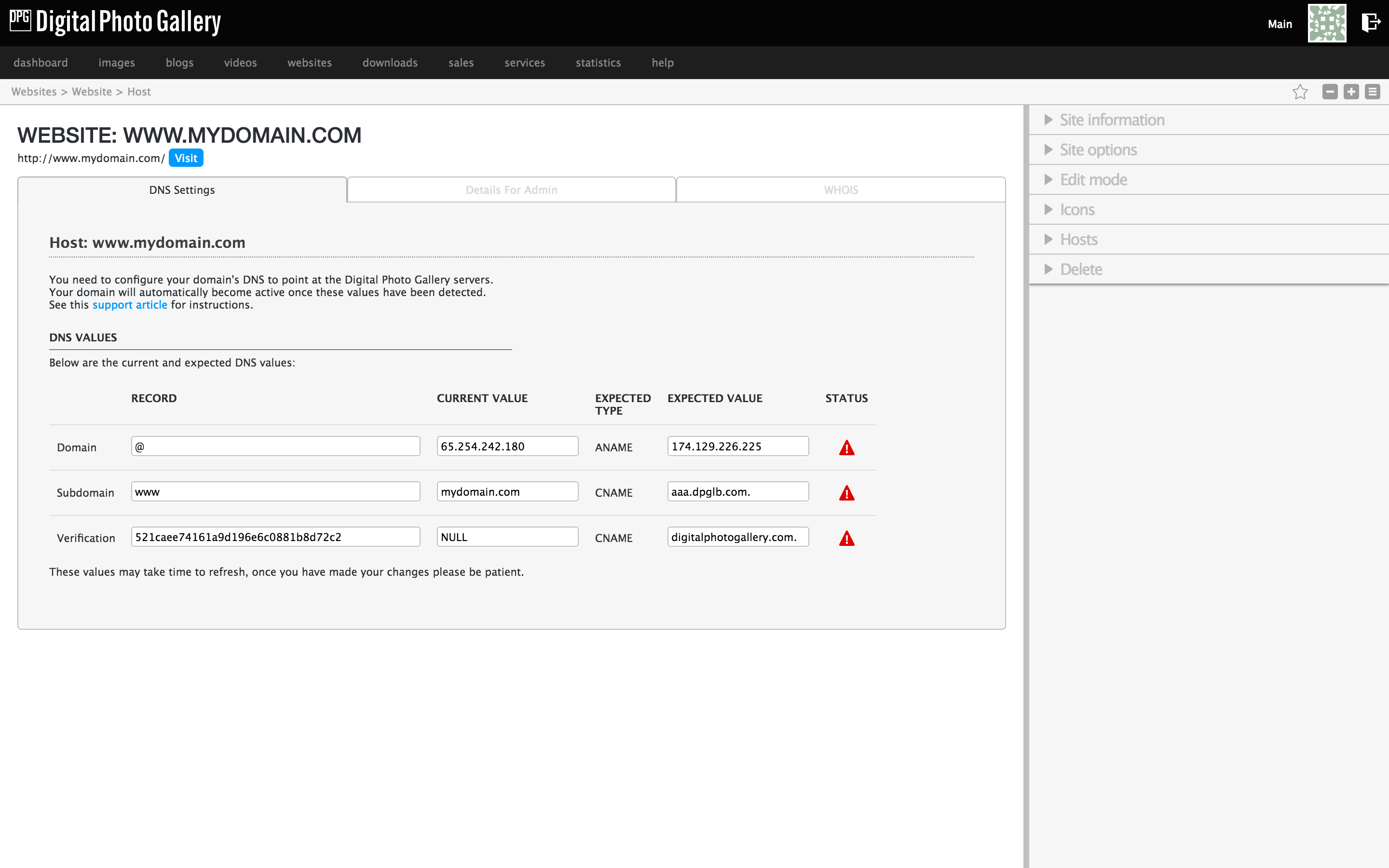
These are the records that you will need in the next steps.
Panneau de configuration GoDaddy
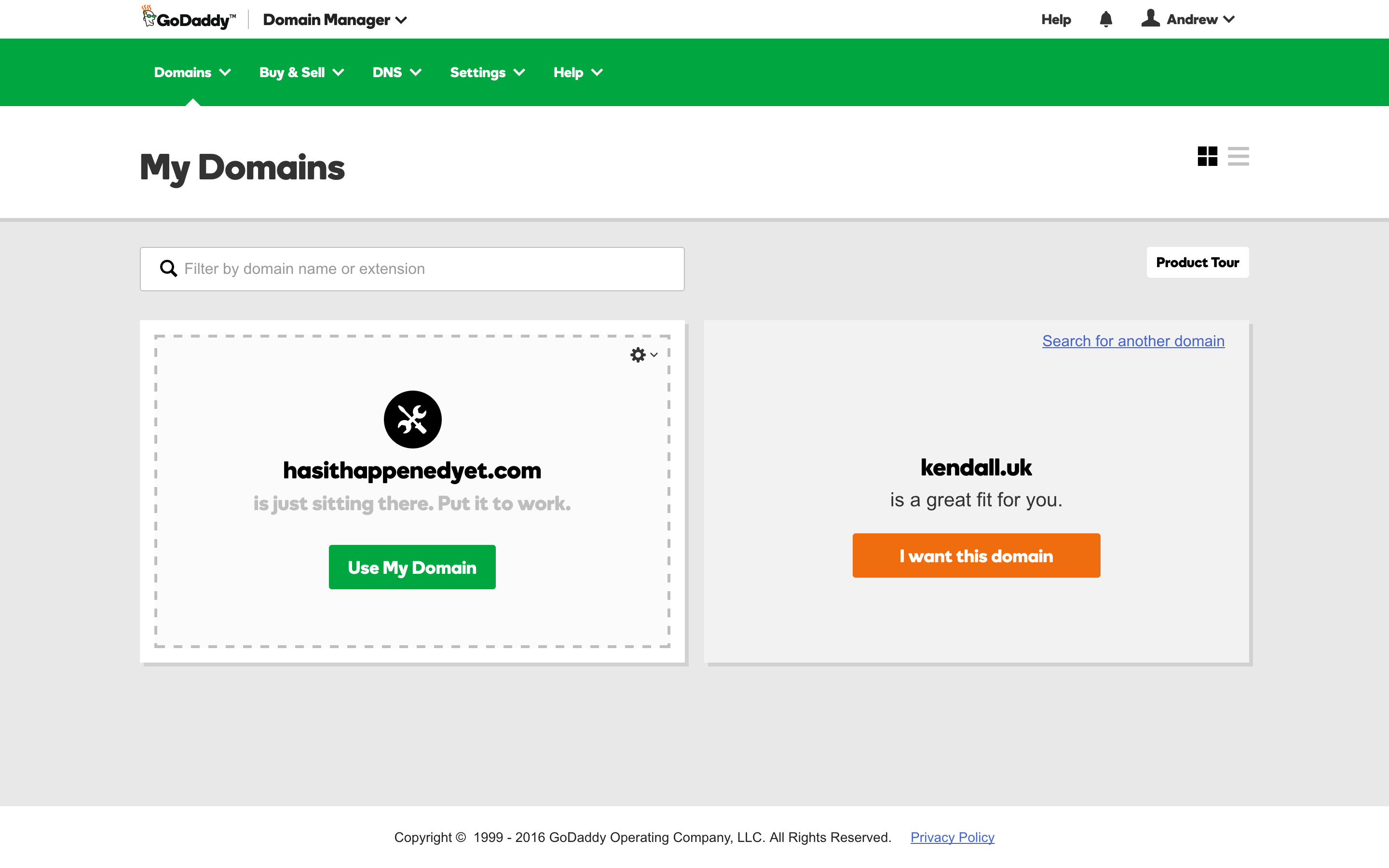
Rendez-vous sur https://www.godaddy.com et accédez à la section My Domains du panneau de configuration.

Sur cet écran, cliquez sur la roue dentée de votre domaine et choisissez Manage DNS.
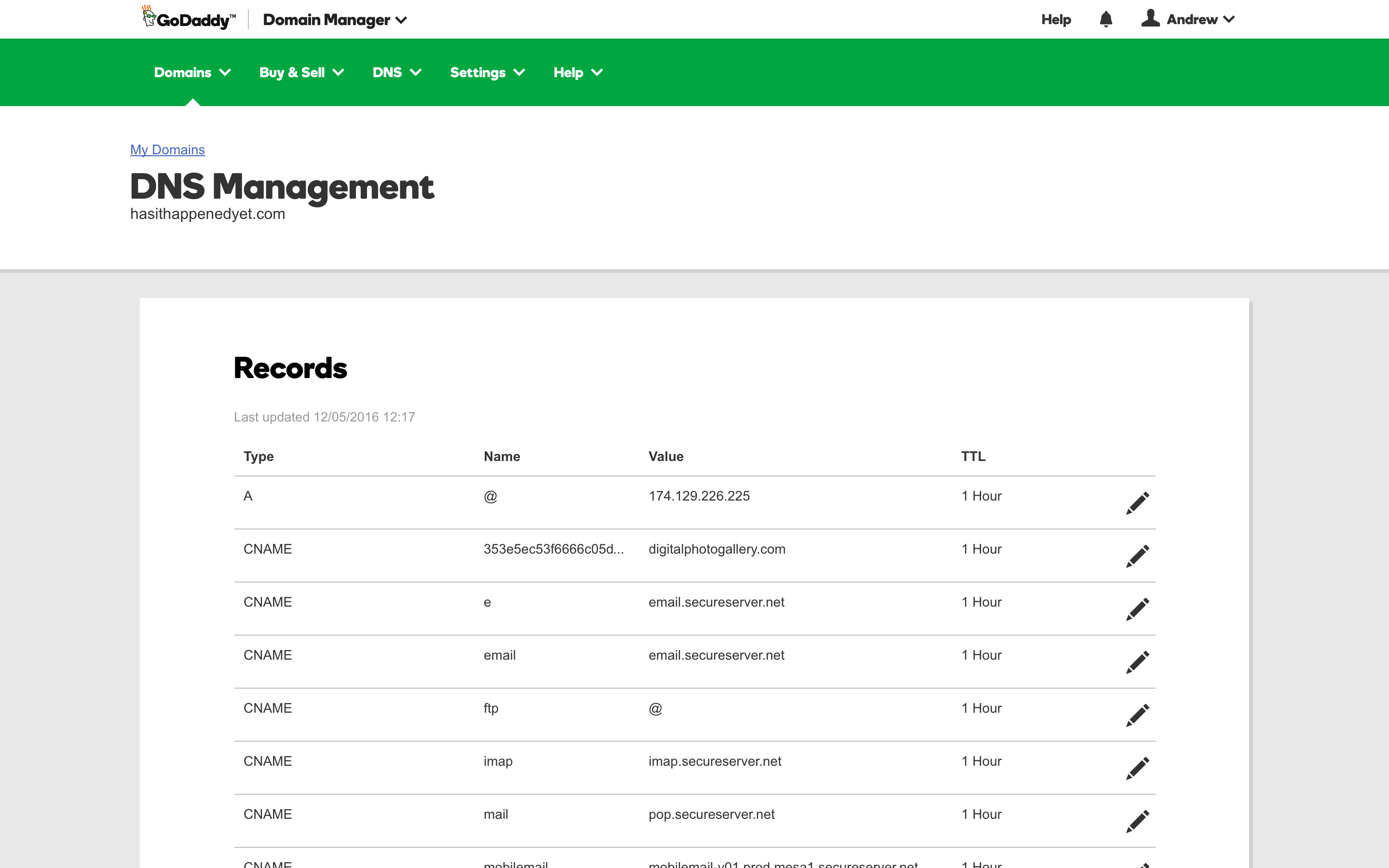
Écran de gestion DNS
Les registraires de domaines mettent constamment à jour leurs panneaux de configuration. Si ce guide diffère de ce que vous voyez, faites-le-nous simplement savoir à support@digitalphotogallery.com et nous le mettrons à jour.
L'écran de gestion DNS est l'endroit où vous saisirez les valeurs fournies par DPG.
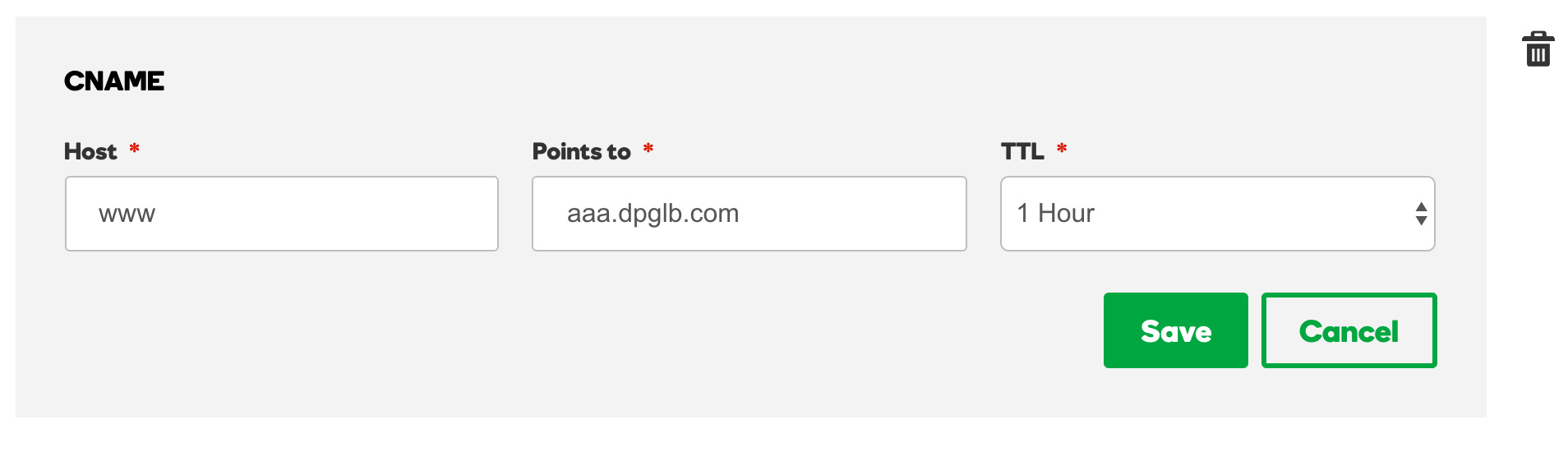
Utilisez les fonctions de modification et d'ajout pour saisir les enregistrements DPG.
Il est important qu'il n'y ait pas d'enregistrements en double susceptibles d'entrer en conflit entre eux ; assurez-vous donc de ne pas avoir deux enregistrements @ ou www.
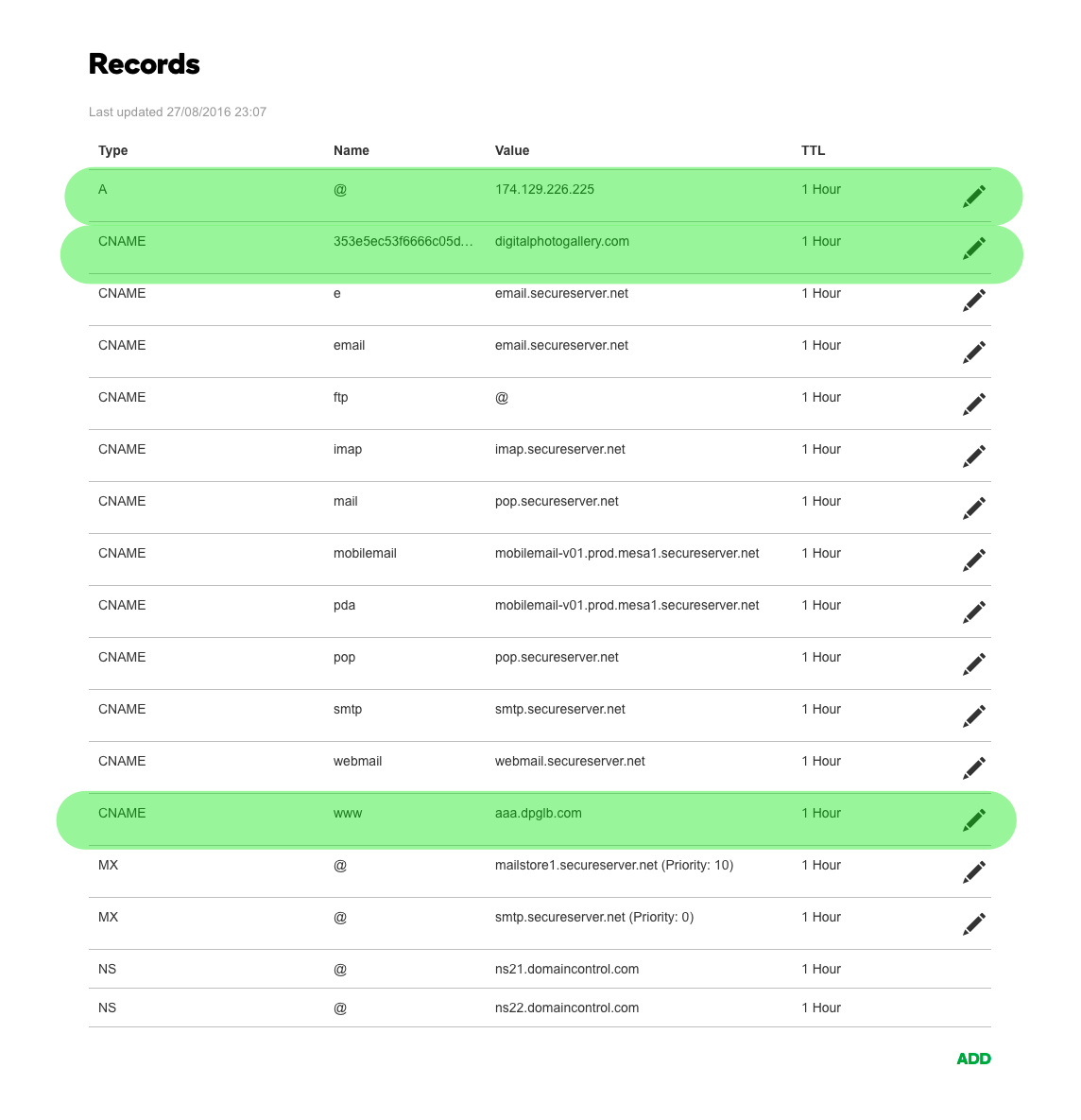
Une fois terminé, vous devriez obtenir quelque chose qui ressemble à ceci. Nous avons surligné en vert les enregistrements liés à DPG. Les valeurs pour votre domaine seront légèrement différentes, veillez donc à récupérer les valeurs indiquées dans les instructions au début de ce guide.
Une fois ces étapes effectuées, il ne reste plus qu'à attendre que les modifications prennent effet.
Changes to your domain can take 24 to 48 hours to show up, click here for more information.