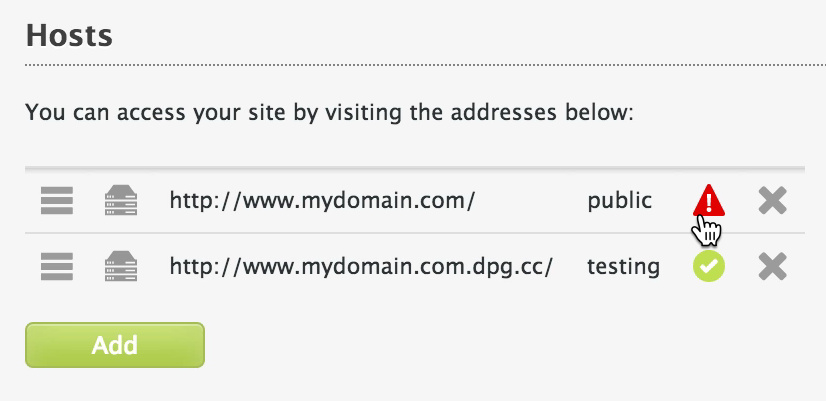
Once the name has been added you'll be able to see the status in the form of an icon next to the domain. Click on the status icon to see the records required to make your website live.
Registrar - GoDaddy
Questo articolo è stato tradotto automaticamente e potrebbe contenere imprecisioni.
Visualizza l’originale in inglese
Adding the domain to DPG
To add your own domain name to your Digital Photo Gallery website:
- Click on the Hosts tab.
- In the first box enter the subdomain (usually www) and in the second box your domain name.
To configure most domains you will need use your domain registrar's control panel to create/edit three DNS records.
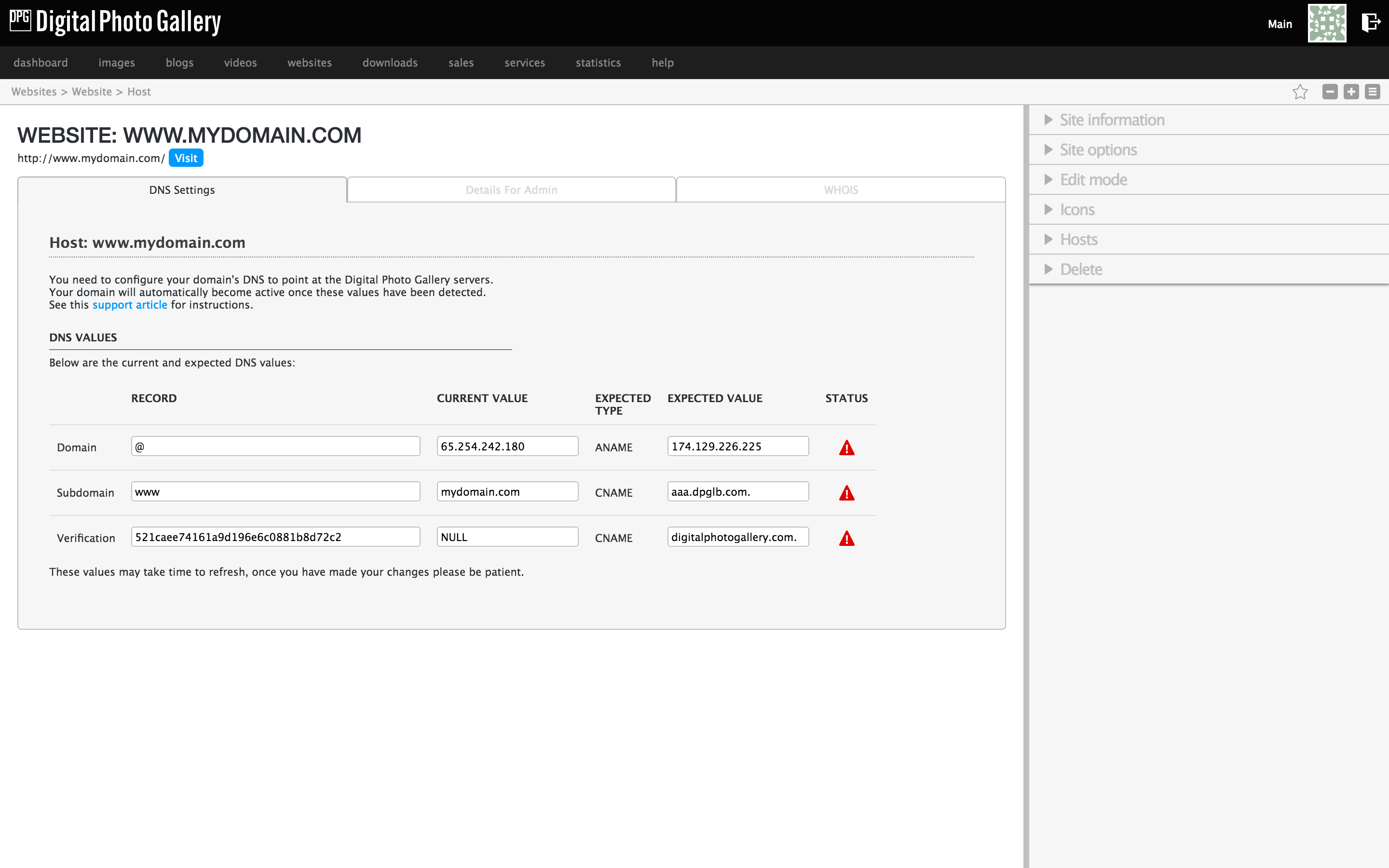
These are the records that you will need in the next steps.
Pannello di controllo di GoDaddy
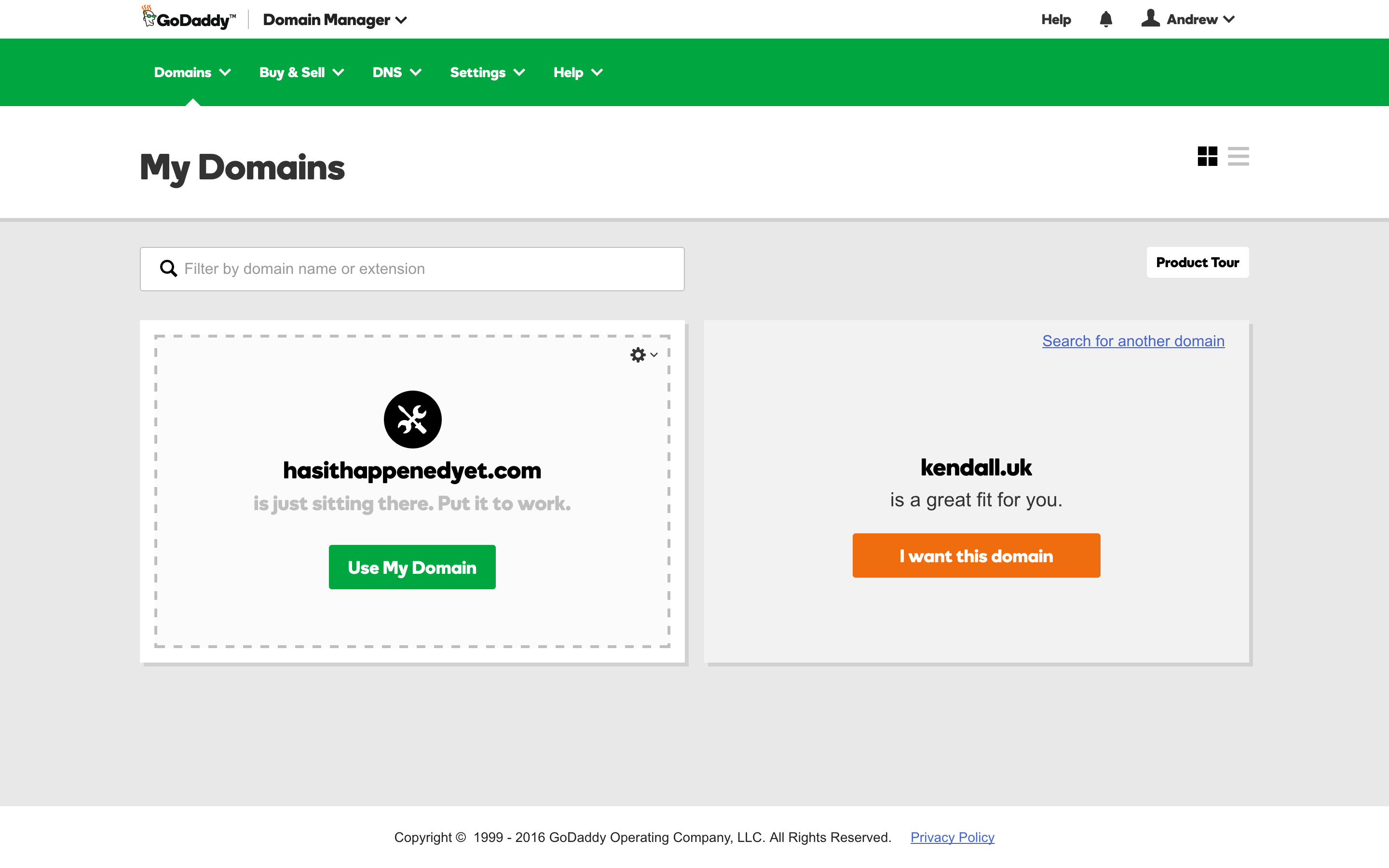
Visita https://www.godaddy.com e vai alla sezione My Domains del pannello di controllo.

Da quella schermata, fai clic sull'ingranaggio del tuo dominio e scegli Manage DNS.
Schermata di gestione DNS
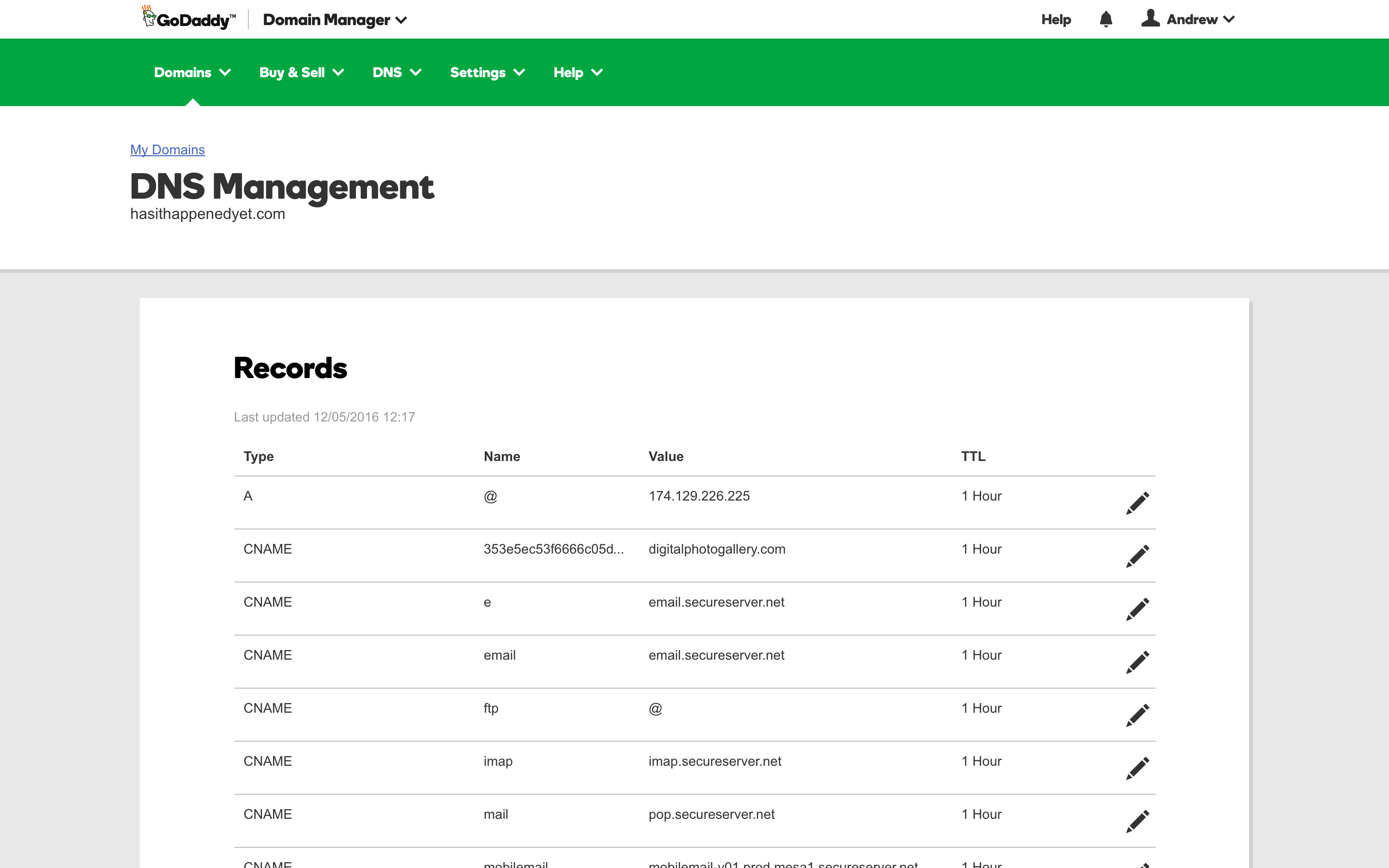
I registrar di domini aggiornano continuamente i loro pannelli di controllo. Se questa guida è diversa da ciò che vedi, faccelo sapere all'indirizzo support@digitalphotogallery.com e provvederemo ad aggiornarla.
La schermata di gestione DNS è dove inserirai i valori forniti da DPG.
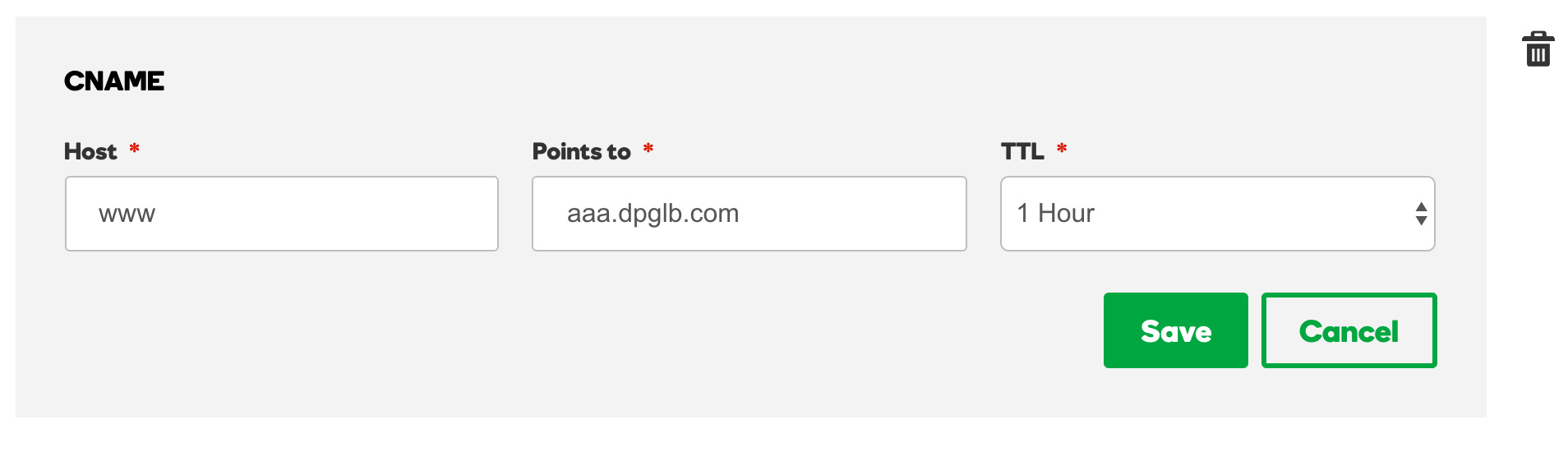
Usa le funzioni di modifica e aggiunta per inserire i record DPG.
È importante che non ci siano record duplicati che possano entrare in conflitto tra loro, quindi assicurati di non avere due record @ o www.
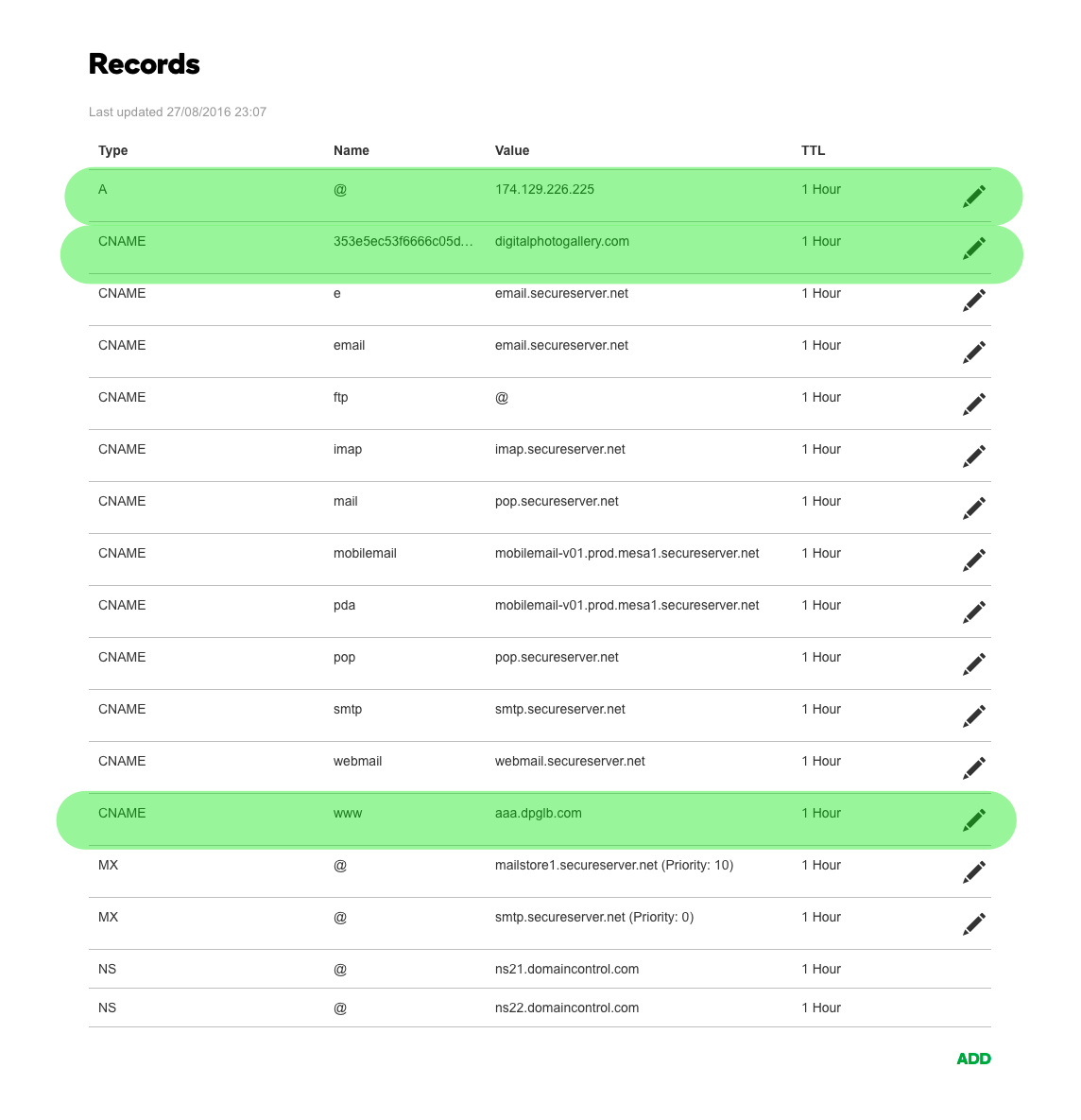
Quando hai finito, l'obiettivo è ottenere qualcosa di simile a questo. Abbiamo evidenziato in verde i record relativi a DPG. I valori per il tuo dominio saranno leggermente diversi, quindi assicurati di prendere i valori dalle istruzioni all'inizio di questa guida.
Una volta completati questi passaggi, non resta che attendere che le modifiche abbiano effetto.
Changes to your domain can take 24 to 48 hours to show up, click here for more information.