Den Upload-Bildschirm erreichst du über dein Dashboard.
Hochladen - Upload-Bildschirm
Dieser Artikel wurde automatisch übersetzt und kann Ungenauigkeiten enthalten.
Original auf Englisch anzeigen
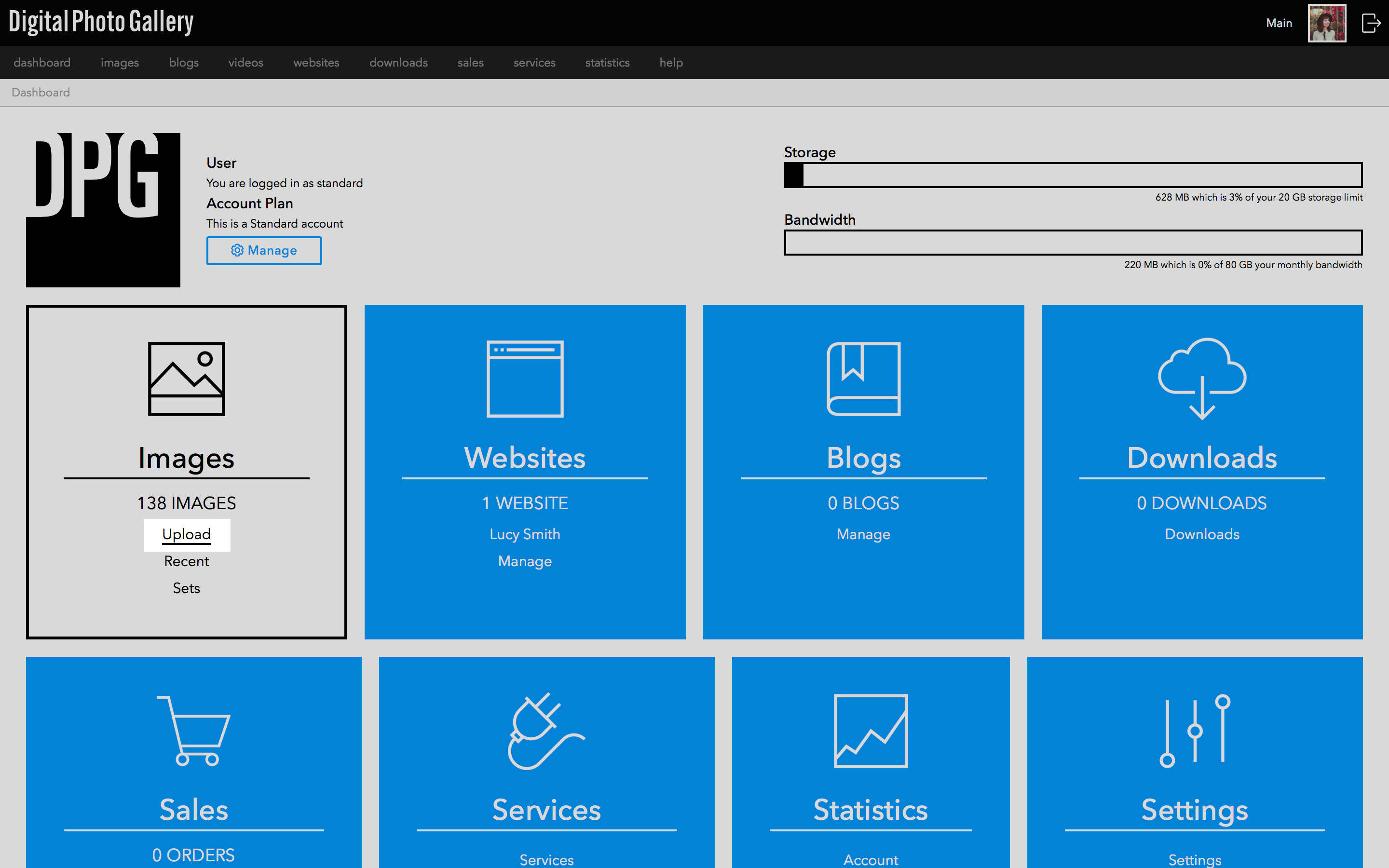
Du kannst ihn auch über die Hauptnavigation im Admin-Bereich aufrufen.
Hochladen
Bevor du zum ersten Mal mit dem Hochladen beginnst, solltest du dein Metadatenprofil ausfüllen.
Wir empfehlen, Bilder in voller Auflösung hochzuladen. In diesem Artikel findest du eine Liste der unterstützten Formate und der maximalen Dateigrößen.
Ziehe deine Bilder oder MP4-Videos in den Upload-Bereich oder klicke auf Add, um sie auszuwählen. Wähle bei Bedarf ein Set (oder mehrere Sets) und klicke auf Upload, um den Upload zu starten.
Nach dem Hochladen siehst du deine Inhalte im ausgewählten Set sowie unter Recent und Images.
Zu Sets hinzufügen
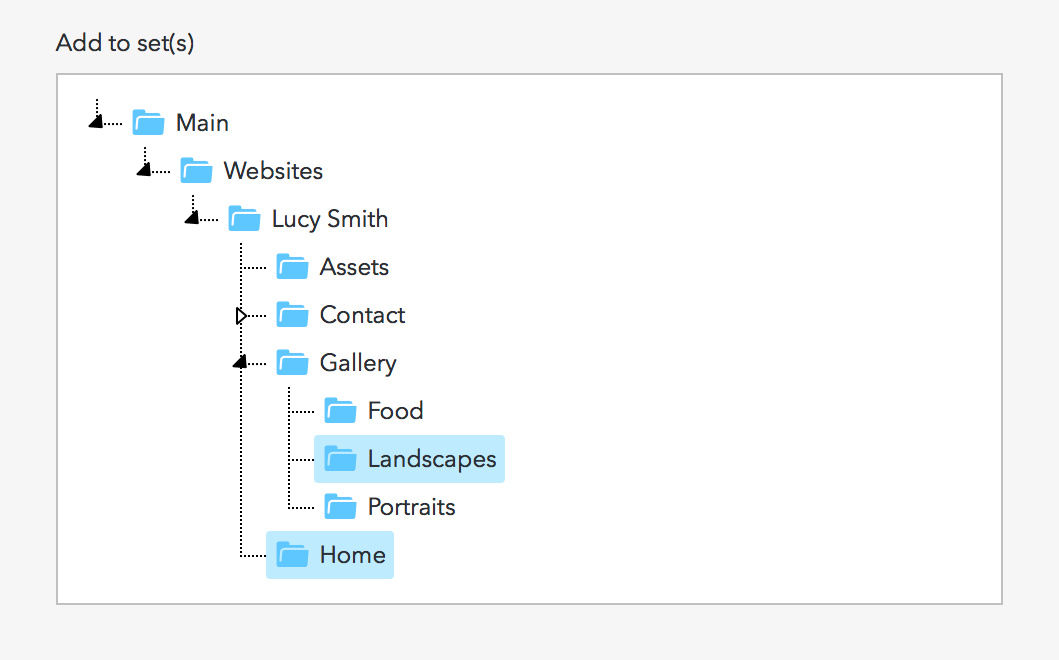
Beim Hochladen kannst du deine Inhalte zu einem Set hinzufügen.
Im Leitfaden zu den Tastenkürzeln erfährst du, wie du Inhalte gleichzeitig zu mehreren Sets hinzufügst.
Bilder, die keinem Set hinzugefügt wurden, erscheinen in deinem Konto weiterhin unter Recent und Images.
Im Leitfaden zu den Tastenkürzeln erfährst du, wie du Inhalte gleichzeitig zu mehreren Sets hinzufügst.
Bilder, die keinem Set hinzugefügt wurden, erscheinen in deinem Konto weiterhin unter Recent und Images.
Die Felder im Überblick
Get details from image metadata - Aktiviere diese Option, um die Informationen zu verwenden, die externe Bearbeitungssoftware wie Adobe Lightroom in deine Dateien einbettet. So kannst du Bewertungen, Titel, Beschreibungen und Schlüsselwörter der Bilder beim Hochladen importieren.
Title - Weitere Informationen findest du hier.
Description - Weitere Informationen findest du hier.
Keywords - Informationen dazu, wie Schlüsselwörter in DPG verwendet werden, findest du in diesen Artikeln.
Image creation date - Wenn dieses Feld leer bleibt, wird das Datum nach Möglichkeit aus den EXIF-Daten der Datei übernommen.