Puedes acceder a la pantalla Upload desde tu panel de control.
Subir - Pantalla de subida
Este artículo se tradujo automáticamente y puede contener errores.
Ver el original en inglés
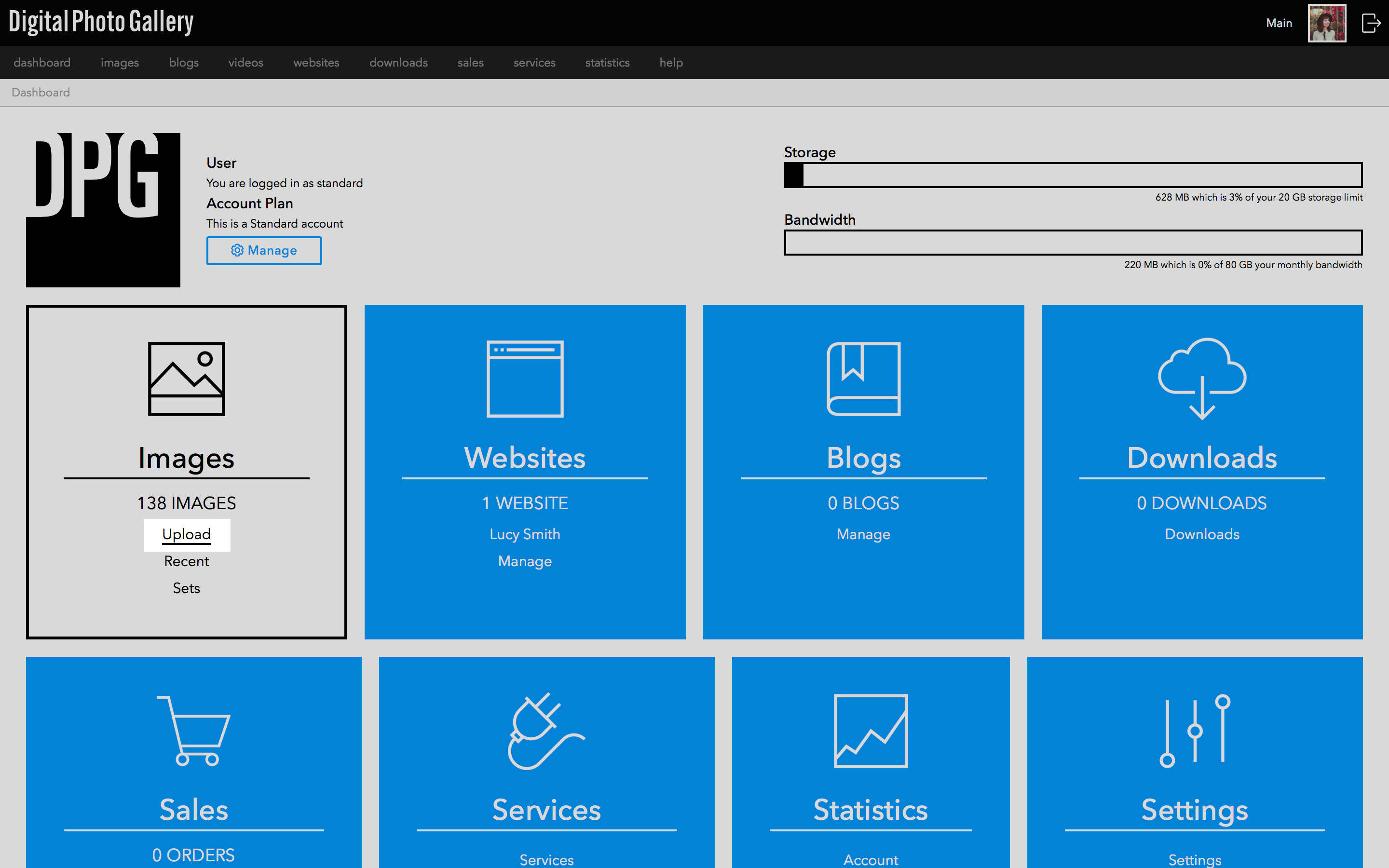
También puedes acceder a ella desde la navegación principal de administración.
Subir contenido
Antes de empezar a subir contenido por primera vez, debes completar tu perfil de metadatos.
Te recomendamos subir las imágenes a resolución completa. Consulta este artículo para ver la lista de formatos compatibles y los tamaños máximos de archivo.
Arrastra tus imágenes o vídeos MP4 al área de subida o haz clic en Add para seleccionarlos. Elige un conjunto (o varios) según corresponda y haz clic en Upload para empezar a subir.
Una vez subido, verás tu contenido en el conjunto seleccionado, así como en Recent e Images.
Añadir a conjuntos
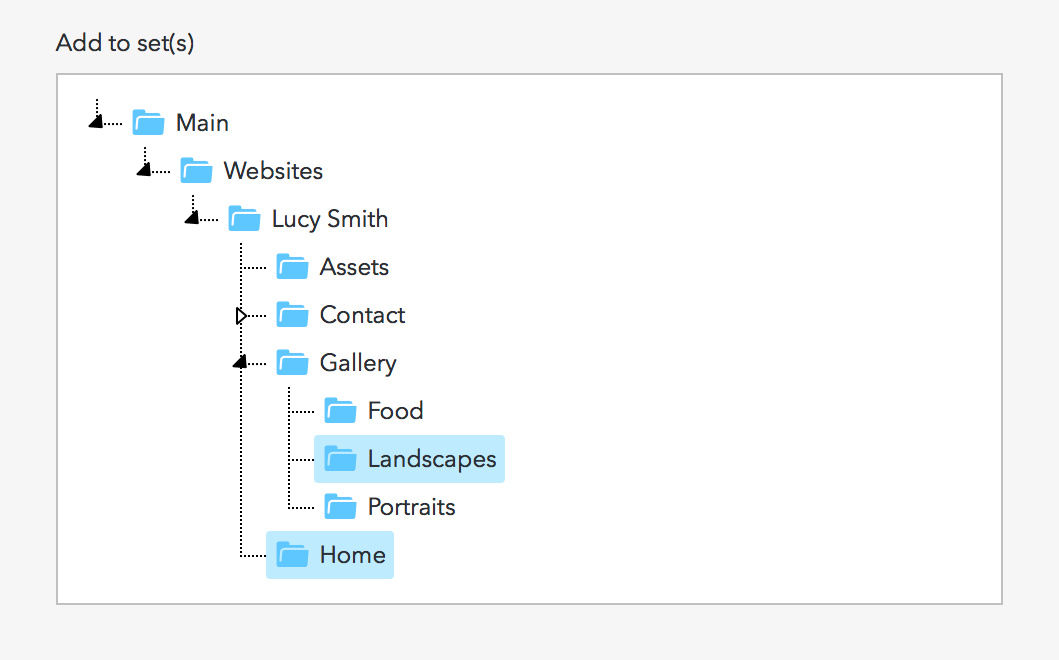
Al subir contenido, puedes optar por añadirlo a un conjunto.
Consulta la guía de atajos de teclado para añadirlo a varios conjuntos a la vez.
Las imágenes que no se añadan a ningún conjunto seguirán apareciendo en tu cuenta en Recent e Images.
Consulta la guía de atajos de teclado para añadirlo a varios conjuntos a la vez.
Las imágenes que no se añadan a ningún conjunto seguirán apareciendo en tu cuenta en Recent e Images.
Explicación de los campos
Get details from image metadata - Activa esta opción para usar la información incrustada en tus archivos por software de edición externo como Adobe Lightroom. Esto te permite importar las valoraciones, los títulos, las descripciones y las palabras clave de las imágenes al subirlas.
Title - Consulta aquí para más información.
Description - Consulta aquí para más información.
Keywords - Para obtener información sobre cómo se usan las palabras clave en DPG, consulta estos artículos.
Image creation date - Si se deja en blanco, se obtendrá de los datos EXIF del archivo siempre que sea posible.