Tu peux accéder à l'écran Upload depuis ton tableau de bord.
Téléversement - Écran de téléversement
Cet article a été traduit automatiquement et peut contenir des inexactitudes.
Voir l’original en anglais
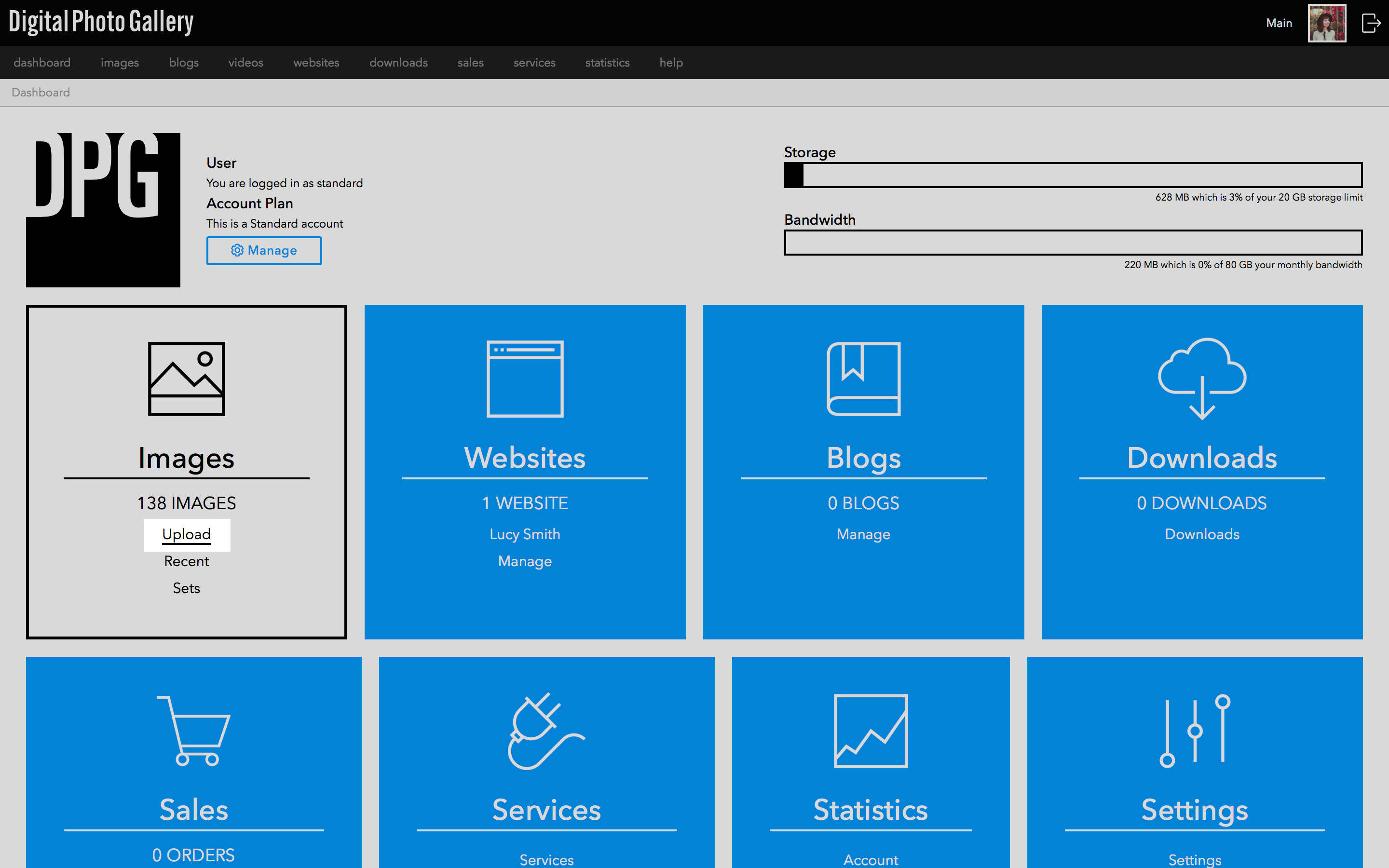
Tu peux également y accéder depuis la navigation principale de l'administration.
Téléversement
Avant de commencer à téléverser pour la première fois, tu devrais remplir ton profil de métadonnées.
Nous te recommandons de téléverser des images en pleine résolution. Consulte cet article pour obtenir la liste des formats pris en charge et des tailles de fichier maximales.
Fais glisser tes images ou tes vidéos MP4 sur la zone de téléversement ou clique sur Add pour les sélectionner. Choisis un ensemble (ou plusieurs) selon le cas et clique sur Upload pour lancer le téléversement.
Une fois le contenu téléversé, tu le verras dans l'ensemble sélectionné ainsi que dans Recent et Images.
Ajouter à des ensembles
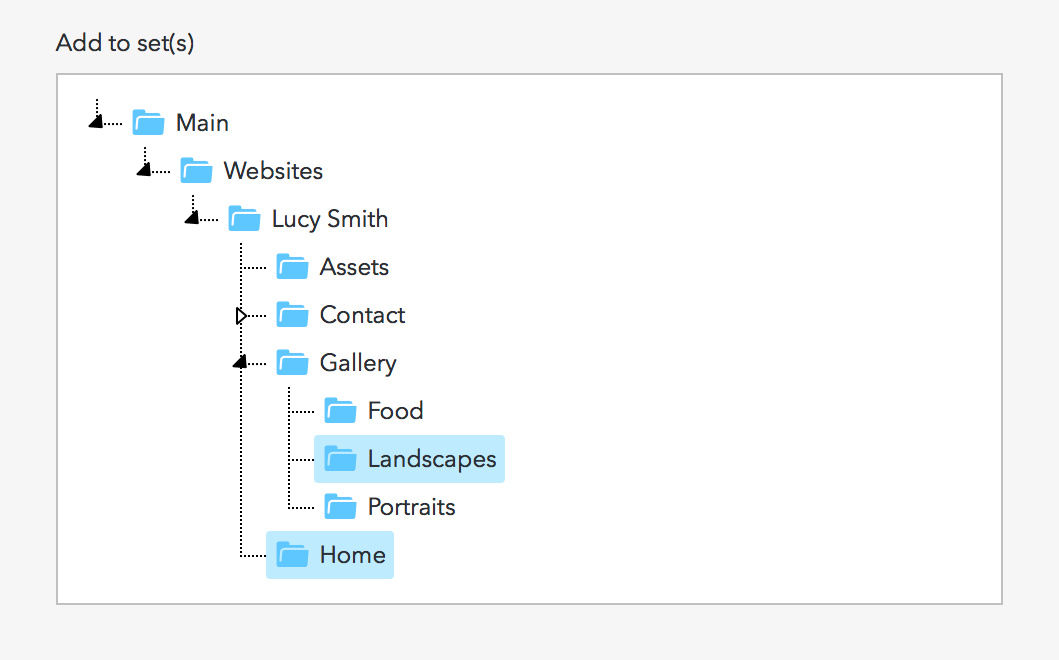
Lors du téléversement, tu peux choisir d'ajouter ton contenu à un ensemble.
Consulte le guide des raccourcis clavier pour l'ajouter à plusieurs ensembles en même temps.
Les images qui ne sont ajoutées à aucun ensemble apparaîtront tout de même dans ton compte, dans Recent et Images.
Consulte le guide des raccourcis clavier pour l'ajouter à plusieurs ensembles en même temps.
Les images qui ne sont ajoutées à aucun ensemble apparaîtront tout de même dans ton compte, dans Recent et Images.
Explication des champs
Get details from image metadata - Active cette option pour utiliser les informations intégrées à tes fichiers par un logiciel de retouche externe tel qu'Adobe Lightroom. Cela te permet d'importer les notes, les titres, les descriptions et les mots-clés des images lors du téléversement.
Title - Consulte cet article pour plus d'informations.
Description - Consulte cet article pour plus d'informations.
Keywords - Pour savoir comment les mots-clés sont utilisés dans DPG, consulte ces articles.
Image creation date - Si ce champ est laissé vide, la date sera extraite des données EXIF du fichier dans la mesure du possible.