Puoi raggiungere la schermata Upload dalla tua dashboard.
Caricamento - Schermata di caricamento
Questo articolo è stato tradotto automaticamente e potrebbe contenere imprecisioni.
Visualizza l’originale in inglese
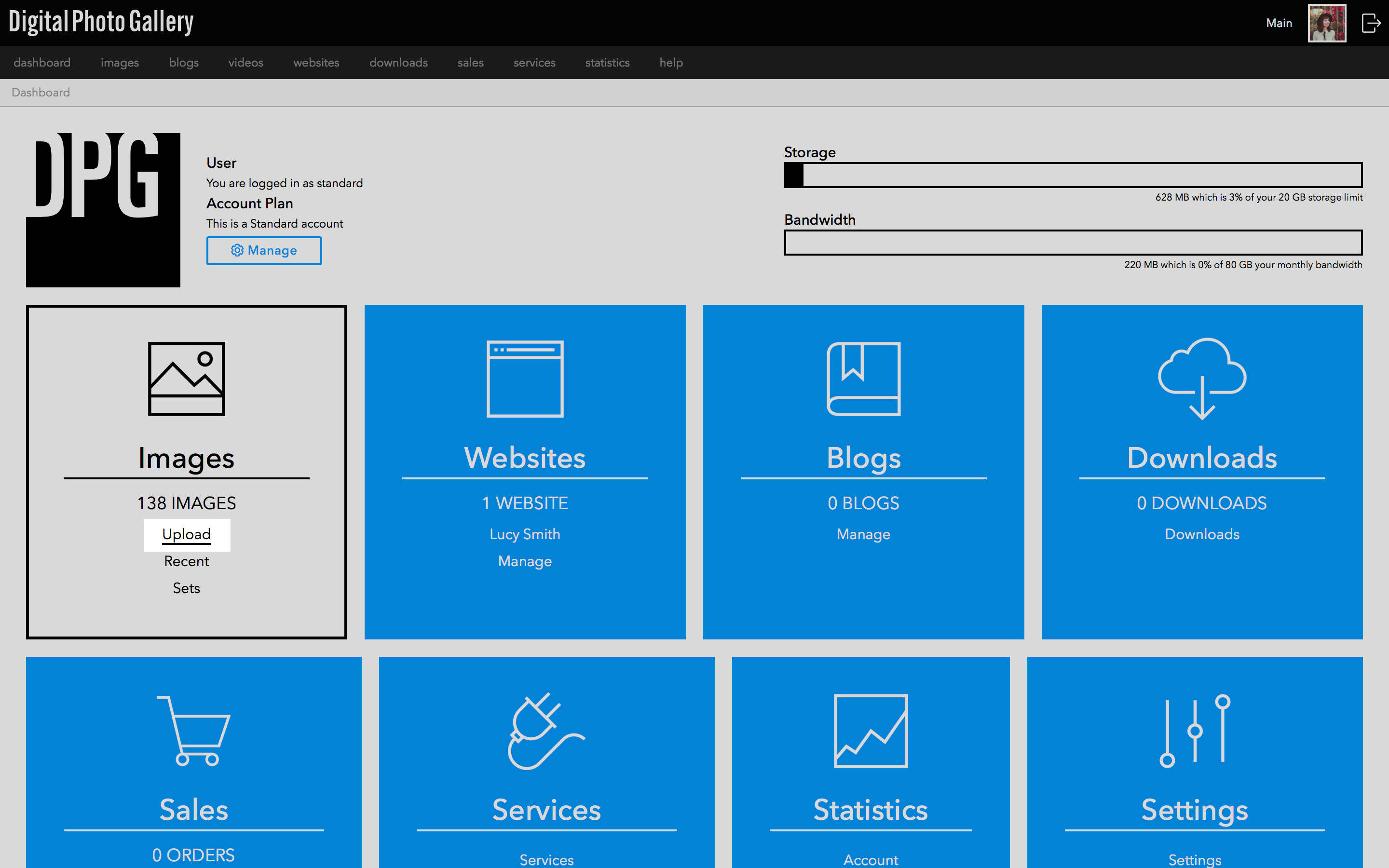
Puoi accedervi anche dalla navigazione principale dell'amministrazione.
Caricamento
Prima di iniziare a caricare contenuti per la prima volta, dovresti compilare il tuo profilo dei metadati.
Ti consigliamo di caricare immagini a piena risoluzione. Consulta questo articolo per l'elenco dei formati supportati e delle dimensioni massime dei file.
Trascina le tue immagini o i tuoi video MP4 nell'area di caricamento oppure fai clic su Add per selezionarli. Scegli un set (o più set) a seconda dei casi e fai clic su Upload per avviare il caricamento.
Una volta caricato, vedrai i tuoi contenuti nel set selezionato e anche in Recent e Images.
Aggiungere ai set
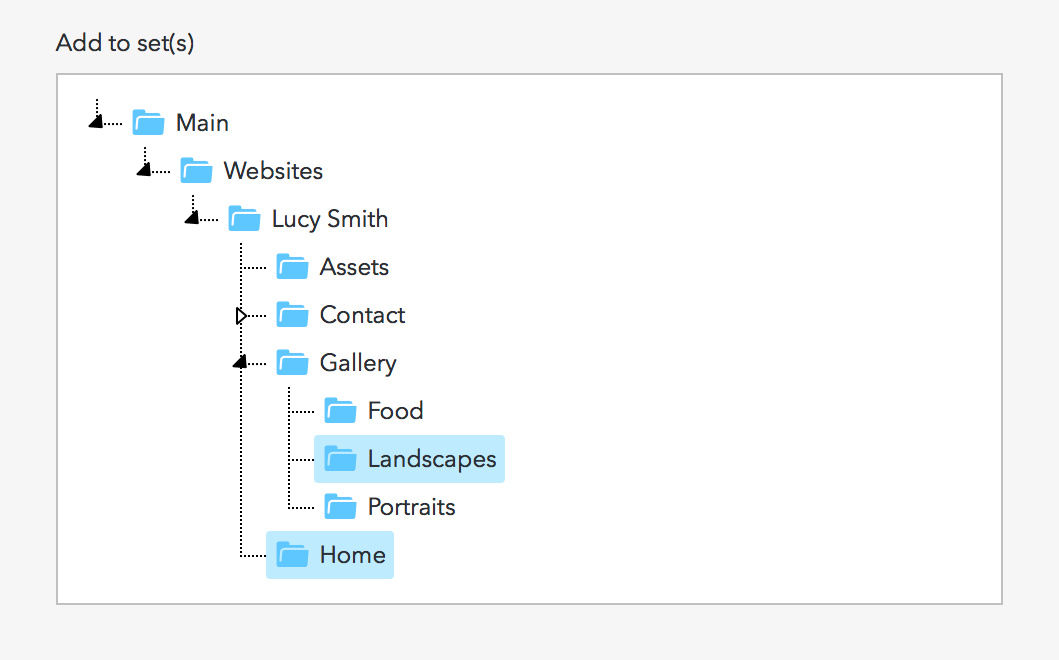
Durante il caricamento puoi scegliere di aggiungere i tuoi contenuti a un set.
Consulta la guida alle scorciatoie da tastiera per aggiungerli a più set contemporaneamente.
Le immagini non aggiunte a nessun set continueranno comunque a comparire nel tuo account in Recent e Images.
Consulta la guida alle scorciatoie da tastiera per aggiungerli a più set contemporaneamente.
Le immagini non aggiunte a nessun set continueranno comunque a comparire nel tuo account in Recent e Images.
Spiegazione dei campi
Get details from image metadata - Attiva questa opzione per utilizzare le informazioni incorporate nei tuoi file da software di editing esterni come Adobe Lightroom. Questo ti consente di importare valutazioni, titoli, descrizioni e parole chiave delle immagini durante il caricamento.
Title - Consulta questo articolo per maggiori informazioni.
Description - Consulta questo articolo per maggiori informazioni.
Keywords - Per informazioni su come vengono utilizzate le parole chiave in DPG, consulta questi articoli.
Image creation date - Se lasciato vuoto, questo campo verrà compilato dai dati EXIF del file, ove possibile.