대시보드에서 Upload 화면으로 이동할 수 있습니다.
업로드 - 업로드 화면
이 문서는 자동으로 번역되었으며 부정확한 내용이 포함될 수 있습니다.
영어 원본 보기
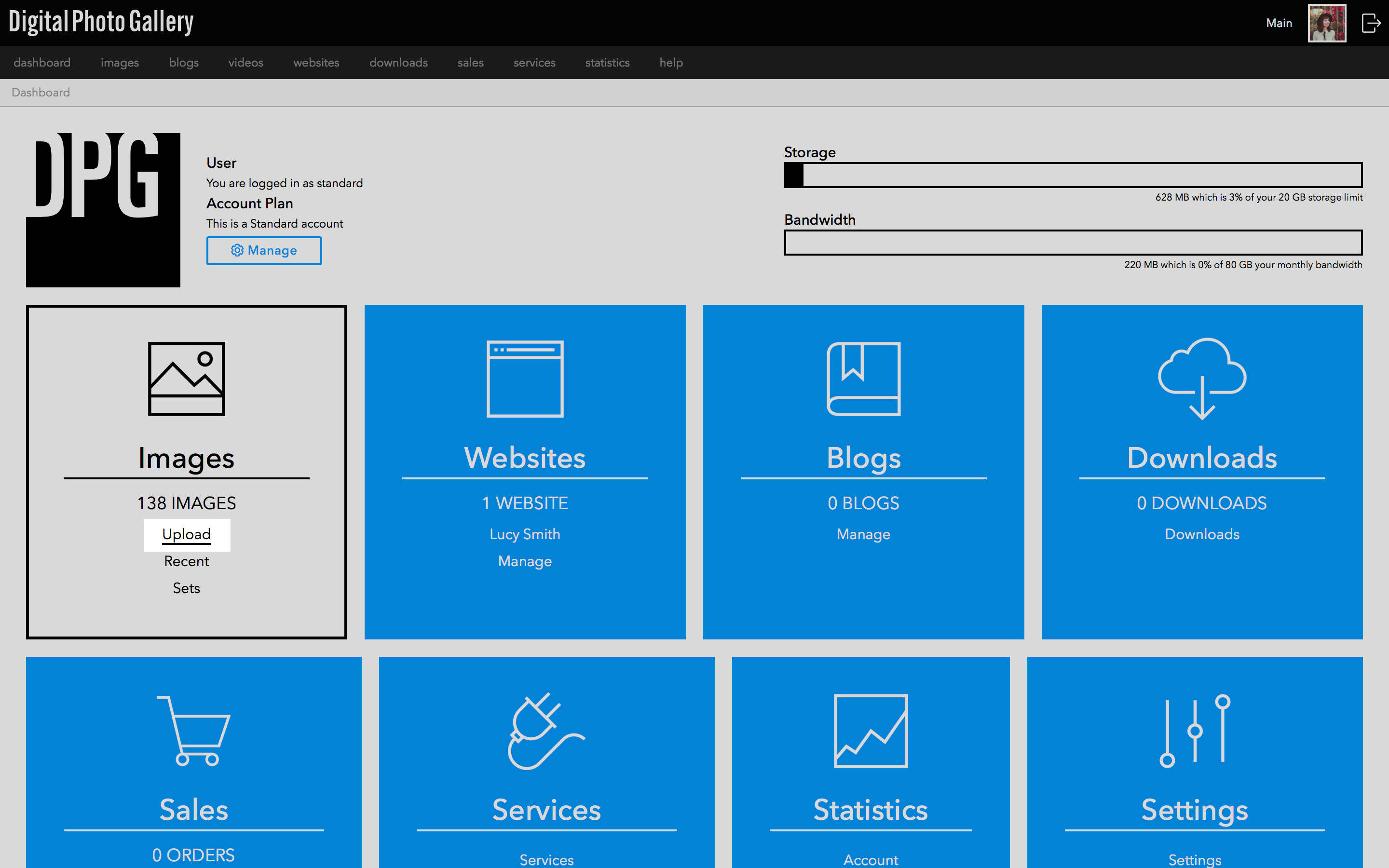
관리자 기본 내비게이션에서도 접근할 수 있습니다.
업로드하기
처음 업로드를 시작하기 전에 메타데이터 프로필을 작성해야 합니다.
전체 해상도 이미지를 업로드하는 것을 권장합니다. 지원되는 형식과 최대 파일 크기 목록은 이 문서를 참고하세요.
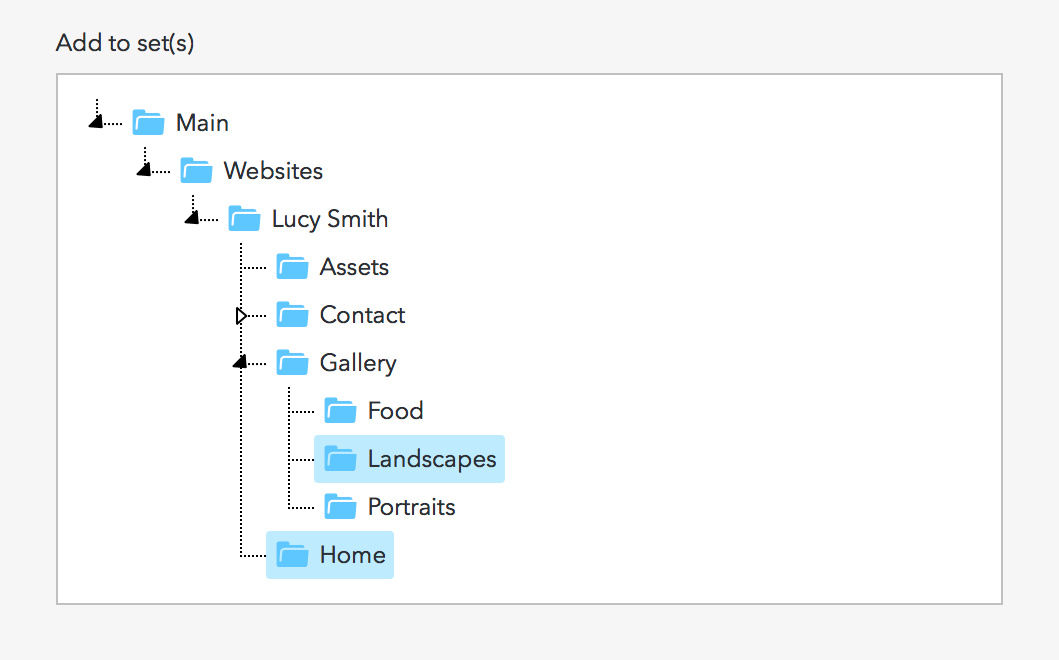
이미지나 MP4 동영상을 업로드 영역으로 끌어다 놓거나 Add를 클릭하여 선택하세요. 해당하는 세트(또는 여러 세트)를 선택한 다음 Upload를 클릭하여 업로드를 시작하세요.
업로드가 완료되면 선택한 세트는 물론 Recent와 Images에서도 콘텐츠를 확인할 수 있습니다.
세트에 추가하기
필드 설명
Get details from image metadata - 이 옵션을 켜면 Adobe Lightroom과 같은 외부 편집 소프트웨어가 파일에 삽입한 정보를 사용할 수 있습니다. 이를 통해 업로드 시 이미지의 평점, 제목, 설명, 키워드를 가져올 수 있습니다.
Title - 자세한 내용은 여기를 참고하세요.
Description - 자세한 내용은 여기를 참고하세요.
Keywords - DPG에서 키워드가 어떻게 사용되는지에 대한 자세한 내용은 이 문서들을 참고하세요.
Image creation date - 비워 두면 가능한 경우 파일의 EXIF 데이터에서 가져옵니다.