Você pode acessar a tela Upload pelo seu painel.
Upload - Tela de upload
Este artigo foi traduzido automaticamente e pode conter imprecisões.
Ver o original em inglês
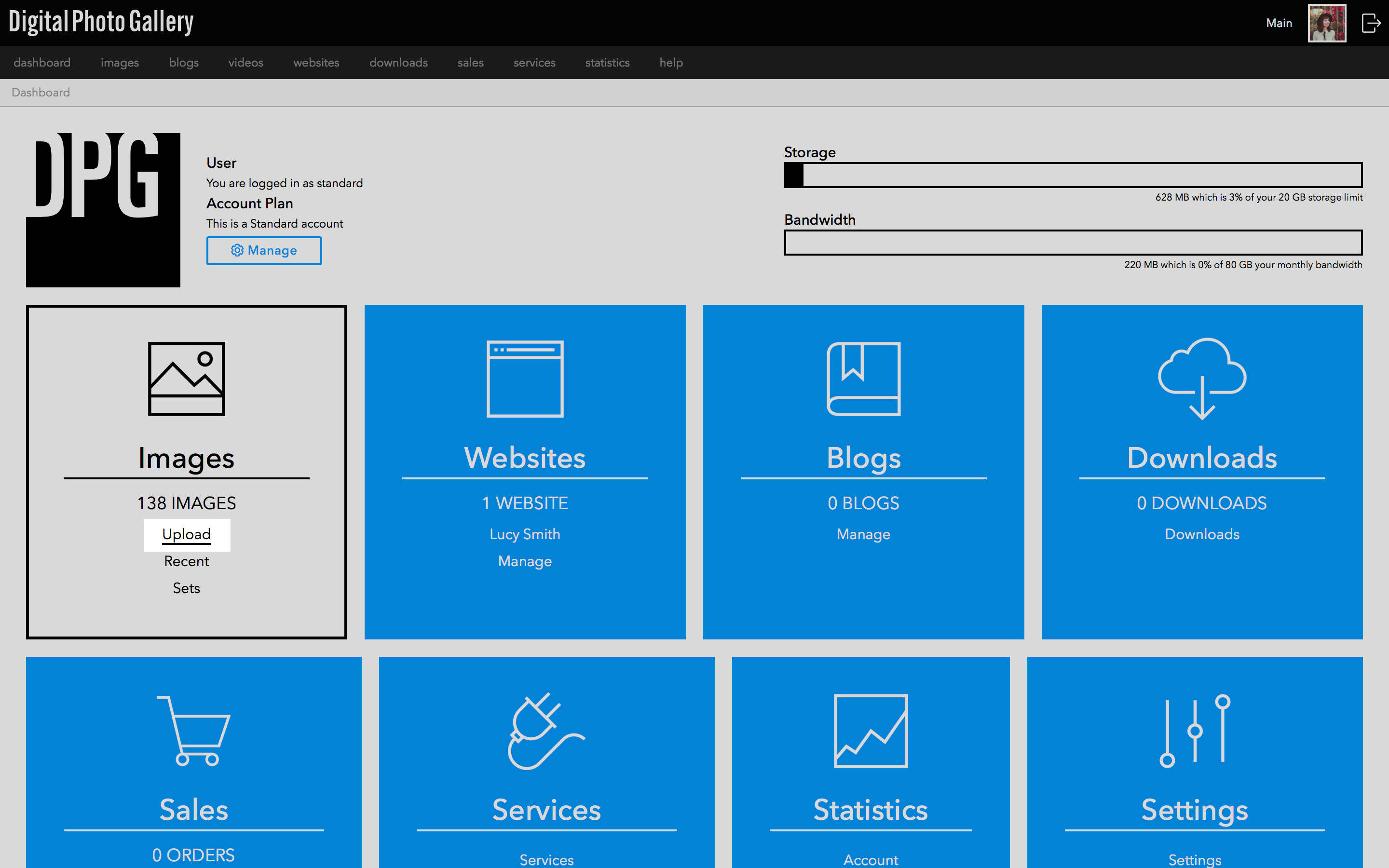
Você também pode acessá-la pela navegação principal da administração.
Fazendo upload
Antes de começar a fazer upload pela primeira vez, você deve preencher seu perfil de metadados.
Recomendamos que você faça upload de imagens em resolução máxima. Consulte este artigo para ver a lista de formatos compatíveis e os tamanhos máximos de arquivo.
Arraste suas imagens ou vídeos MP4 para a área de upload ou clique em Add para selecioná-los. Escolha um conjunto (ou conjuntos) conforme necessário e clique em Upload para começar o envio.
Após o upload, você verá seu conteúdo no conjunto selecionado, bem como em Recent e Images.
Adicionando a conjuntos
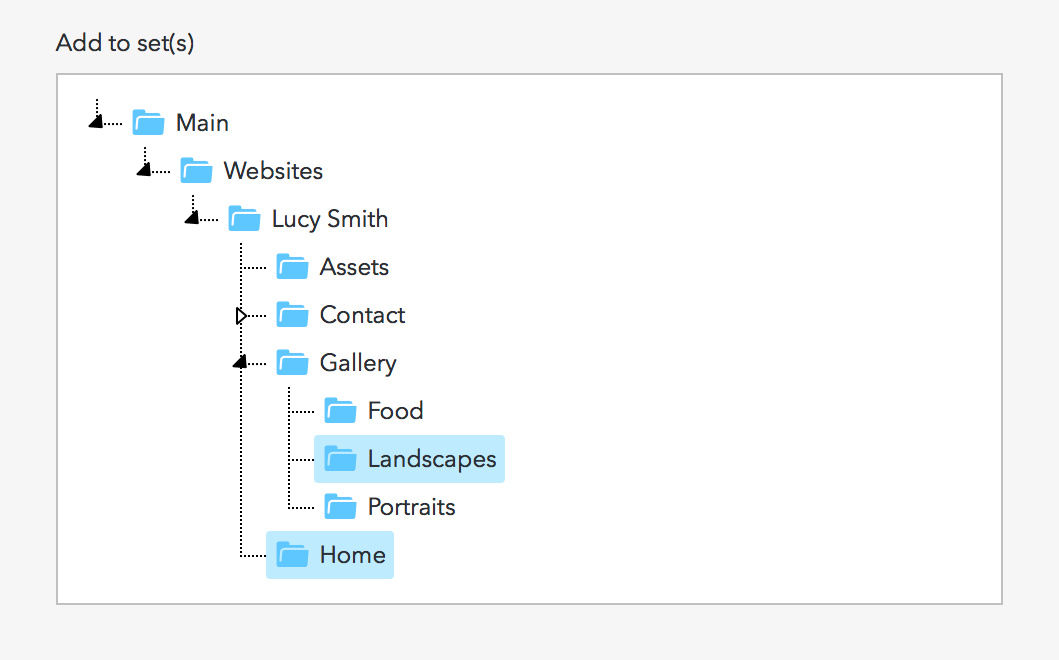
Ao fazer upload, você pode optar por adicionar seu conteúdo a um conjunto.
Consulte o guia de atalhos de teclado para adicioná-lo a vários conjuntos ao mesmo tempo.
As imagens que não forem adicionadas a nenhum conjunto continuarão aparecendo na sua conta em Recent e Images.
Consulte o guia de atalhos de teclado para adicioná-lo a vários conjuntos ao mesmo tempo.
As imagens que não forem adicionadas a nenhum conjunto continuarão aparecendo na sua conta em Recent e Images.
Explicação dos campos
Get details from image metadata - Ative esta opção para usar as informações incorporadas nos seus arquivos por softwares de edição externos, como o Adobe Lightroom. Isso permite importar as avaliações, os títulos, as descrições e as palavras-chave das imagens durante o upload.
Title - Consulte aqui para mais informações.
Description - Consulte aqui para mais informações.
Keywords - Para saber como as palavras-chave são usadas no DPG, consulte estes artigos.
Image creation date - Se deixado em branco, será preenchido a partir dos dados EXIF do arquivo, quando possível.