Allgemein - Ansichten wechseln
Es gibt mehrere Möglichkeiten, deine Bilder in der Administrationsoberfläche von DPG anzusehen. Um die Ansicht zu wechseln, klicke auf das Zahnradsymbol und wähle die gewünschten Optionen aus.
Symbolansicht
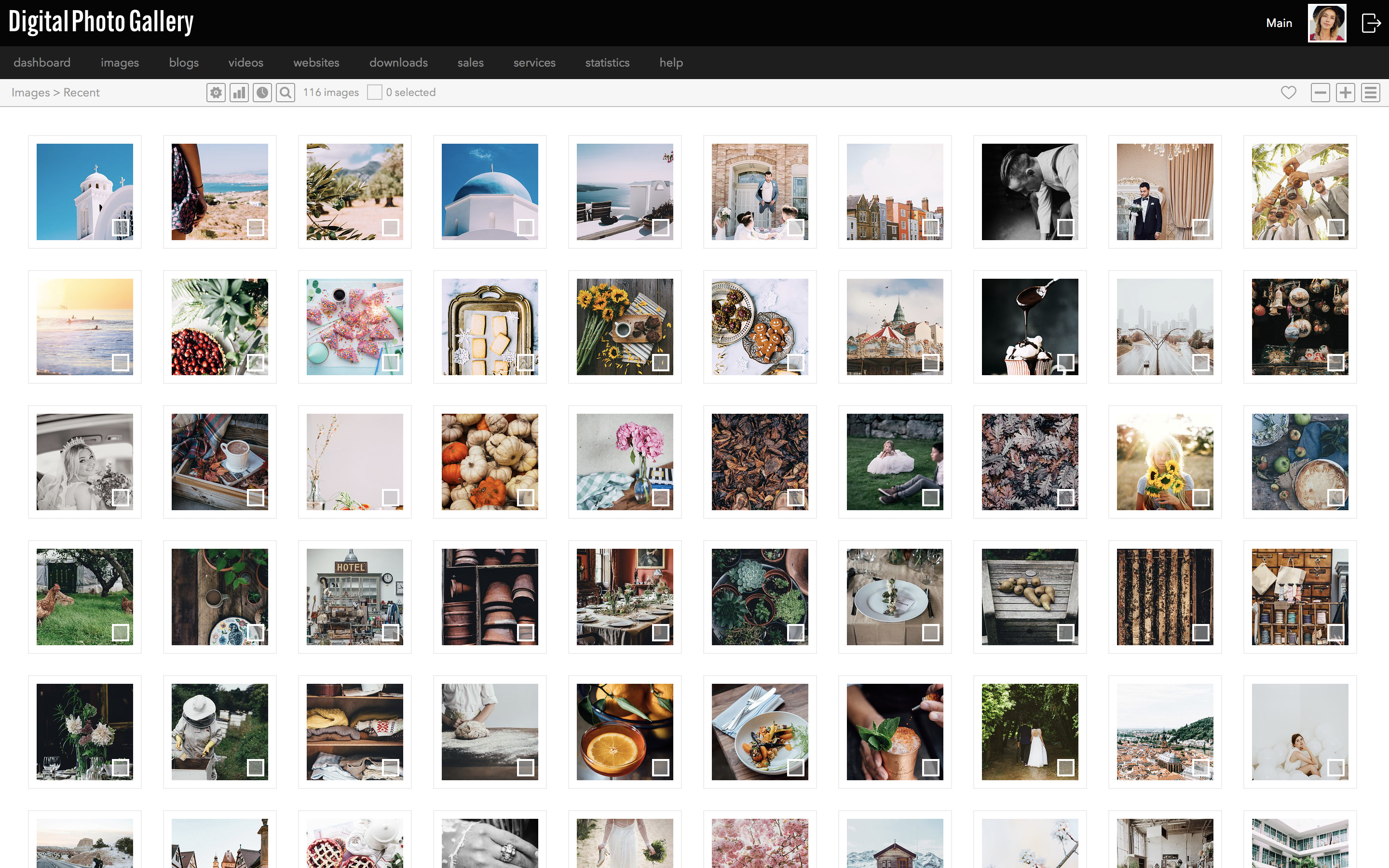
Dies ist die Standardansicht. Sie eignet sich hervorragend, um einen Überblick über eine große Anzahl von Bildern zu erhalten. Der quadratische Bildausschnitt, den du siehst, wird mit dem Werkzeug quadratischer Zuschnitt gesteuert.
Miniaturansichten - Masonry
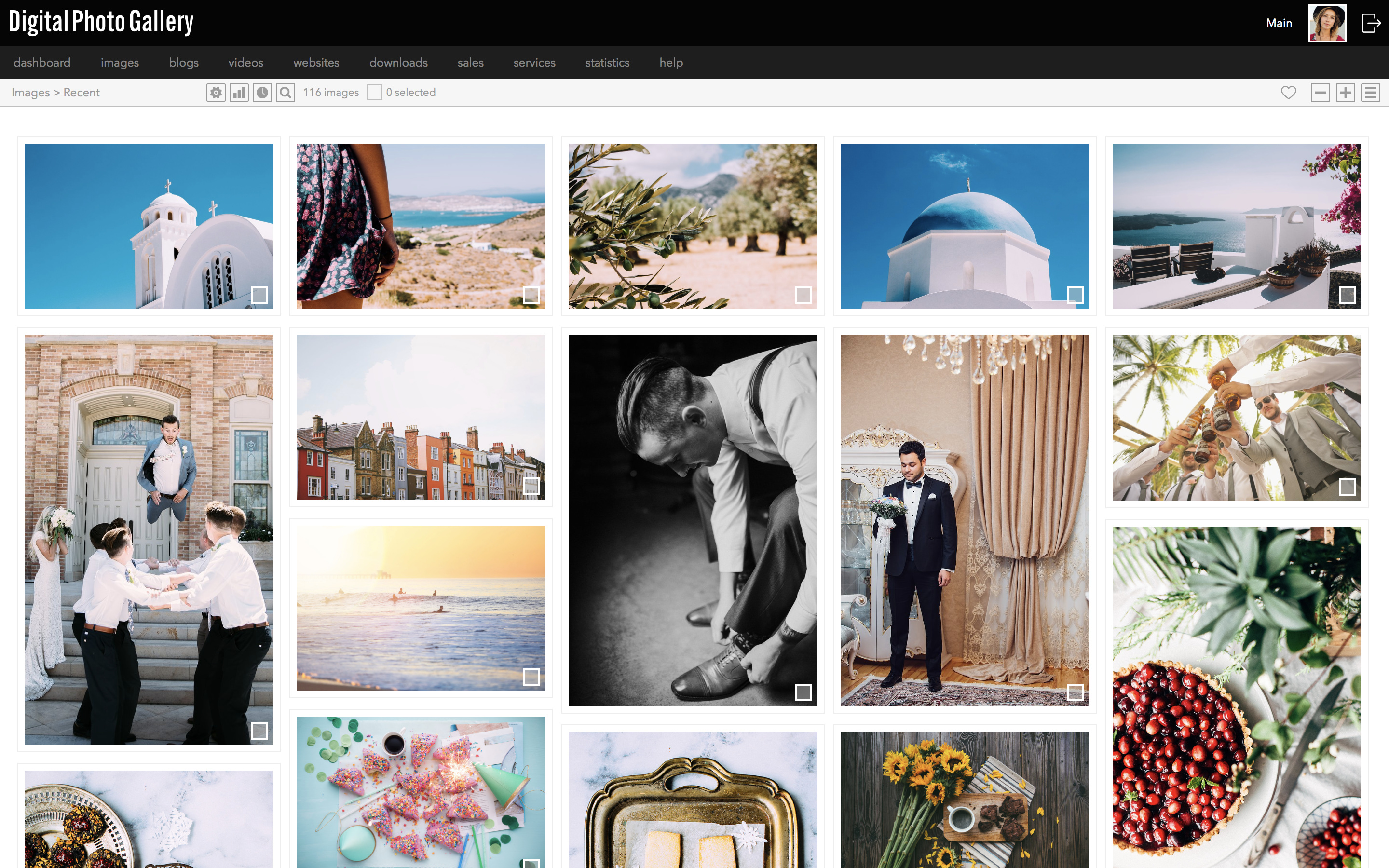
Verwende sie, wenn du deine Bilder in ihrem ursprünglichen Seitenverhältnis sehen möchtest.
Miniaturansichten - Raster
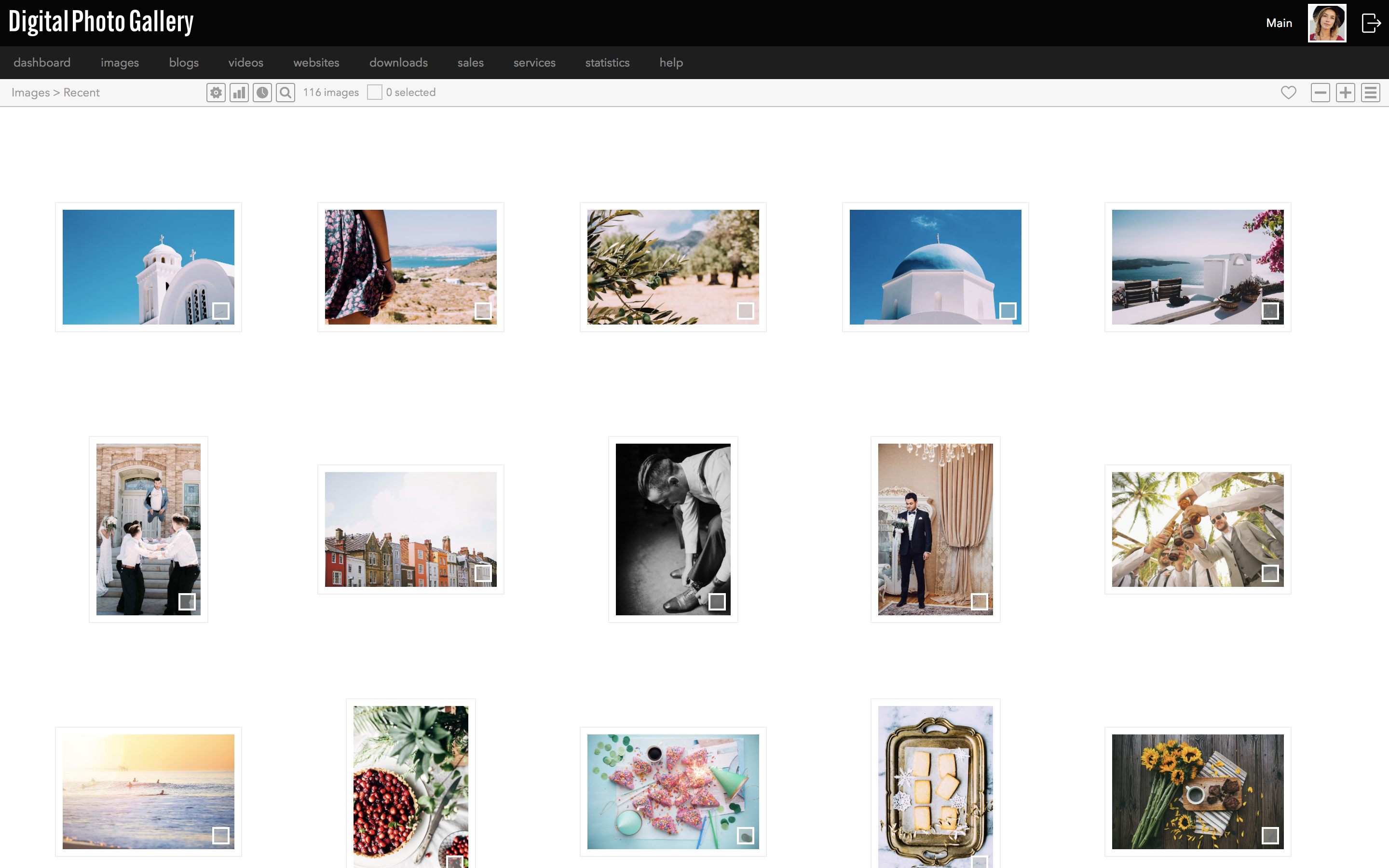
Diese Ansicht ist ideal, um die Fotostory-Seiten zu gestalten.
Details
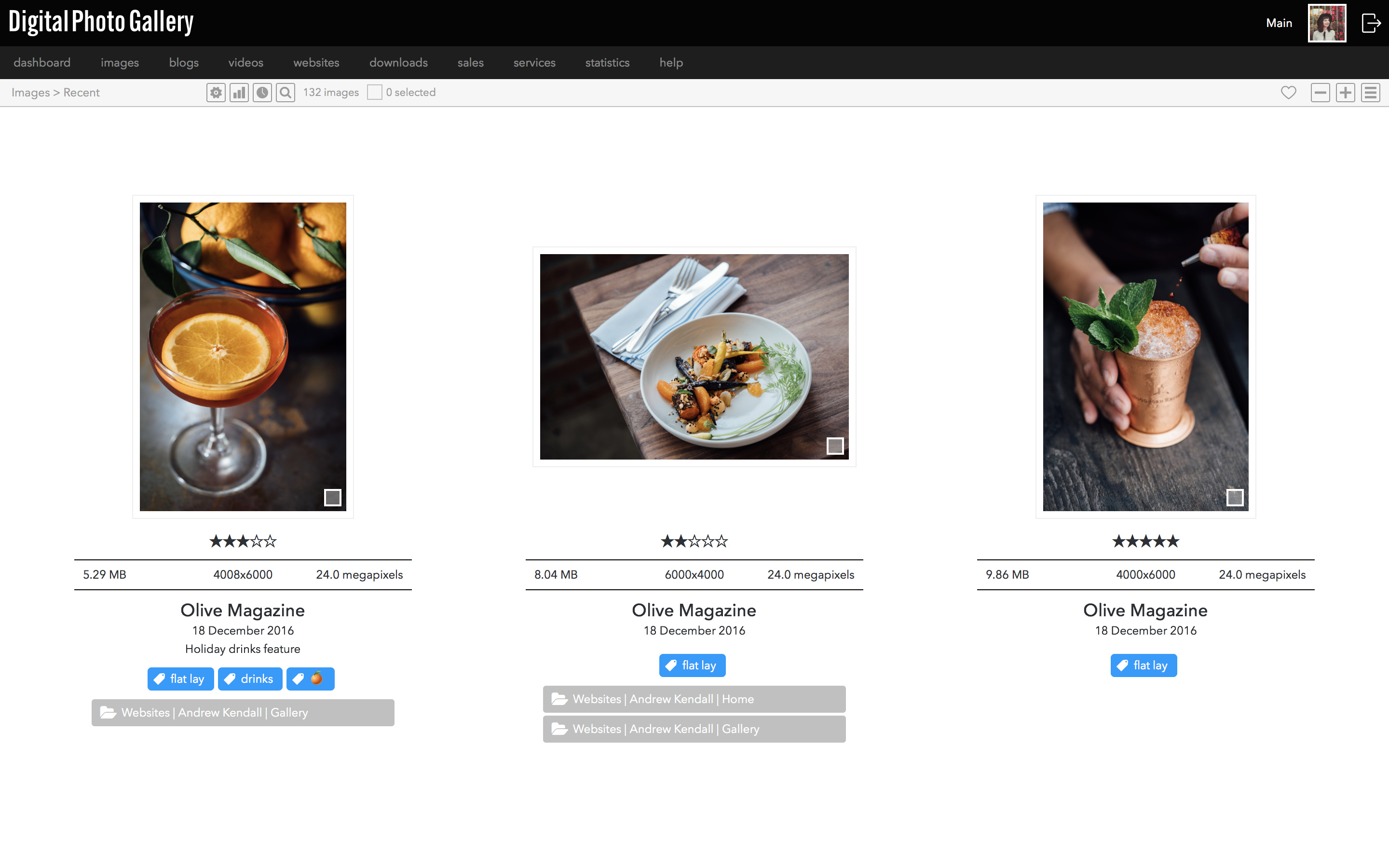
Die Detailansicht zeigt die Bilder zusammen mit Informationen wie Titeln, Beschreibungen und Erstellungsdatum sowie allen Sets und Schlüsselwörtern.
Bewege den Größenregler, um die Bilder in dieser Ansicht größer anzuzeigen.