Beispiel einer Photo-Story-Seite
Live-Demo
Live-Demo
Photo Story ist ein Seitentyp, mit dem du Größe und Anordnung von Bildern ganz einfach über Sternebewertungen ändern kannst. Dadurch eignen sie sich vielseitig für dynamische Fotogeschichten, einseitige Portfolios und beeindruckende Galerien.
Die Reihenfolge der Bilder wird durch ihre Reihenfolge im Set bestimmt. Die Größe der Bilder wird durch ihre Sternebewertung bestimmt.

Bevor du beginnst, sieh dir einige Beispiele für Photo-Story-Anordnungen im Web an.
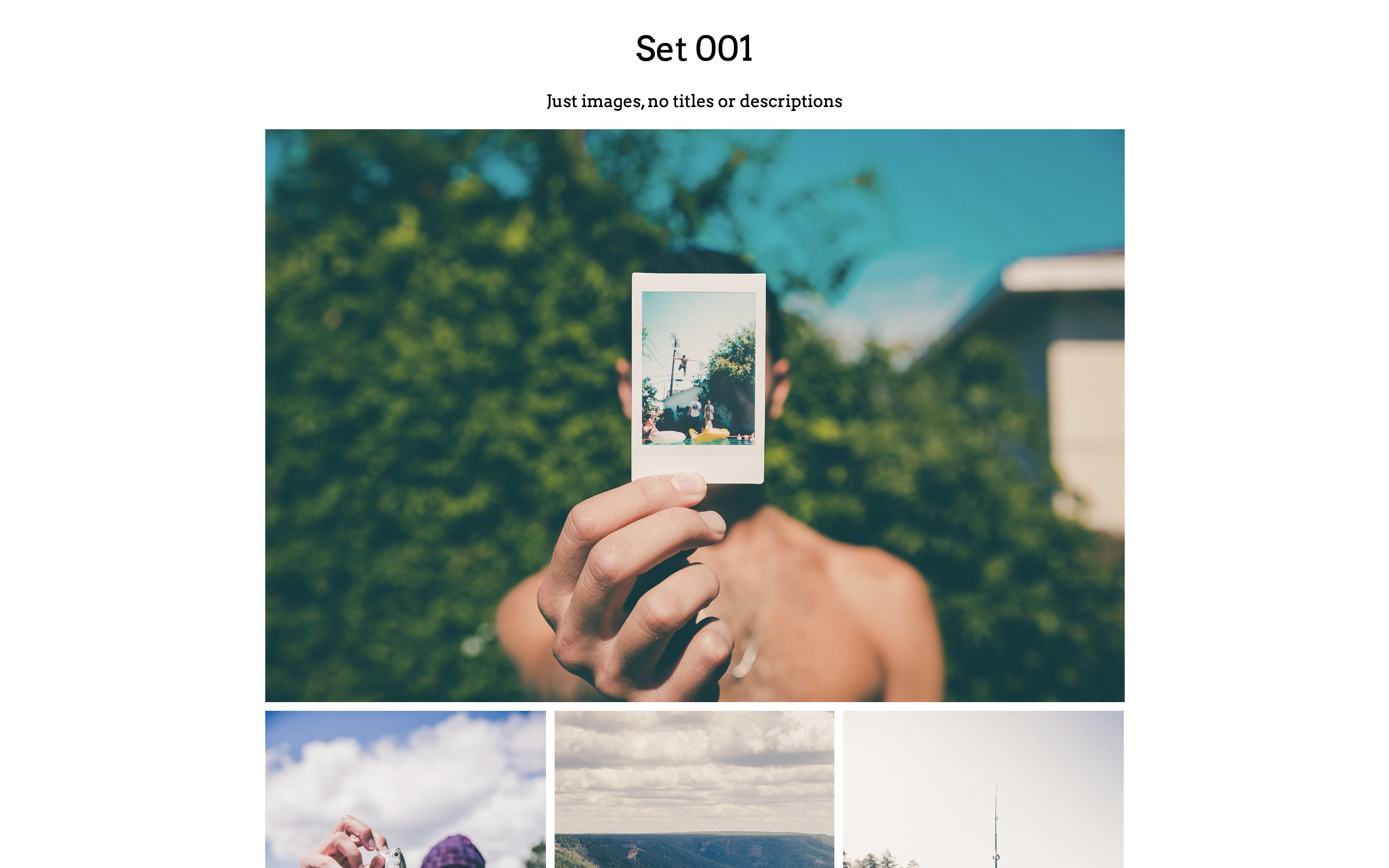
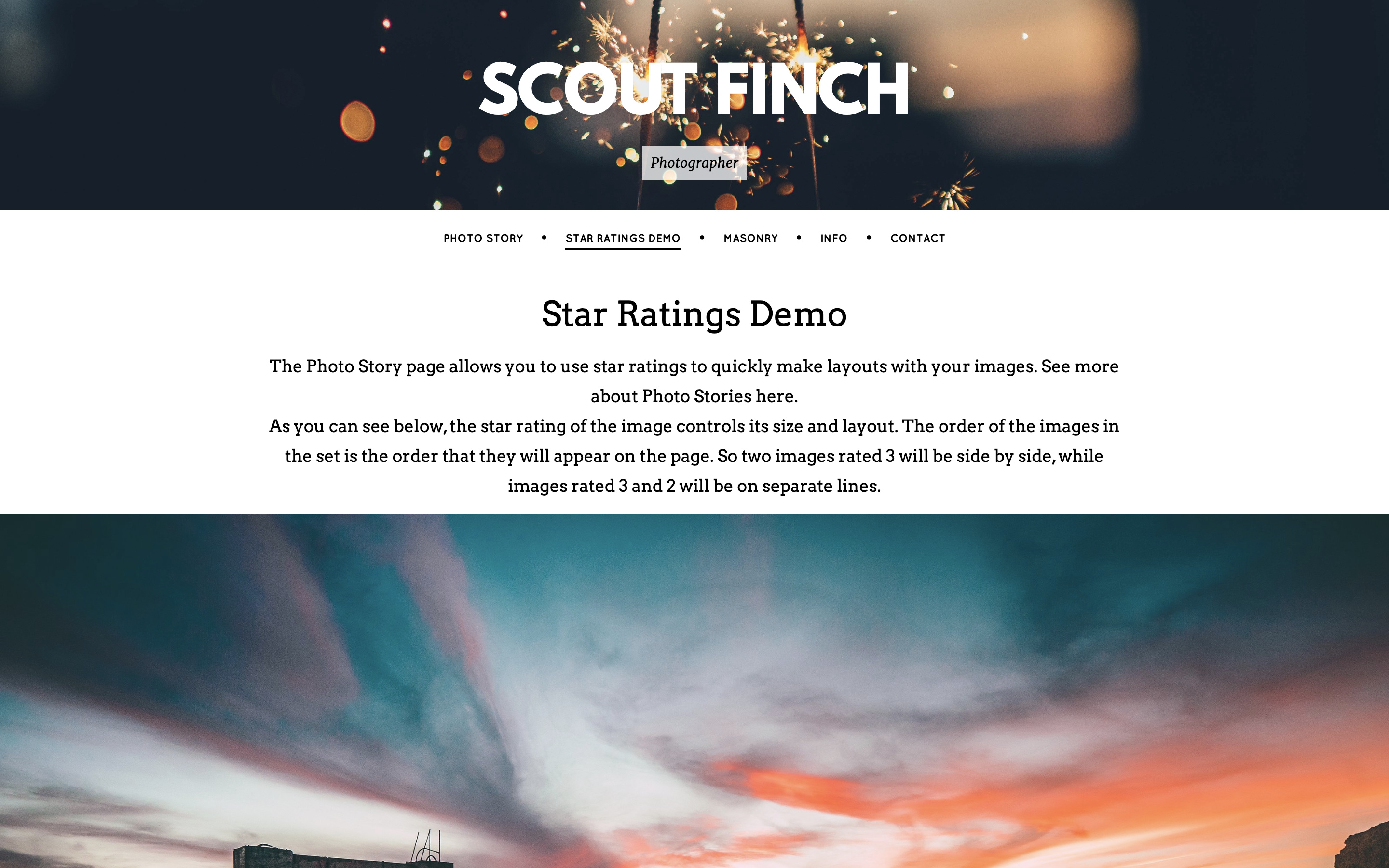
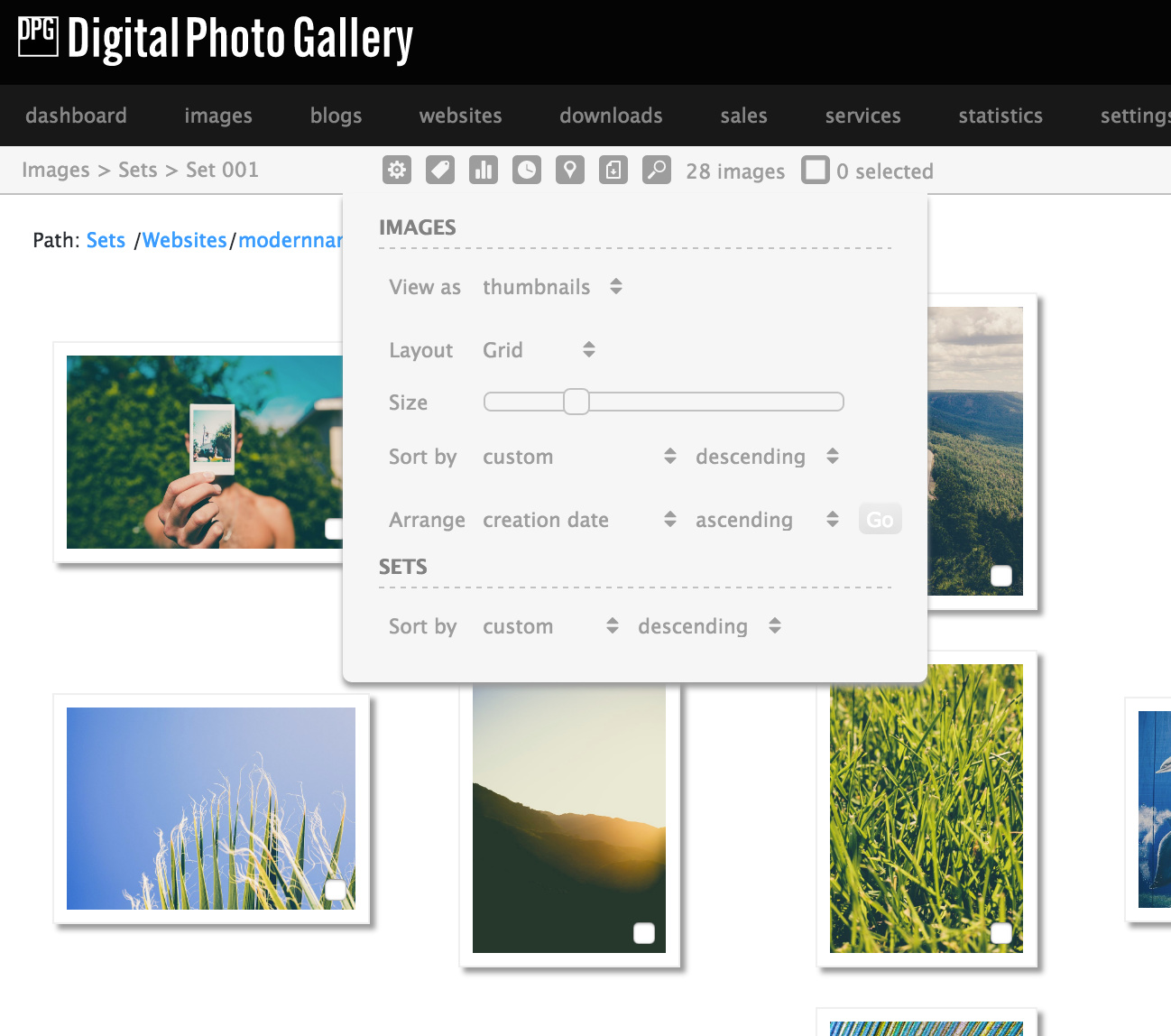
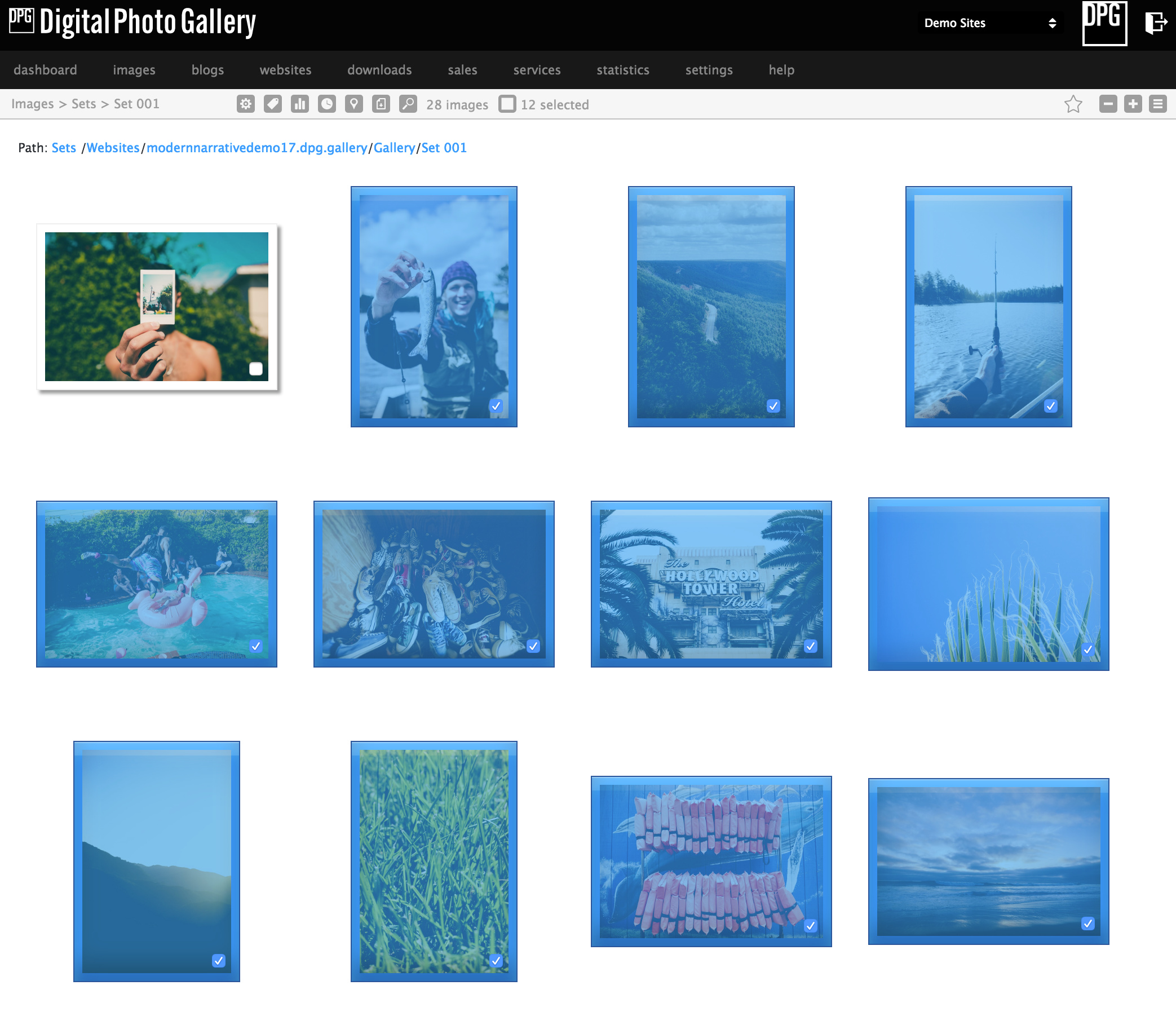
Nachfolgend findest du Beispiele dafür, wie sich die Sternebewertung auf Größe und Anordnung der Bilder auswirkt.
Eine nicht vollständig gefüllte Reihe wirkt sich nicht auf die Bildgröße aus. Wenn du beispielsweise ein Bild auf ★★ setzt, entsteht eine nicht gefüllte Reihe mit kleineren Bildern.
 ★★★★★ Füllt die gesamte Bildschirmbreite.
 ★★★★ Füllt eine ganze Reihe.
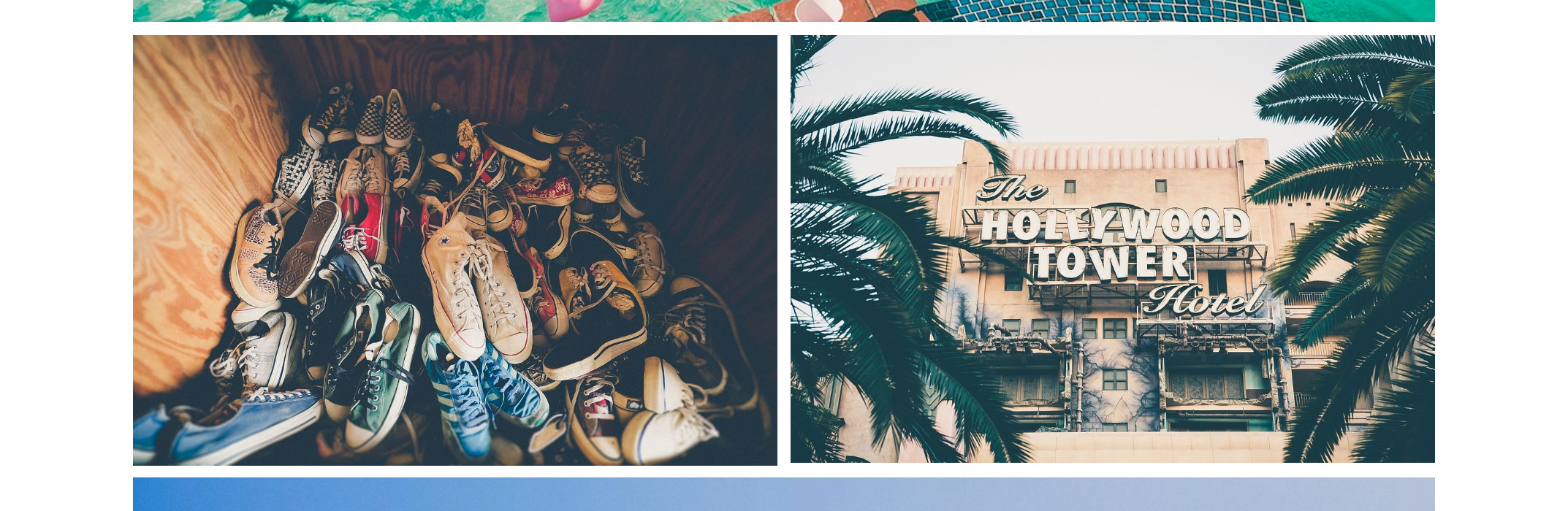 ★★★ Zwei Bilder pro Reihe.
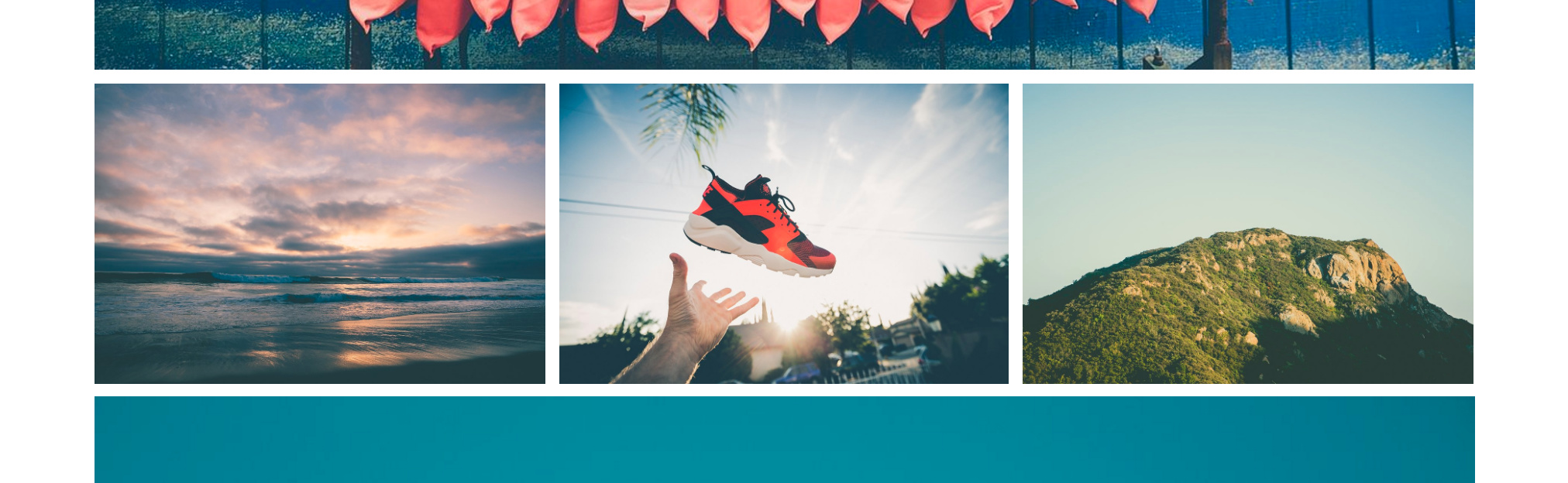 ★★ Drei Bilder pro Reihe.
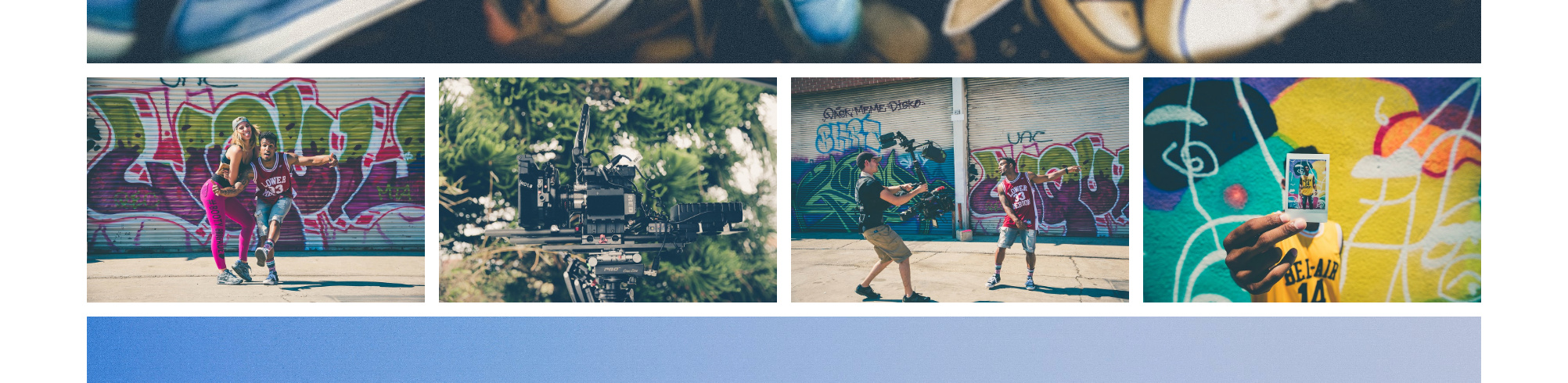 ★ Vier Bilder pro Reihe.
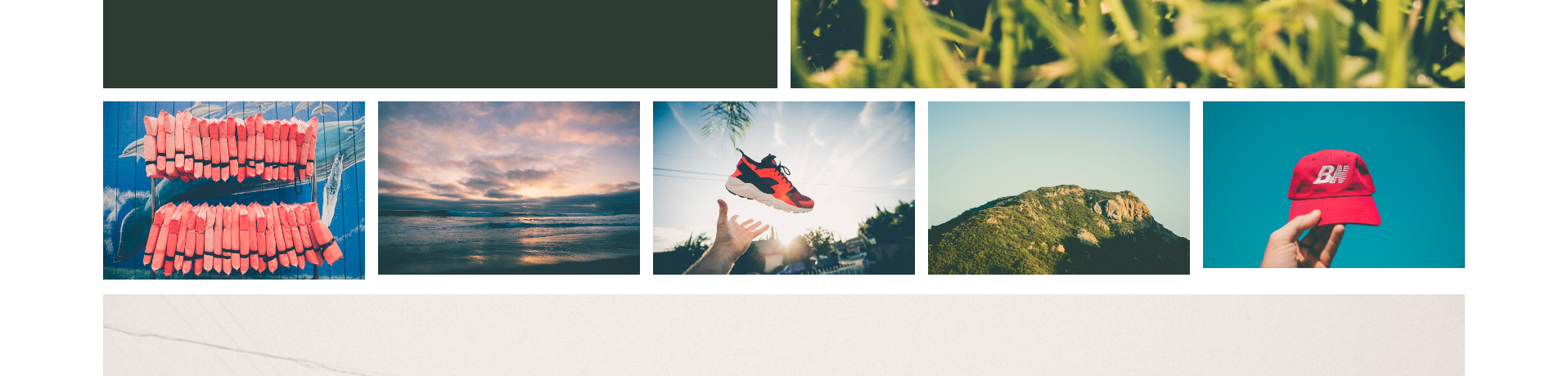 Keine Bewertung – Fünf Bilder pro Reihe.
Die Story-Seite eignet sich perfekt, um Schlüsselbilder hervorzuheben, indem du sie mit einer Bewertung von 4 oder 5 betonst, während du Abfolgen kleinerer Bilder nutzt, um eine Geschichte zu erzählen und das Layout ansprechend zu gestalten. Versuche, die Anordnung abwechslungsreich zu gestalten, etwa indem du größere Bilder mit Gruppen kleinerer Hochformatbilder abwechselst, um die besten Ergebnisse zu erzielen.
Du kannst auf dem Einstellungsbildschirm eine Standard-Sternebewertung für alle neuen Uploads festlegen.
Verwende beim Vorschauen deiner Änderungen immer den Test-Host deiner Website, um sicherzustellen, dass du die Änderungen ohne Verzögerung siehst.