Página Photo Story de ejemplo
Demostración en vivo
Demostración en vivo
Photo Story es un tipo de página que te permite cambiar fácilmente el tamaño y la disposición de las imágenes mediante las valoraciones por estrellas. Esto las hace versátiles para narrativas fotográficas dinámicas, portafolios de una sola página y galerías espectaculares.
El orden de las imágenes se controla según su orden en el set. El tamaño de las imágenes se controla mediante su valoración por estrellas.

Antes de empezar, echa un vistazo a algunos ejemplos de disposición Photo Story en la web.
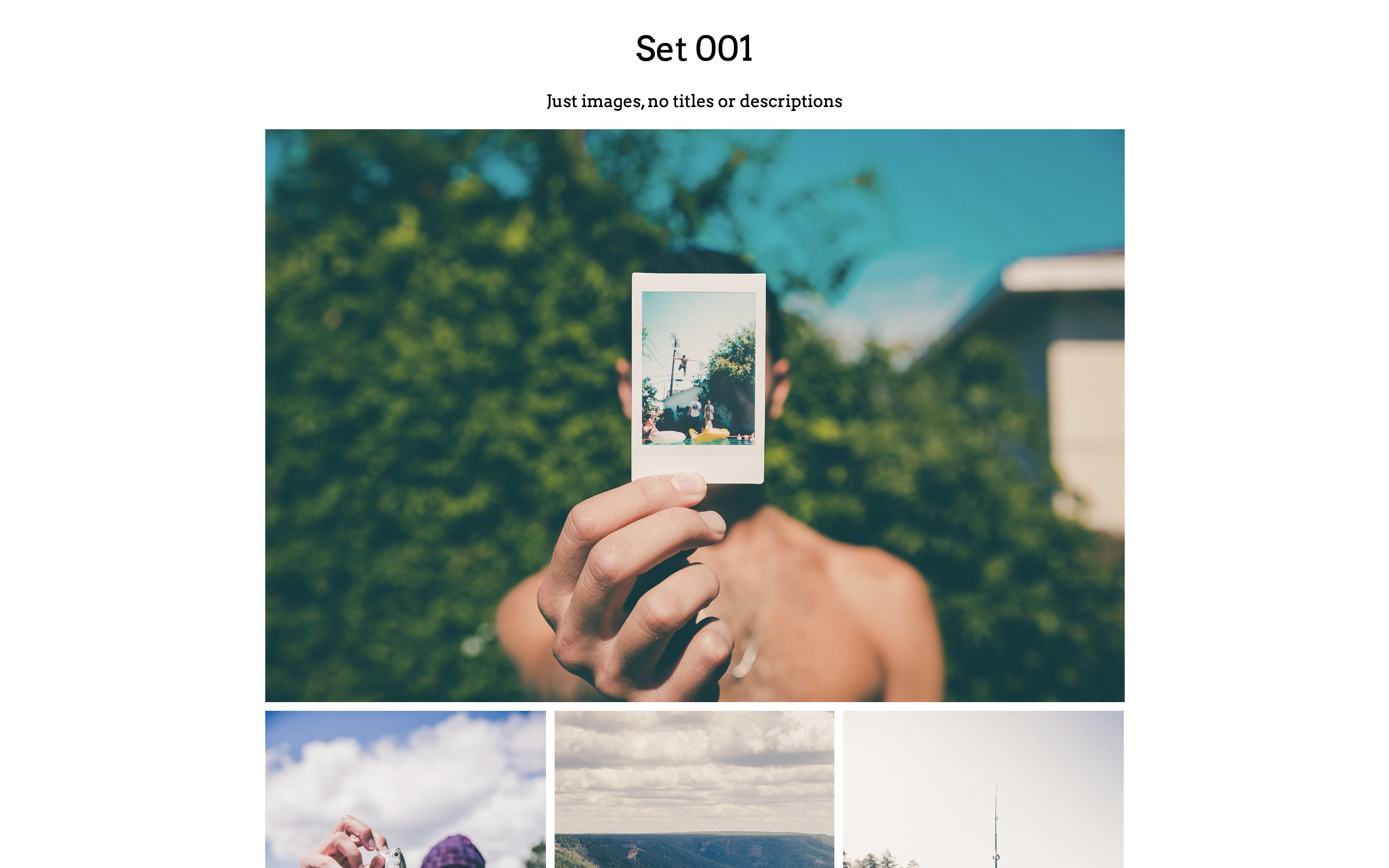
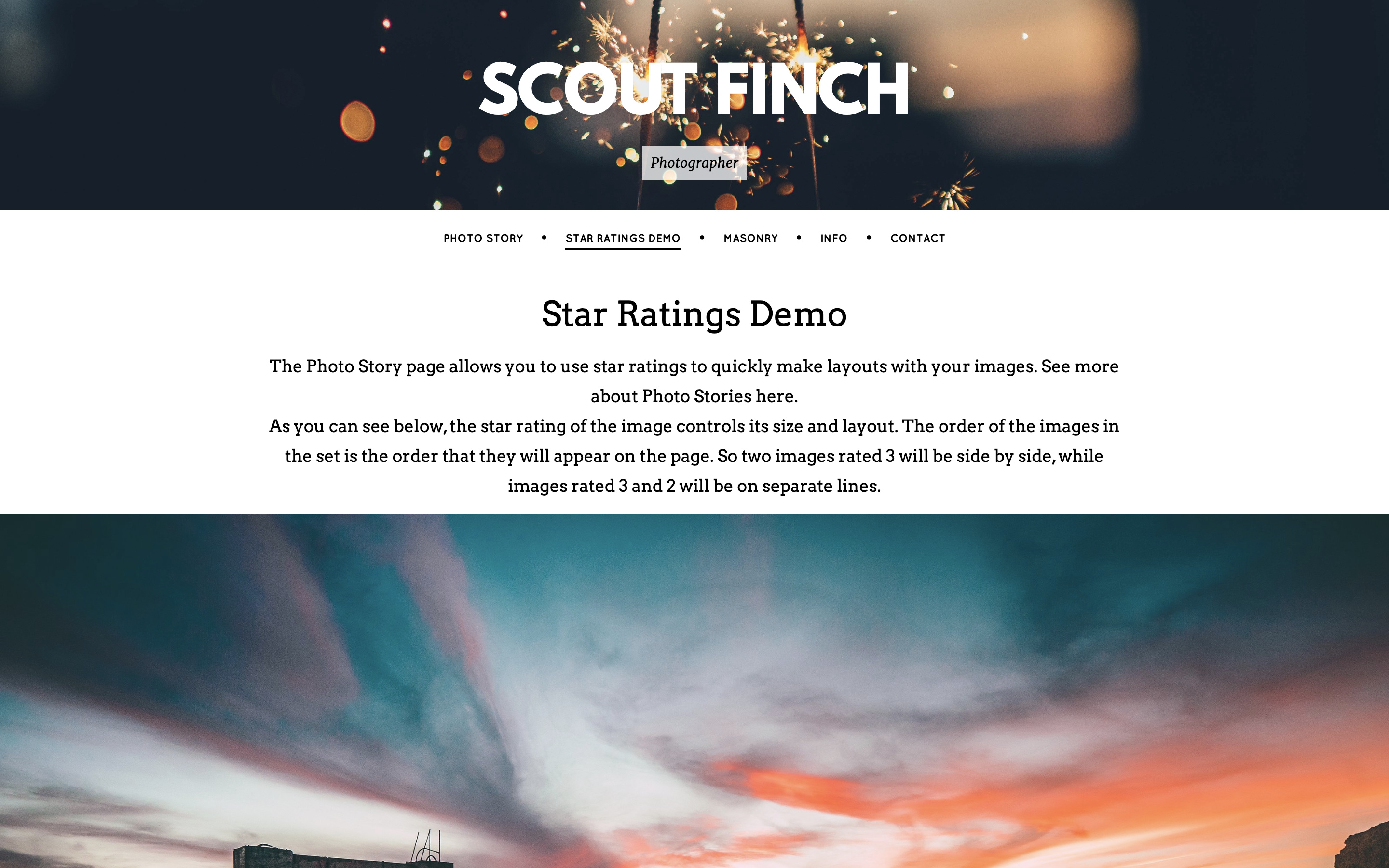
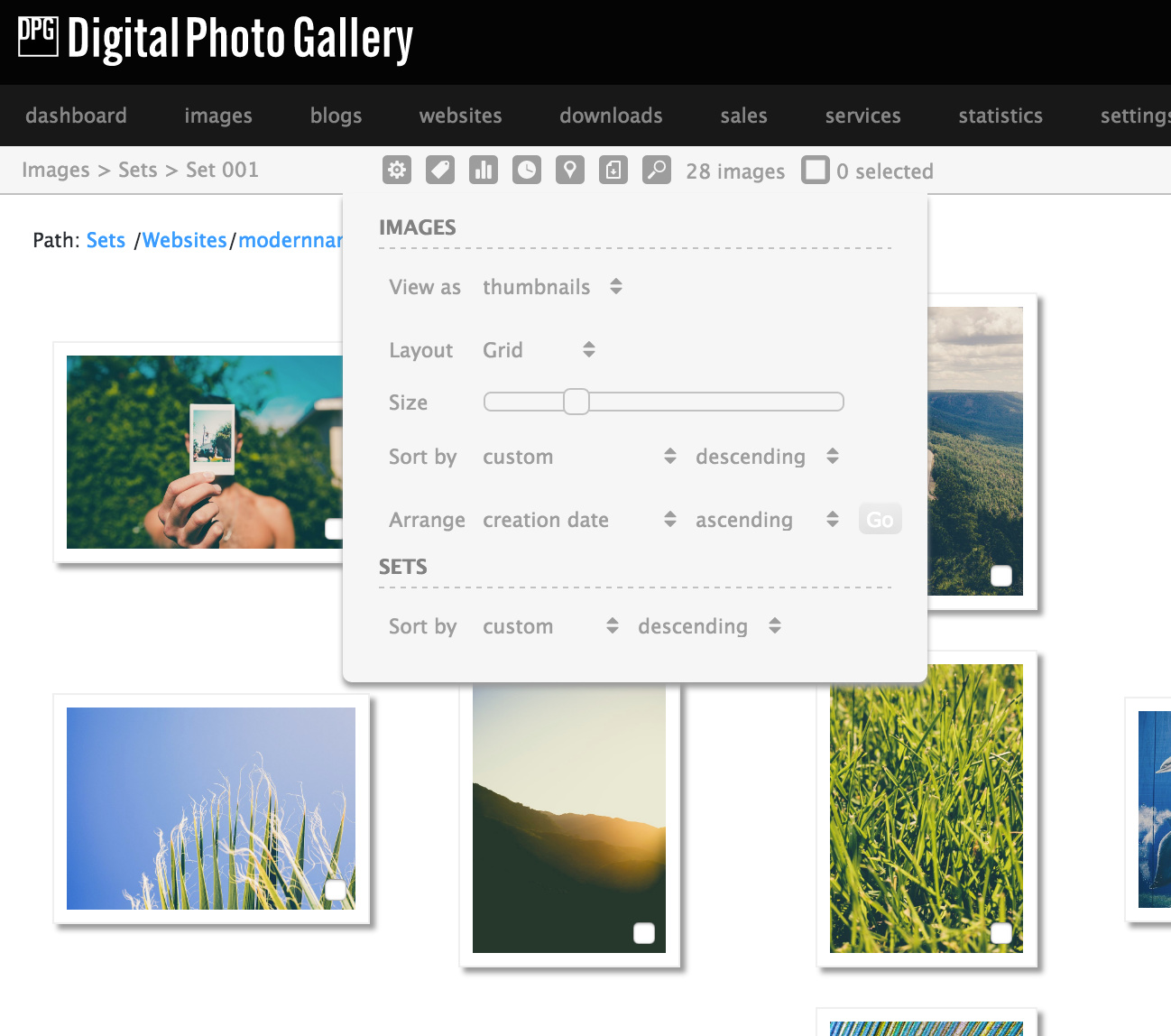
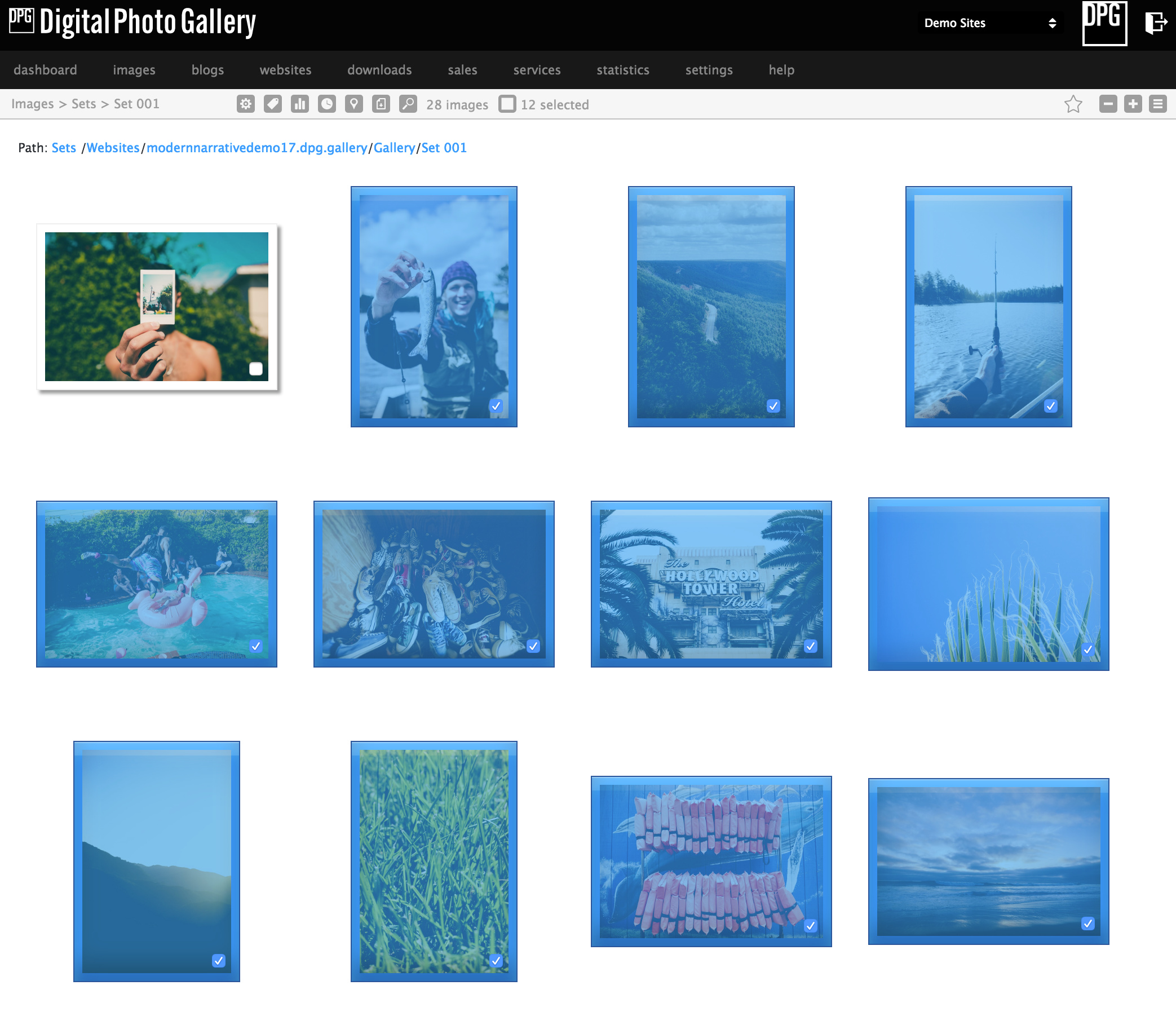
A continuación se muestran ejemplos de cómo la valoración por estrellas afecta al tamaño y la disposición de las imágenes.
No llenar una fila entera no afecta al tamaño de las imágenes. Por ejemplo, asignar ★★ a una sola imagen creará una fila incompleta de imágenes más pequeñas.
 ★★★★★ Llena todo el ancho de la pantalla.
 ★★★★ Llena una fila entera.
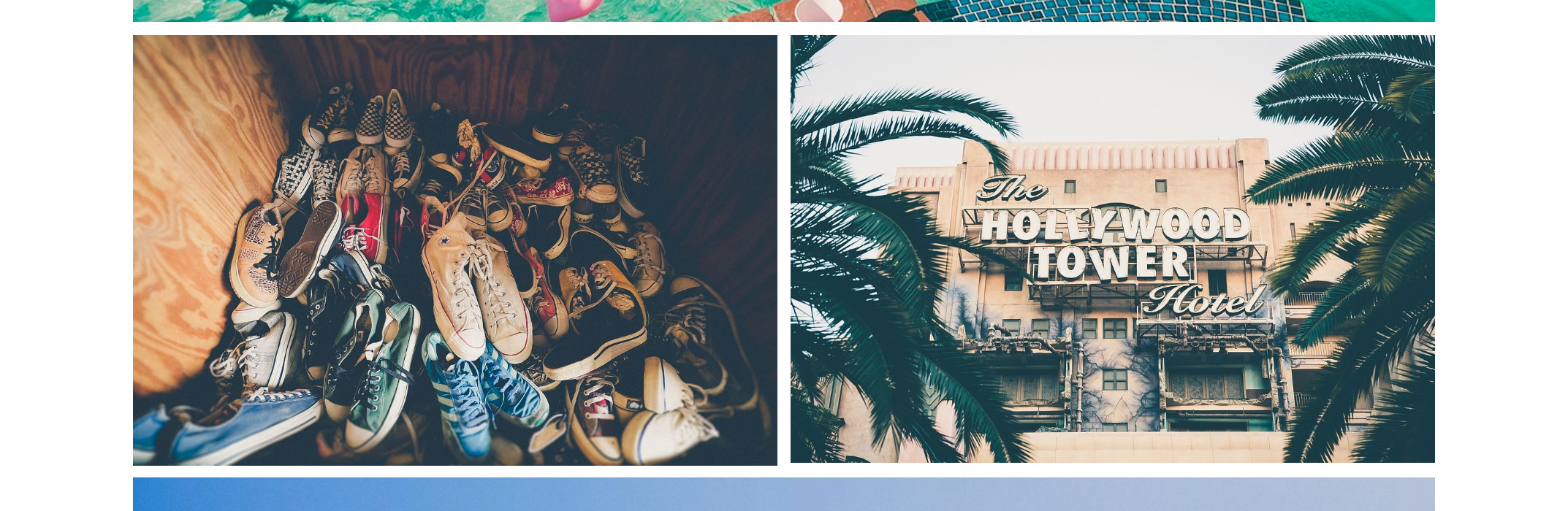 ★★★ Dos imágenes por fila.
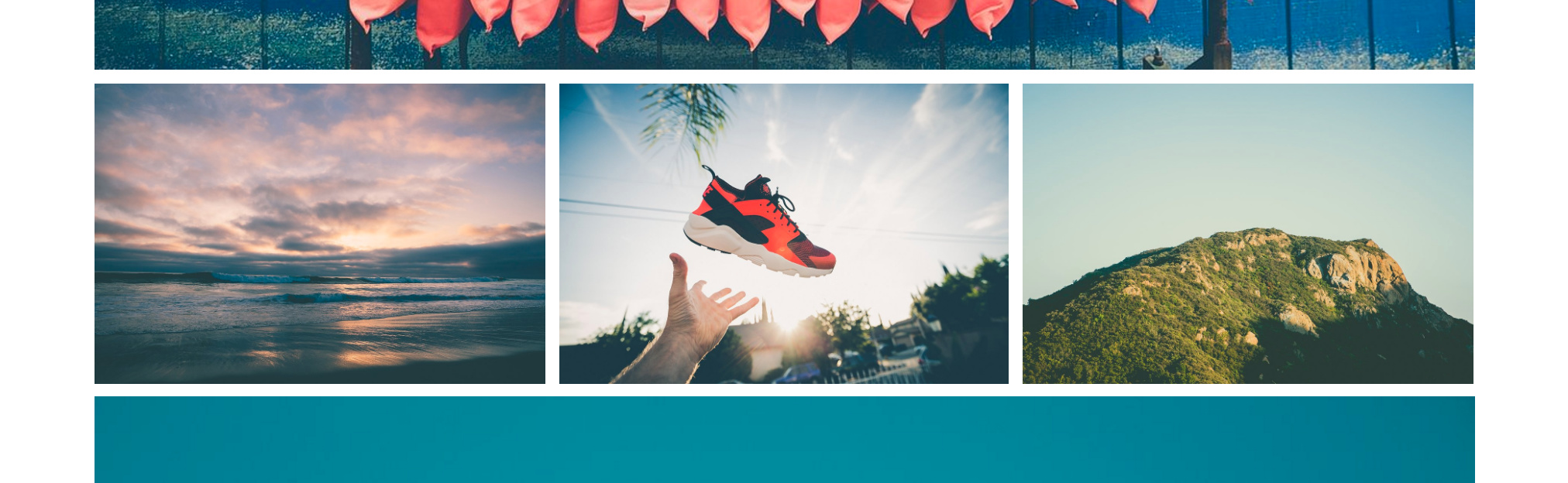 ★★ Tres imágenes por fila.
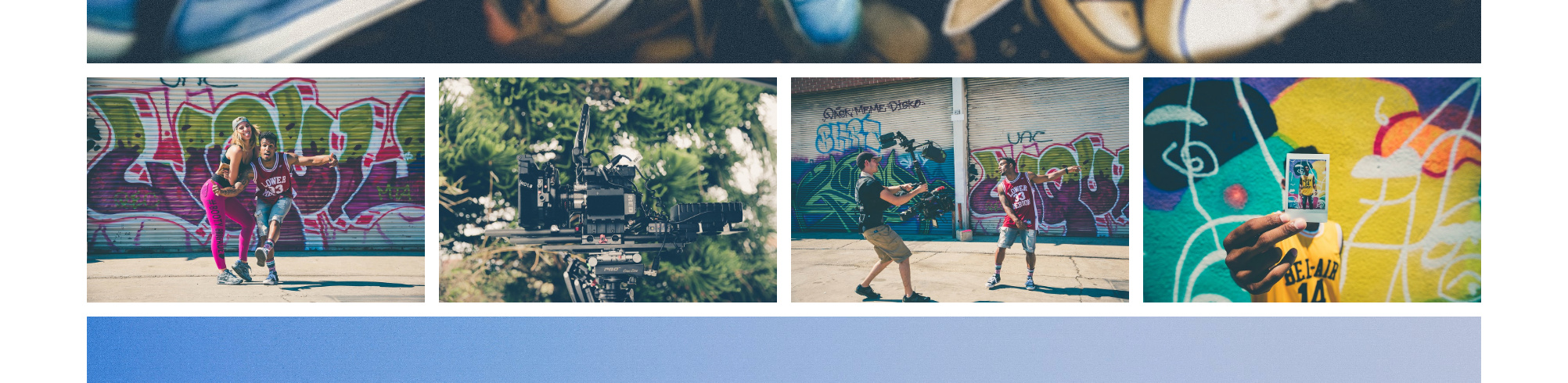 ★ Cuatro imágenes por fila.
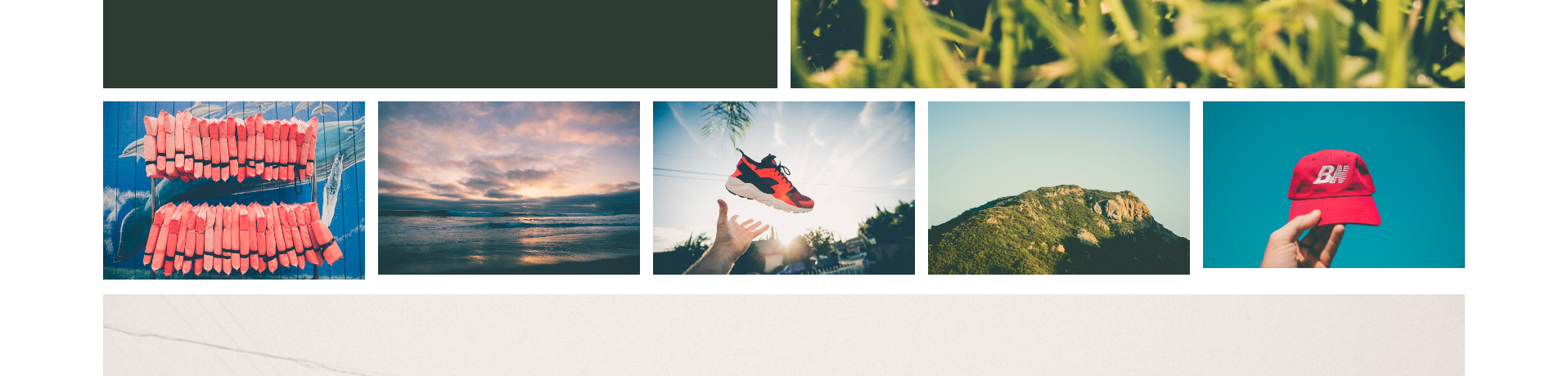 Sin valoración: cinco imágenes por fila.
La página de historia es perfecta para destacar imágenes clave dándoles protagonismo con una valoración de 4 o 5, mientras que las secuencias de imágenes más pequeñas sirven para contar una historia y hacer que la disposición resulte atractiva. Procura variar la disposición, por ejemplo alternando imágenes grandes con conjuntos de imágenes verticales más pequeñas para obtener los mejores resultados.
Puedes establecer una valoración por estrellas predeterminada para todas las subidas nuevas en la pantalla de ajustes.
Al previsualizar tus cambios, utiliza siempre el host de pruebas de tu sitio web para asegurarte de ver los cambios sin retraso.