샘플 Photo Story 페이지
라이브 데모
라이브 데모
Photo Story는 별점을 사용하여 이미지의 크기와 레이아웃을 손쉽게 변경할 수 있는 페이지 유형입니다. 덕분에 역동적인 사진 내러티브, 한 페이지 포트폴리오, 시선을 사로잡는 갤러리 등 다양하게 활용할 수 있습니다.
이미지의 순서는 세트 내에서의 순서에 따라 결정됩니다. 이미지의 크기는 별점에 따라 결정됩니다.

시작하기 전에 웹에 있는 Photo Story 배치 예시를 살펴보세요.
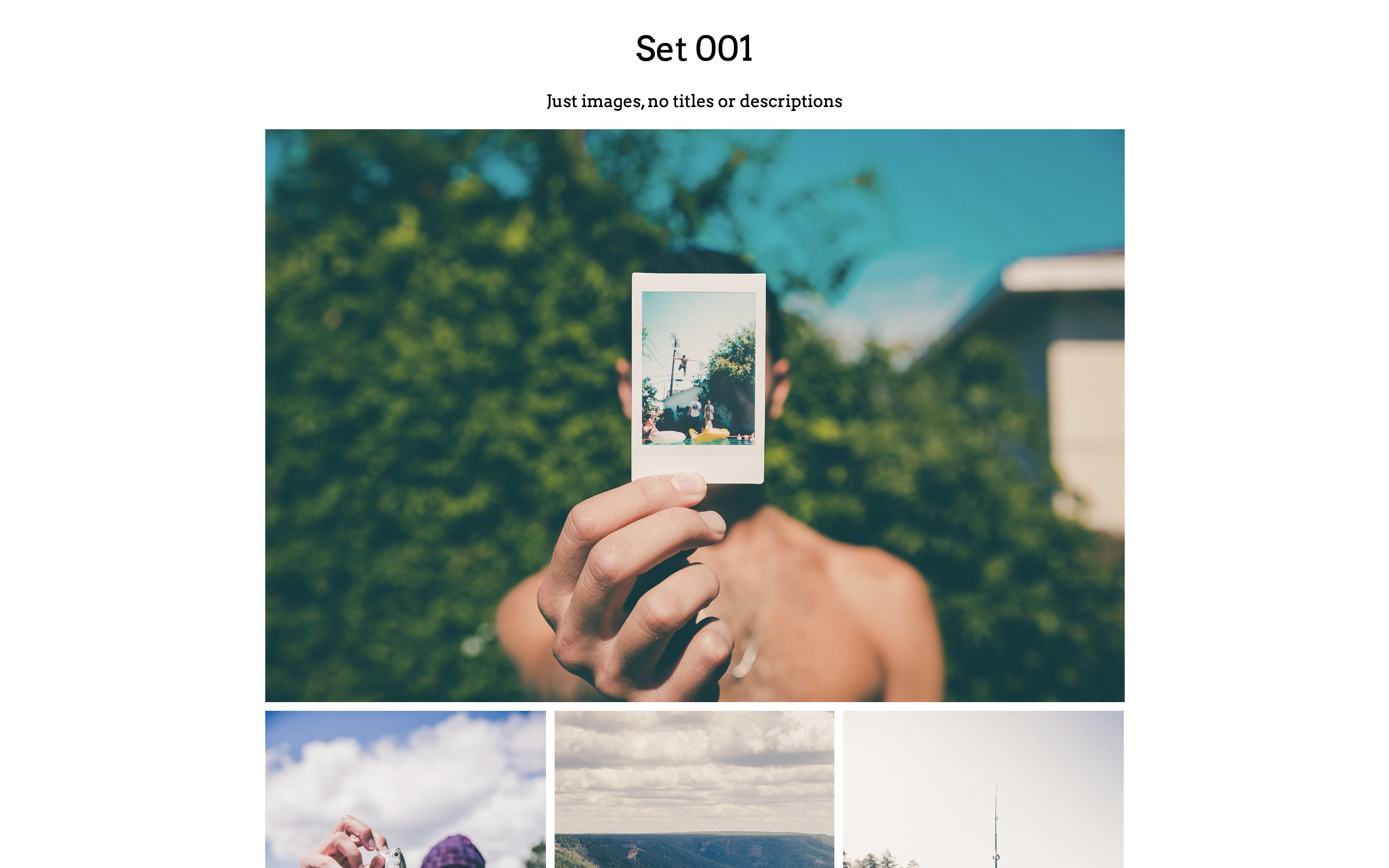
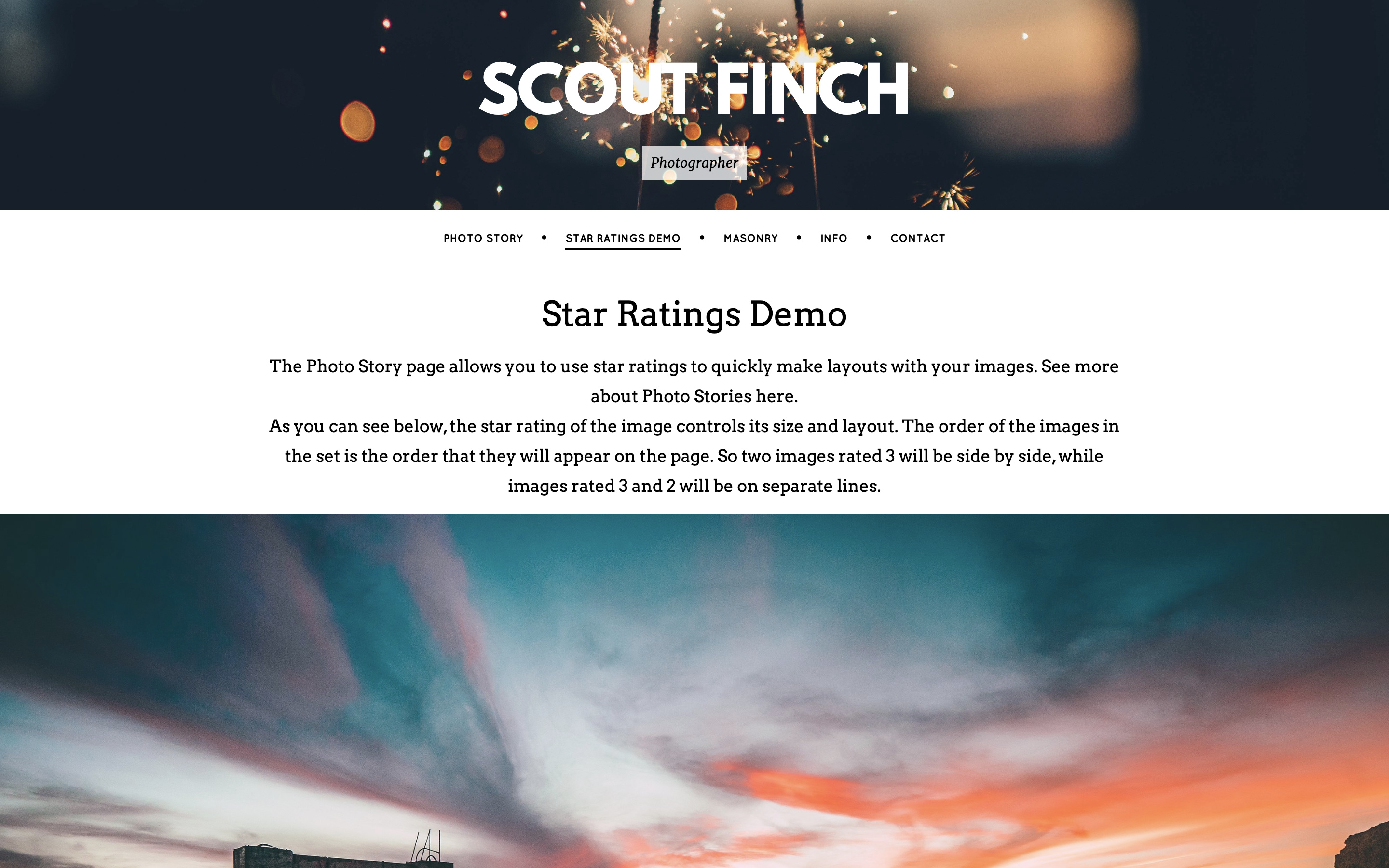
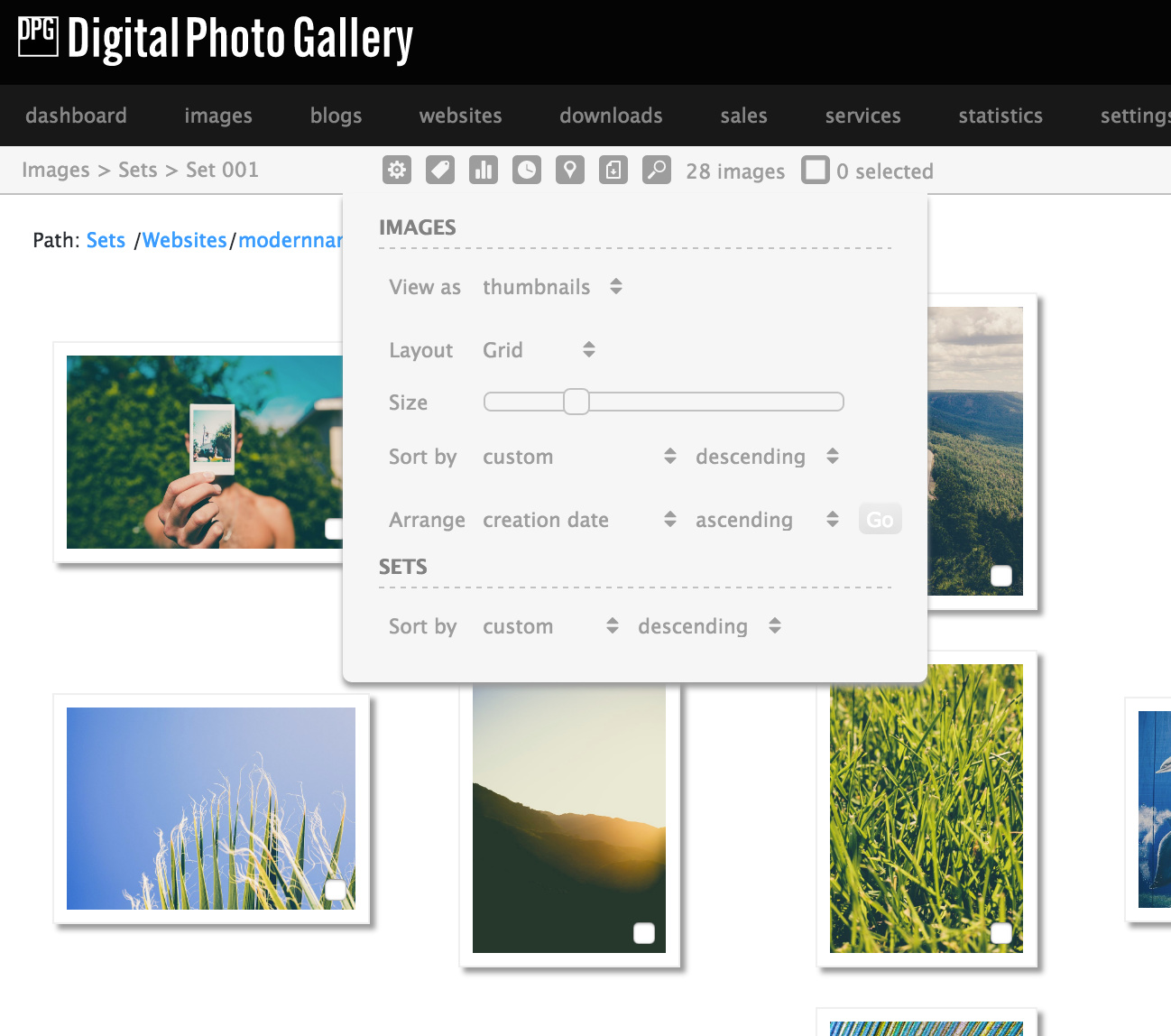
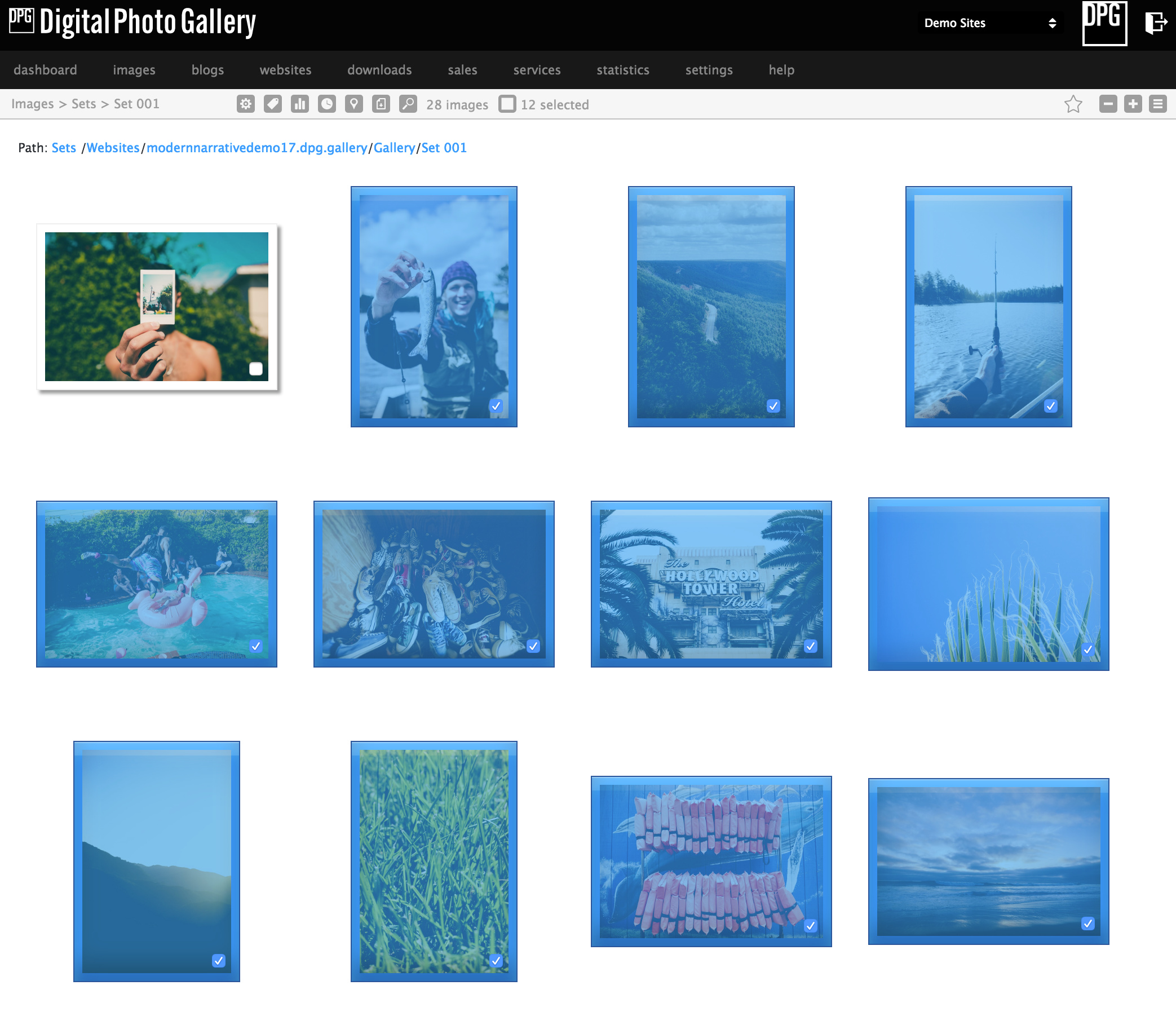
아래는 별점이 이미지의 크기와 레이아웃에 어떤 영향을 미치는지 보여주는 예시입니다.
한 행을 가득 채우지 않아도 이미지 크기에는 영향을 주지 않습니다. 예를 들어 한 이미지를 ★★로 설정하면 더 작은 이미지로 채워지지 않은 행이 만들어집니다.
 ★★★★★ 화면 너비를 가득 채웁니다.
 ★★★★ 한 행 전체를 채웁니다.
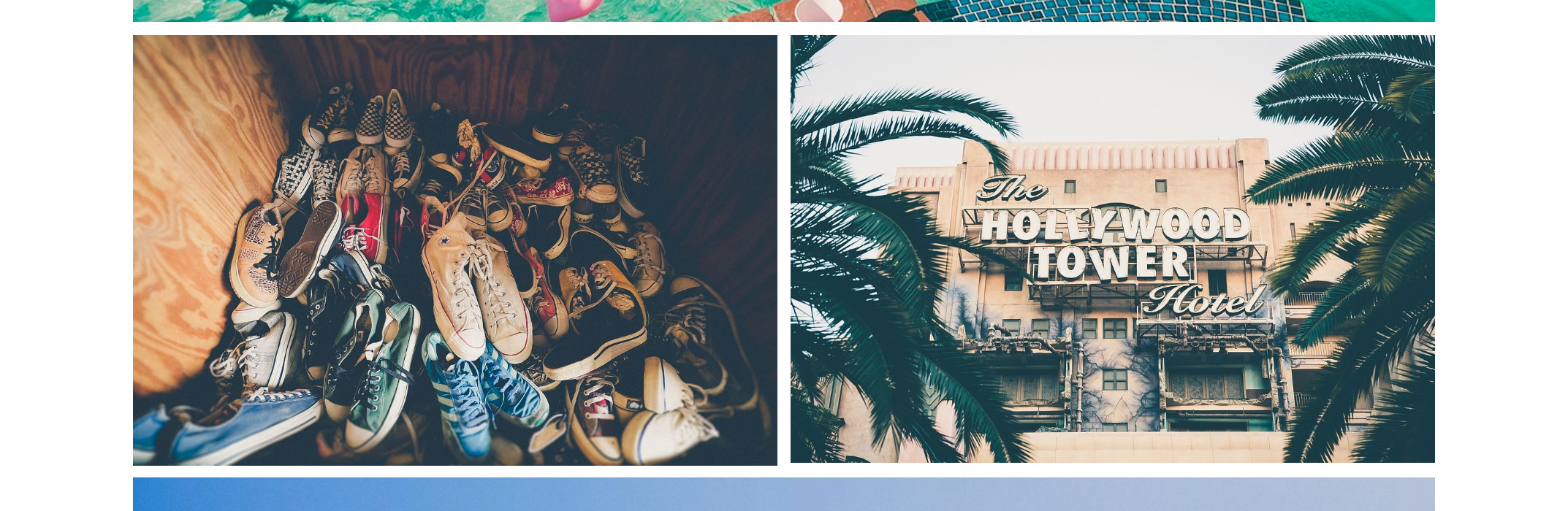 ★★★ 한 행에 이미지 두 개.
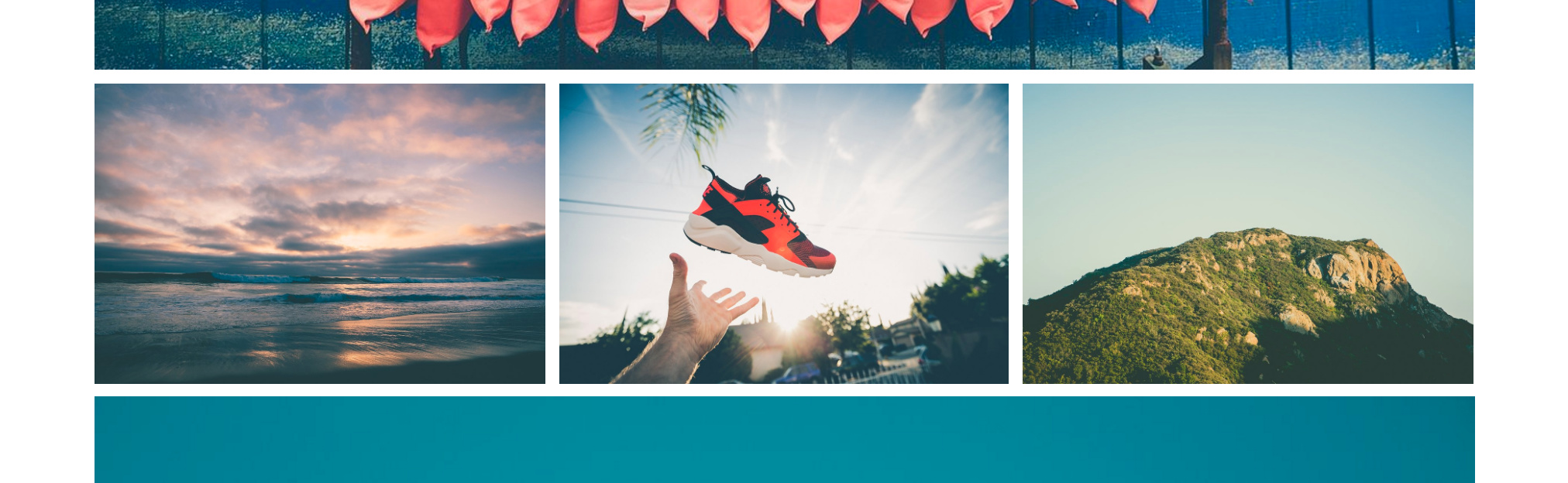 ★★ 한 행에 이미지 세 개.
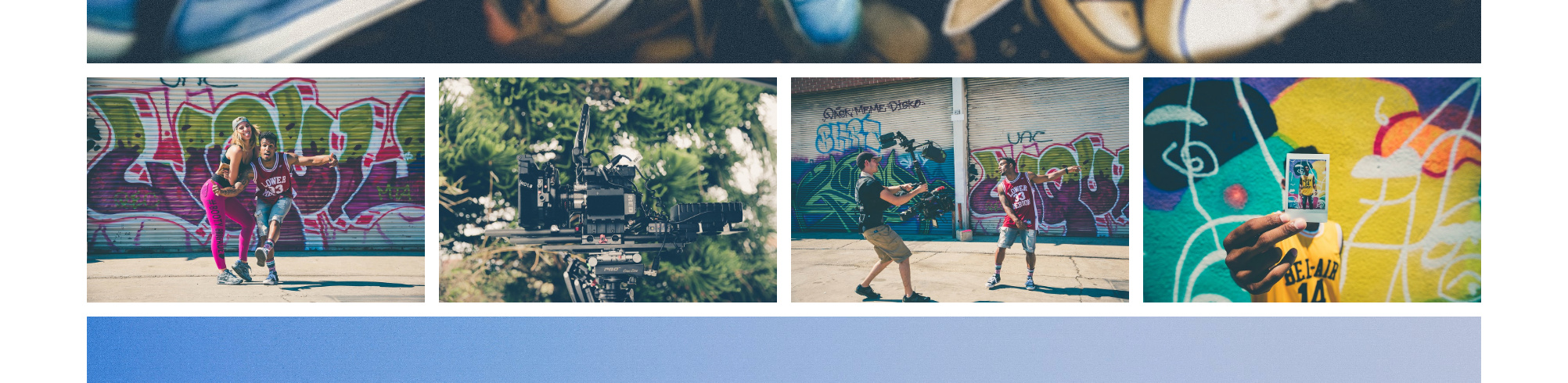 ★ 한 행에 이미지 네 개.
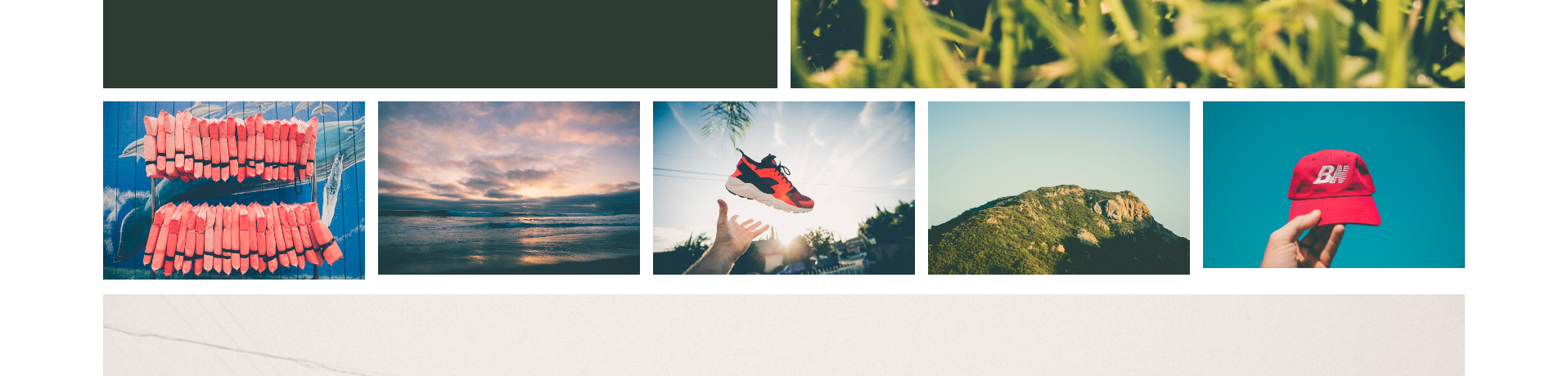 별점 없음 - 한 행에 이미지 다섯 개.
스토리 페이지는 4점 또는 5점을 주어 주요 이미지를 돋보이게 강조하는 동시에, 더 작은 이미지들의 연속으로 이야기를 전달하고 레이아웃을 흥미롭게 만드는 데 안성맞춤입니다. 최상의 결과를 얻으려면 큰 이미지와 작은 세로 이미지 묶음을 번갈아 배치하는 등 배치에 변화를 주도록 하세요.
설정 화면에서 모든 새 업로드에 적용되는 기본 별점을 설정할 수 있습니다.
변경 사항을 미리 볼 때는 항상 웹사이트의 테스트 호스트를 사용하여 지연 없이 변경 사항을 확인하세요.