The new site may take a few minutes to build. Please be patient and stay on the screen while it does.
Grundlagen - Deine erste Website erstellen
Dieser Artikel wurde automatisch übersetzt und kann Ungenauigkeiten enthalten.
Original auf Englisch anzeigen
Wählen Sie eine Vorlage
Rufen Sie den Website-Bildschirm auf, klicken Sie auf den Tab New site und folgen Sie diesen Schritten:
- Wählen Sie eine Vorlage aus, die Sie verwenden möchten.
- Wählen Sie das anfängliche Theme und Layout aus (diese können später geändert werden).
- Klicken Sie auf Create.
- Geben Sie einen Namen für Ihre Website ein – dieser kann beliebig sein.
- Klicken Sie auf OK.
Wait for the site to be created
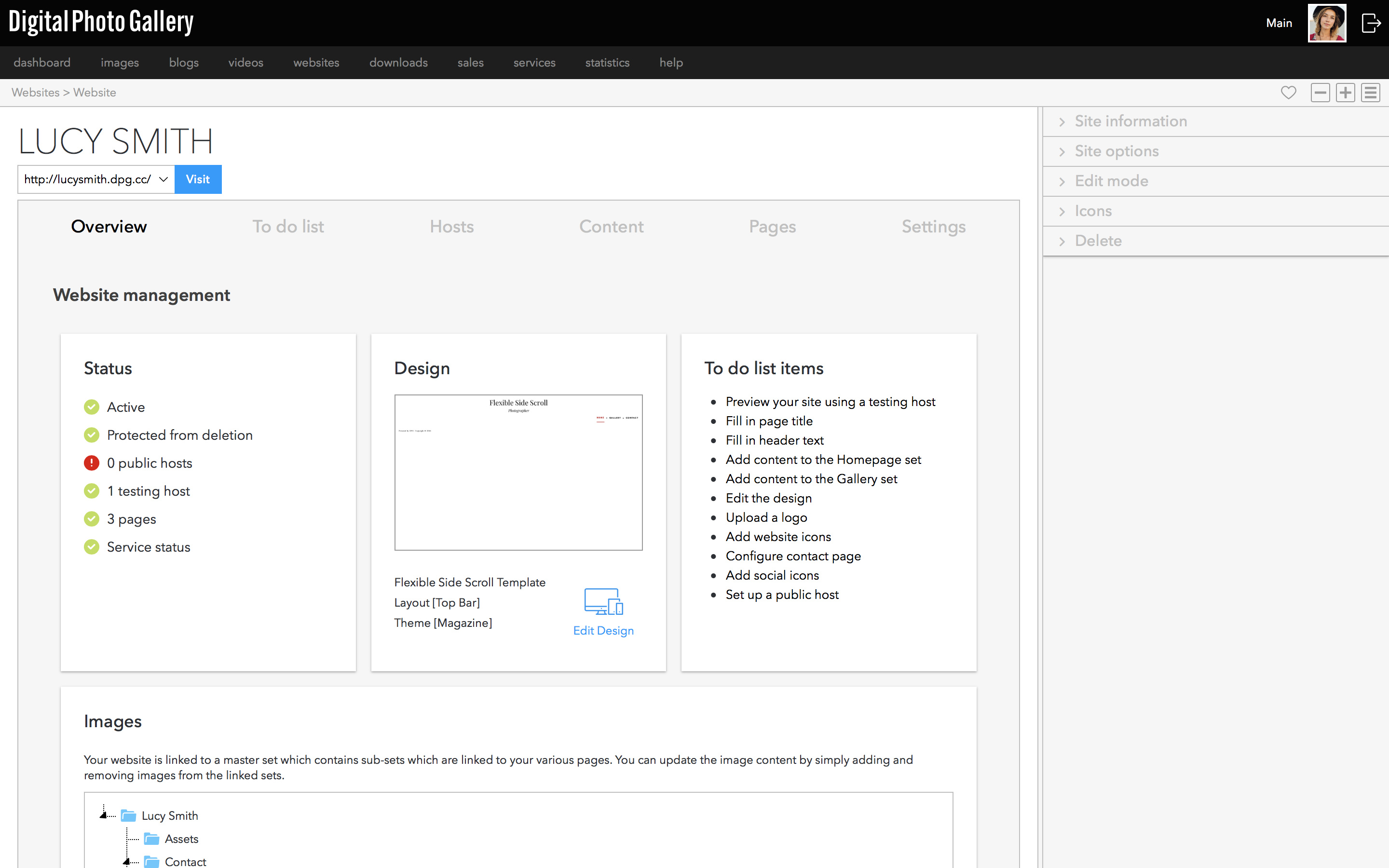
Sobald die Website erstellt wurde, gelangen Sie zum Hauptverwaltungsbildschirm.
Sie können die Website sofort besuchen, indem Sie auf den Link visit neben der URL klicken. Dann sehen Sie eine leere Website, die darauf wartet, dass Sie sie bearbeiten und Inhalte hinzufügen.
Website-Sets
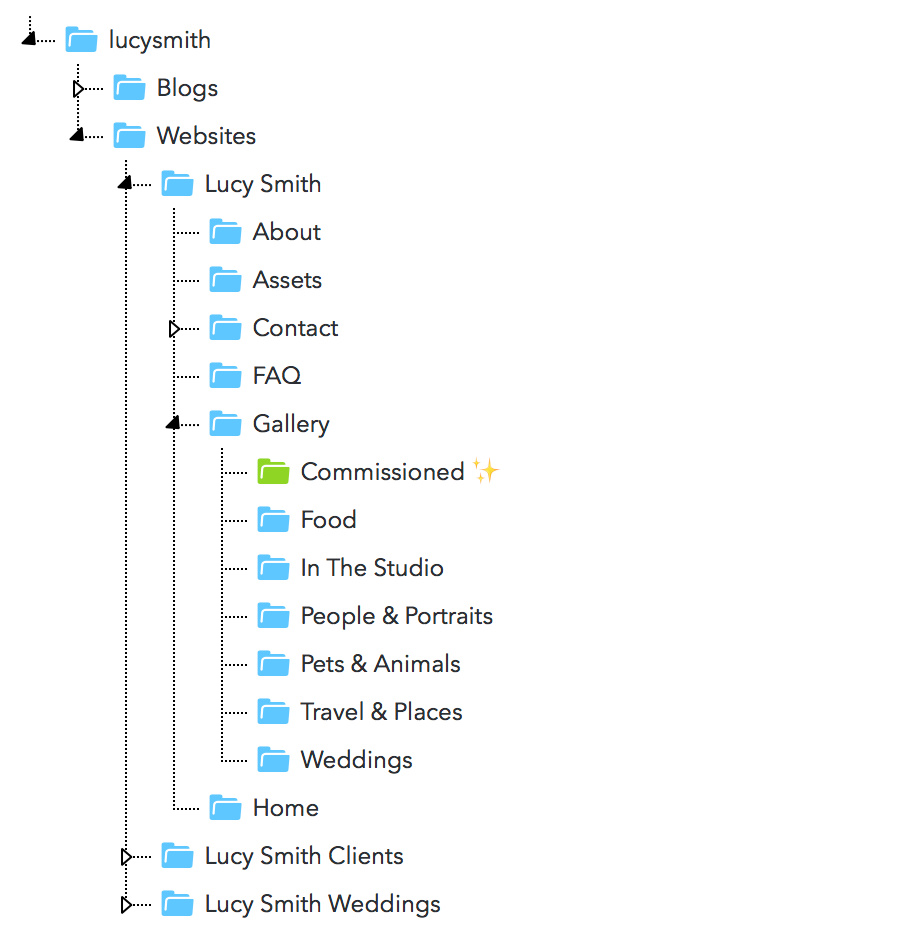
Bei der Erstellung der Website wurde auch eine Ordnerstruktur innerhalb der Sets angelegt, zu der du Bilder hinzufügen kannst. Eine der Ideen hinter DPG-Websites ist, dass sie sich sehr einfach aktualisieren lassen. Wir finden, dass du dir etwas Zeit für die Einrichtung deiner Website nehmen solltest und sie sich in Zukunft so einfach aktualisieren lässt wie das Hinzufügen von Bildern zu Sets.
Bilder hinzufügen
Du kannst Bilder direkt zu einem Set hinzufügen.
Sets mit der Website verwenden
Du kannst auch Sets innerhalb der Sets der Website-Seiten erstellen, um deine Bilder zu organisieren. Diese Website zeigt ein Beispiel für die Verwendung von Sets. Jede unserer Vorlagen enthält mehrere integrierte Themes und Layouts, aus denen Sie wählen können. Über den Bildschirm Design können Sie Theme und Layout unverändert übernehmen oder ganz nach Belieben weiter anpassen.
Zum Bereich Design gelangen
Gehen Sie im Dashboard zu Websites und wählen Sie die gewünschte Website aus. Klicken Sie auf dem Bildschirm Website management auf Edit Design.
Ein Theme auswählen
Gehen Sie zu Style > Theme, um die vorgefertigten Themes für Ihre Vorlage anzuzeigen. Wenn Sie auf ein Theme klicken, wird es auf der linken Seite des Bildschirms als Vorschau auf Ihrer Website angezeigt. Klicken Sie auf Save, um das Theme anzuwenden, oder auf Cancel, um die Änderungen zu verwerfen.Ein Layout auswählen
Manche Vorlagen bieten auch verschiedene Layouts zur Auswahl. Wenn Sie auf ein Layout klicken, wird es auf der linken Seite des Bildschirms als Vorschau auf Ihrer Website angezeigt. Klicken Sie auf Save, um das Layout anzuwenden, oder auf Cancel, um die Änderungen zu verwerfen.Nachdem Sie ein neues Theme oder Layout gespeichert haben, können Sie auf der linken Seite des Bildschirms durch die Website navigieren, um zu sehen, wie sie auf den verschiedenen Seiten aussieht.
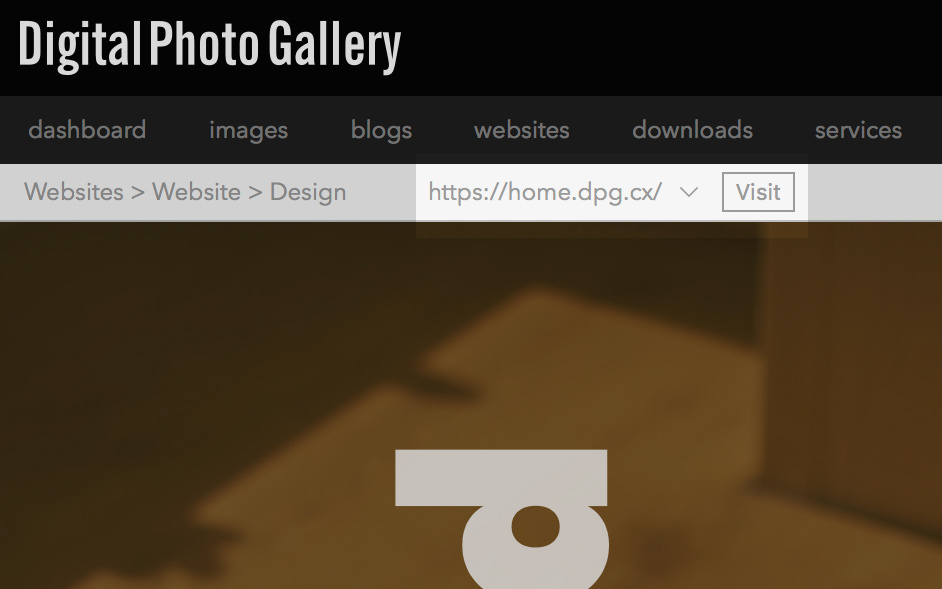
Klicken Sie im Designbereich auf die Schaltfläche Visit, um Ihre Live-Testsite in einem neuen Fenster zu öffnen.
Social-Media-Icons
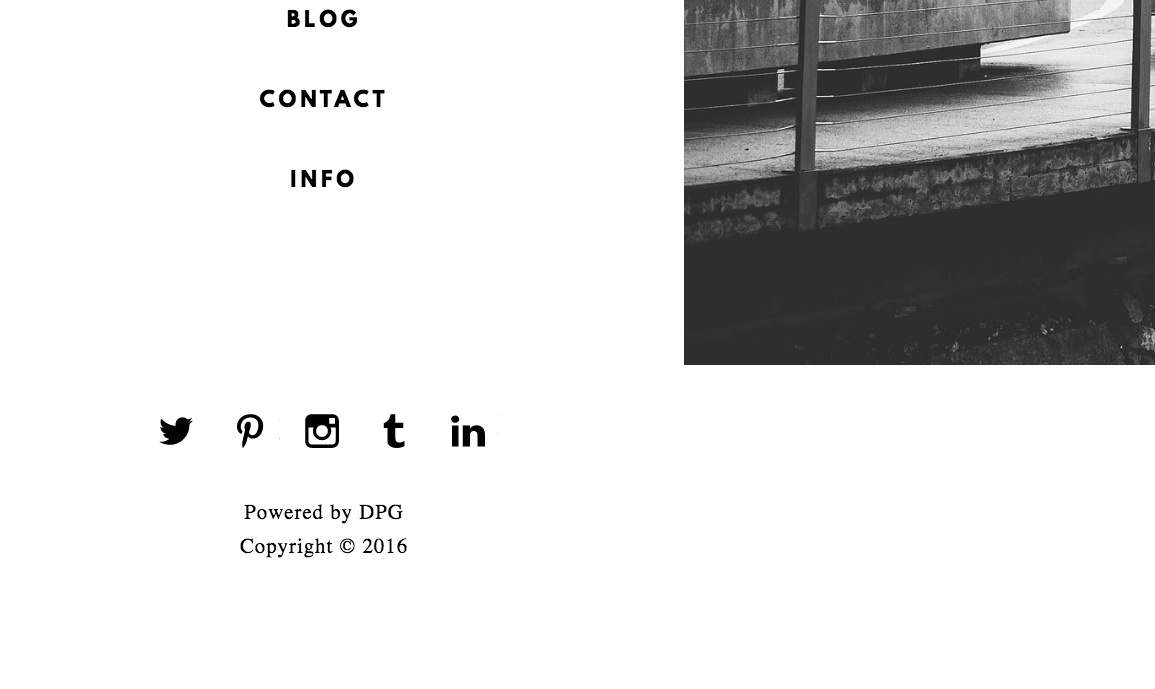
Mit unseren Vorlagen kannst du ganz einfach all deine Online-Profile von deiner Website aus verlinken.
Hier sind einige Beispiele für Websites mit Social-Icons:
Social-Icons hinzufügen
Gib im Bereich Content die vollständigen Webadressen für jedes Social-Icon ein, das auf der Website erscheinen soll. Du kannst auch ein E-Mail-Icon hinzufügen.Achte darauf, dass alle URLs mit http:// oder https:// beginnen. E-Mail-Adressen sollten als du@deinedomain.com eingegeben werden.
Ziehe die Icons in die gewünschte Reihenfolge.
Die Website live schalten
Bevor Sie der Welt von Ihrer Website erzählen, sollten Sie einen öffentlichen Host hinzufügen.