The new site may take a few minutes to build. Please be patient and stay on the screen while it does.
Conceptos básicos - Crear tu primer sitio web
Este artículo se tradujo automáticamente y puede contener errores.
Ver el original en inglés
Elige una plantilla
Visita la pantalla de sitios web, haz clic en la pestaña New site y sigue estos pasos:
- Elige la plantilla que quieras utilizar.
- Selecciona el tema y el diseño iniciales (se pueden cambiar más adelante).
- Haz clic en Create.
- Introduce un nombre para tu sitio web; puede ser el que quieras.
- Haz clic en OK.
Wait for the site to be created
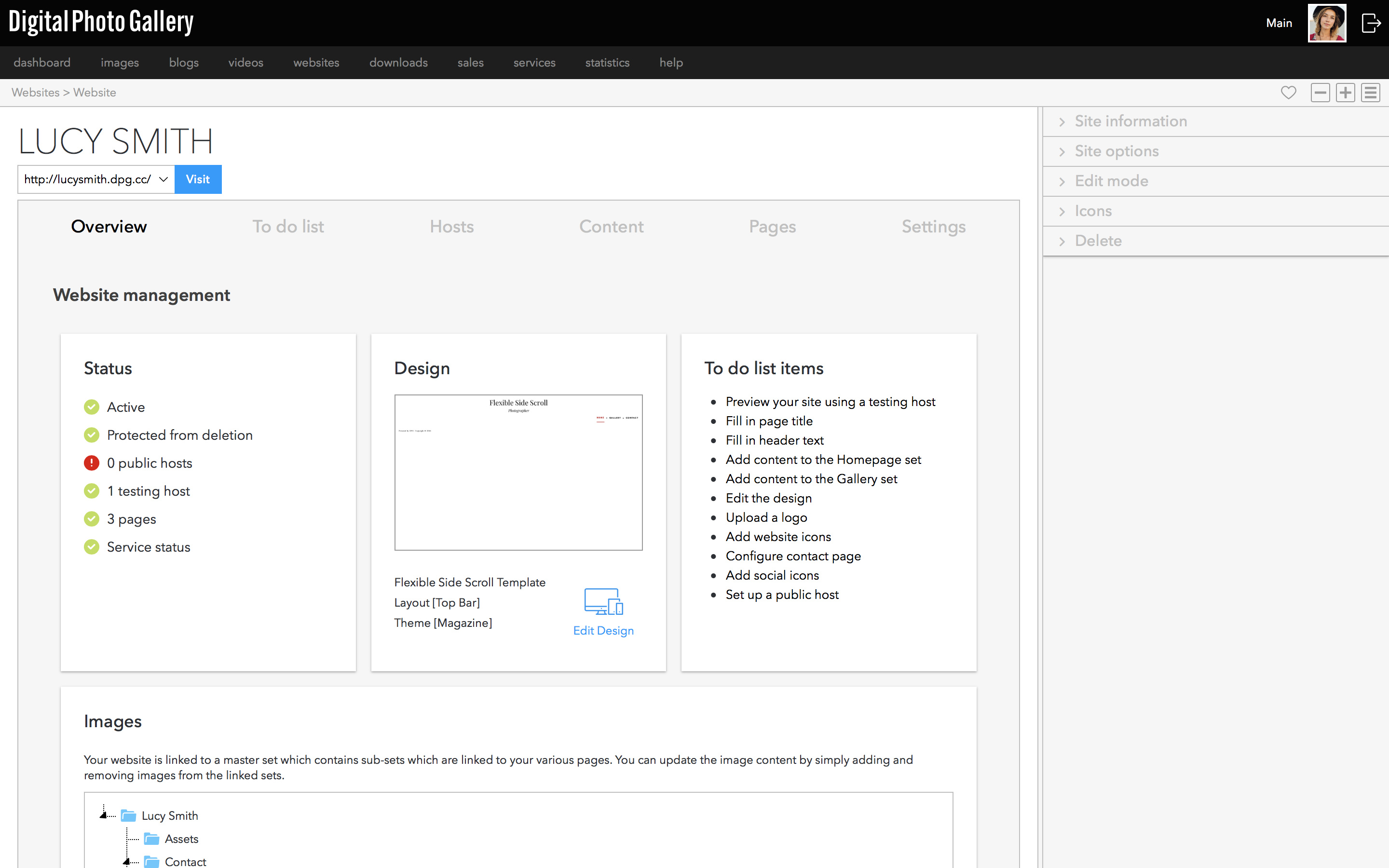
Una vez creado el sitio, accederás a la pantalla principal de gestión.
Podrás visitar el sitio de inmediato haciendo clic en el enlace visit que aparece junto a la URL. Al hacerlo verás un sitio vacío, esperando a que lo edites y añadas contenido.
Conjuntos del sitio web
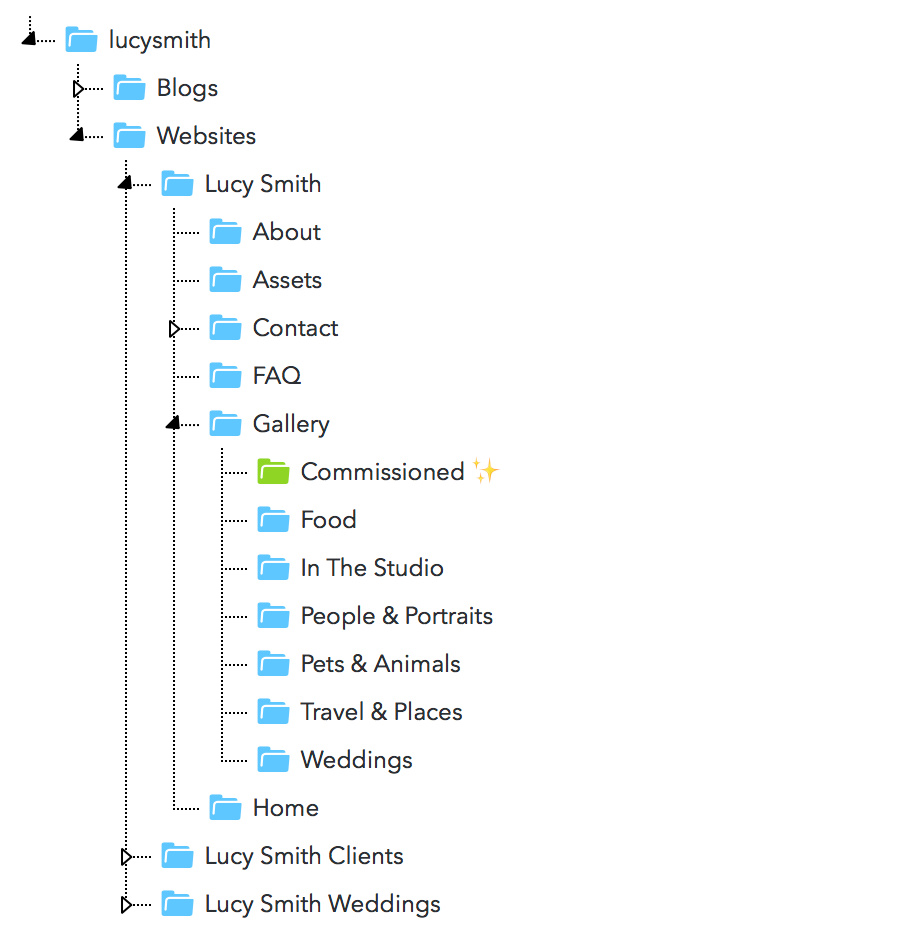
Cuando se creó el sitio, también se creó una estructura de carpetas dentro de conjuntos a la que puedes añadir imágenes. Una de las ideas que hay detrás de los sitios DPG es que sean muy fáciles de actualizar. Creemos que deberías poder dedicar algo de tiempo a configurar tu sitio y que, en el futuro, actualizarlo sea tan sencillo como añadir imágenes a los conjuntos.
Añadir imágenes
Puedes añadir imágenes directamente a un conjunto.
Usar los conjuntos en el sitio web
También puedes crear conjuntos dentro de los conjuntos de las páginas del sitio web para ayudarte a organizar tus imágenes. Este sitio muestra un ejemplo de conjuntos en uso. Cada una de nuestras plantillas incluye varios temas y diseños integrados entre los que puedes elegir. Desde la pantalla Design puedes cambiar el tema y el diseño para usarlos tal cual o personalizarlos tanto como quieras.
Acceder a la sección Design
Desde el Panel de control, ve a Websites y selecciona el sitio web que quieras. Una vez en la pantalla Website management, haz clic en Edit Design.
Seleccionar un tema
Ve a Style > Theme para ver los temas prediseñados disponibles para tu plantilla. Al hacer clic en un tema, se mostrará una vista previa en tu sitio web en la parte izquierda de la pantalla. Haz clic en Save para aplicar el tema o en Cancel para descartar los cambios.Seleccionar un diseño
Algunas plantillas también tienen distintos diseños para elegir. Al hacer clic en un diseño, se mostrará una vista previa en tu sitio web en la parte izquierda de la pantalla. Haz clic en Save para aplicar el diseño o en Cancel para descartar los cambios.Después de guardar un nuevo tema o diseño, puedes navegar por el sitio en la parte izquierda de la pantalla para ver cómo se ve en las distintas páginas.
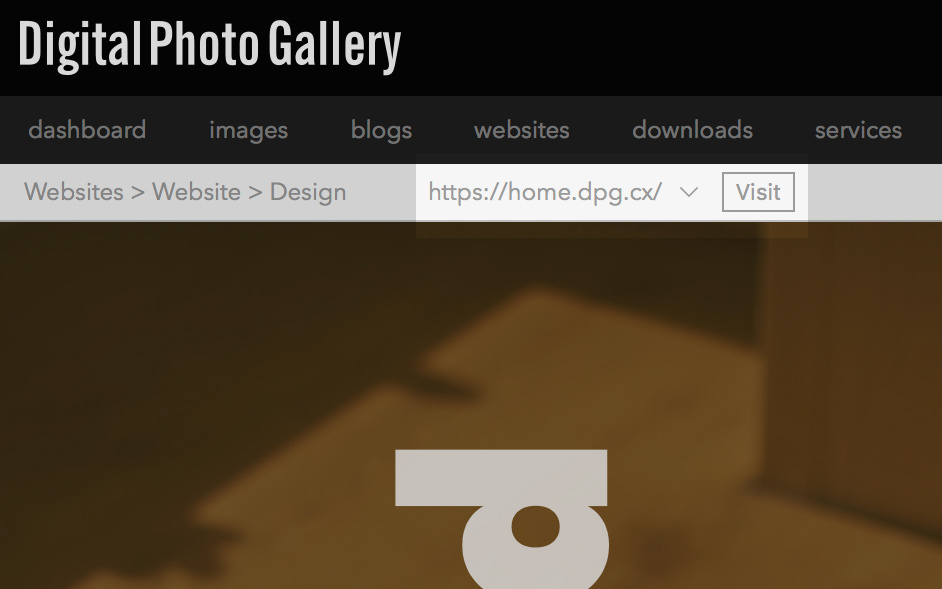
Haz clic en el botón Visit de la sección de diseño para abrir tu sitio de pruebas en vivo en una nueva ventana.
Iconos de redes sociales
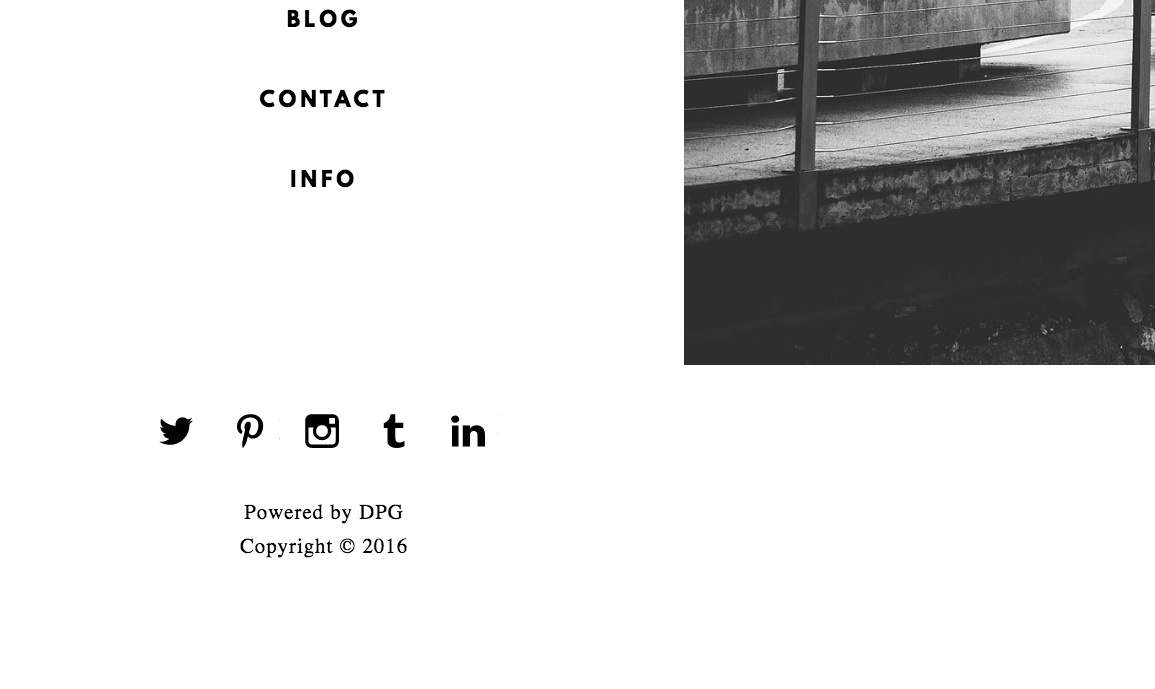
Nuestras plantillas te permiten enlazar fácilmente todos tus perfiles en línea desde tu sitio.
Aquí tienes algunos ejemplos de sitios con iconos sociales:
Sitio de demostración Sitio de demostración
Añadir iconos sociales
En la sección Content, introduce las direcciones web completas de cada icono social que quieras mostrar en el sitio. También puedes añadir un icono de correo electrónico.Asegúrate de que todas las URL comiencen por http:// o https://. Los correos electrónicos deben introducirse como tu@tudominio.com.
Arrastra los iconos para colocarlos en el orden que prefieras.
Publicar el sitio
Antes de dar a conocer tu sitio al mundo, deberías añadir un host público.