The new site may take a few minutes to build. Please be patient and stay on the screen while it does.
Notions de base - Créer votre premier site web
Cet article a été traduit automatiquement et peut contenir des inexactitudes.
Voir l’original en anglais
Choisissez un modèle
Rendez-vous sur l'écran des sites web, cliquez sur l'onglet New site et suivez ces étapes :
- Choisissez le modèle que vous souhaitez utiliser.
- Sélectionnez le thème et la mise en page initiaux (vous pourrez les modifier ultérieurement).
- Cliquez sur Create.
- Saisissez un nom pour votre site web ; il peut être ce que vous voulez.
- Cliquez sur OK.
Wait for the site to be created
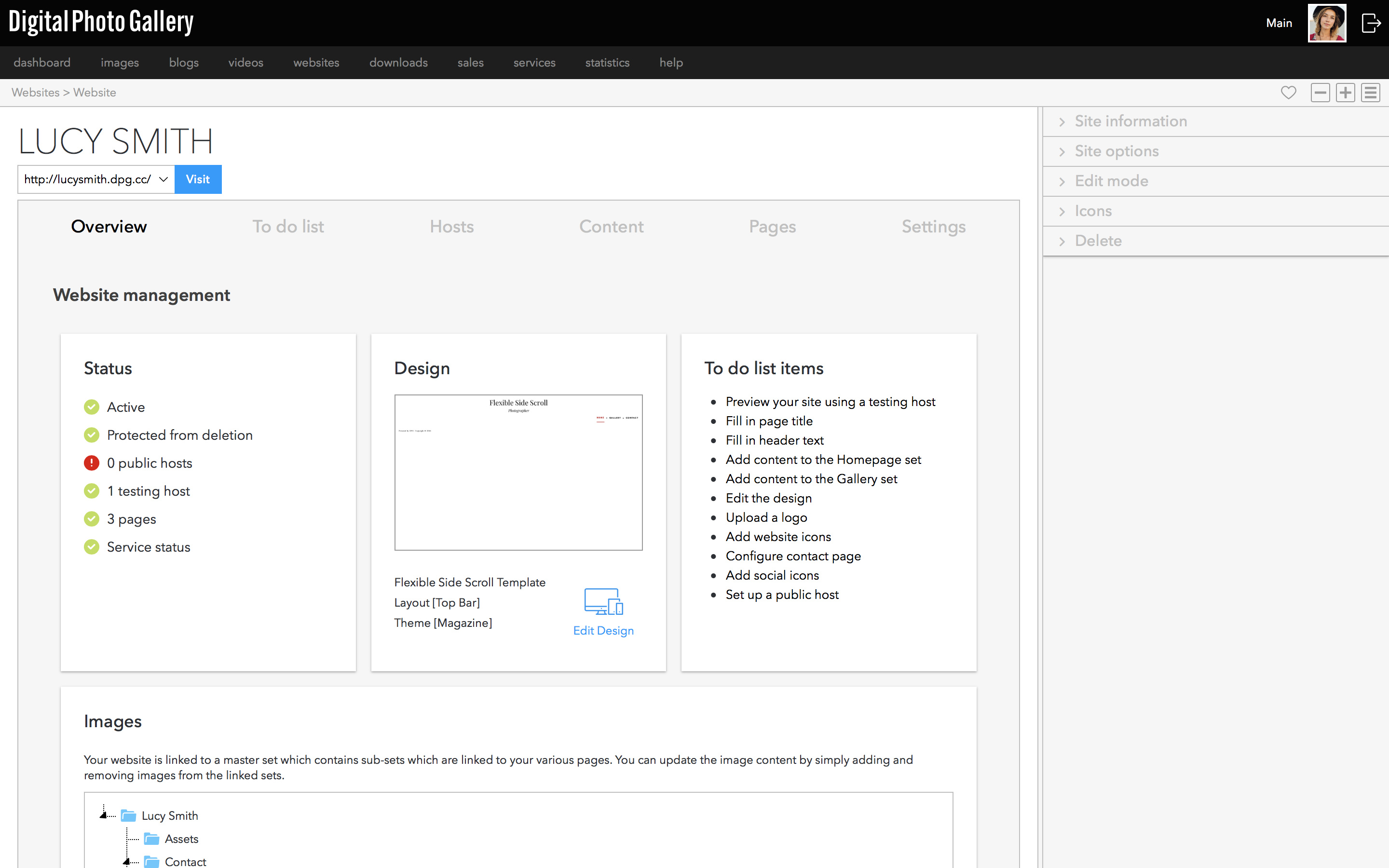
Une fois le site créé, vous serez redirigé vers l'écran de gestion principal.
Vous pourrez visiter le site immédiatement en cliquant sur le lien visit situé à côté de l'URL. Vous verrez alors un site vide, qui attend que vous le modifiiez et y ajoutiez du contenu.
Ensembles du site web
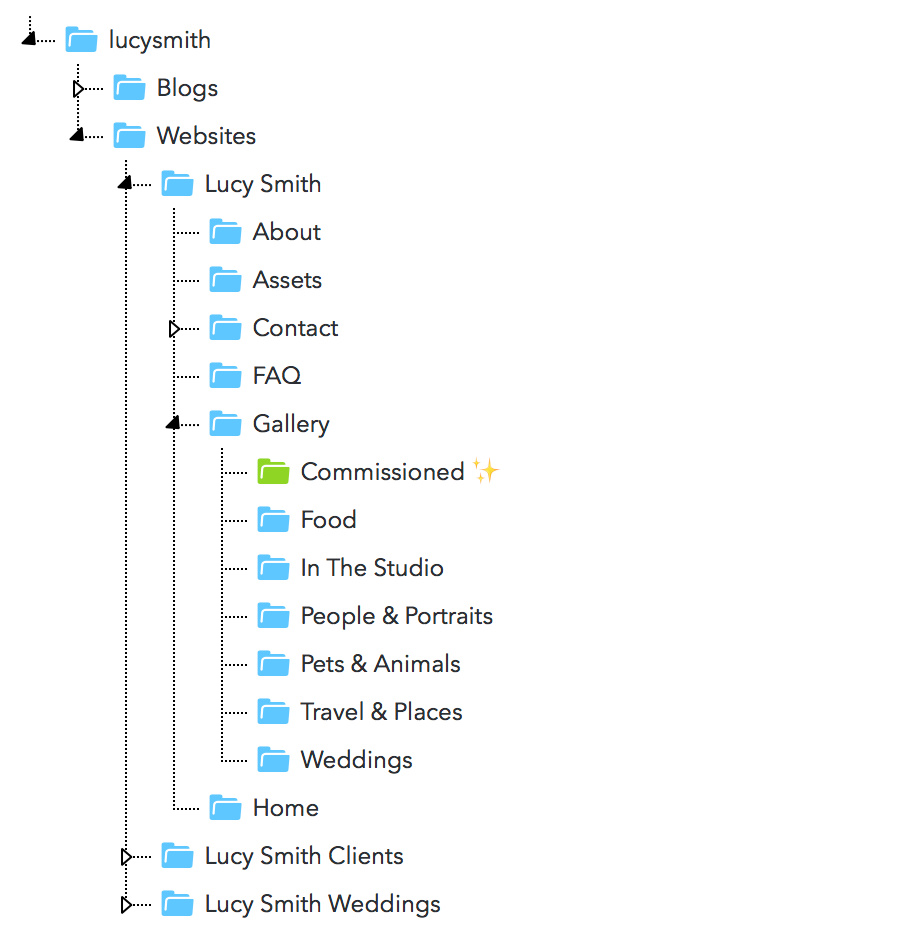
Lors de la création du site, une structure de dossiers a également été créée à l'intérieur des ensembles, à laquelle vous pouvez ajouter des images. L'une des idées derrière les sites DPG est qu'ils sont très faciles à mettre à jour. Nous pensons que vous devriez pouvoir consacrer un peu de temps à la configuration de votre site, puis que sa mise à jour future sera aussi simple que d'ajouter des images à des ensembles.
Ajouter des images
Vous pouvez ajouter des images directement à un ensemble.
Utiliser les ensembles avec le site web
Vous pouvez également créer des ensembles à l'intérieur des ensembles des pages du site web pour vous aider à organiser vos images. Ce site montre un exemple d'ensembles en cours d'utilisation. Chacun de nos modèles comprend plusieurs thèmes et dispositions intégrés parmi lesquels choisir. Depuis l'écran Design, vous pouvez utiliser le thème et la disposition tels quels ou les personnaliser autant que vous le souhaitez.
Accéder à la section Design
Depuis le Tableau de bord, accédez à Websites et sélectionnez le site web de votre choix. Une fois sur l'écran Website management, cliquez sur Edit Design.
Choisir un thème
Accédez à Style > Theme pour afficher les thèmes prédéfinis disponibles pour votre modèle. Lorsque vous cliquez sur un thème, un aperçu s'affiche sur votre site web, à gauche de l'écran. Cliquez sur Save pour appliquer le thème, ou sur Cancel pour annuler les modifications.Choisir une disposition
Certains modèles proposent également différentes dispositions au choix. Lorsque vous cliquez sur une disposition, un aperçu s'affiche sur votre site web, à gauche de l'écran. Cliquez sur Save pour appliquer la disposition, ou sur Cancel pour annuler les modifications.Après avoir enregistré un nouveau thème ou une nouvelle disposition, vous pouvez parcourir le site sur la partie gauche de l'écran pour voir son rendu sur les différentes pages.
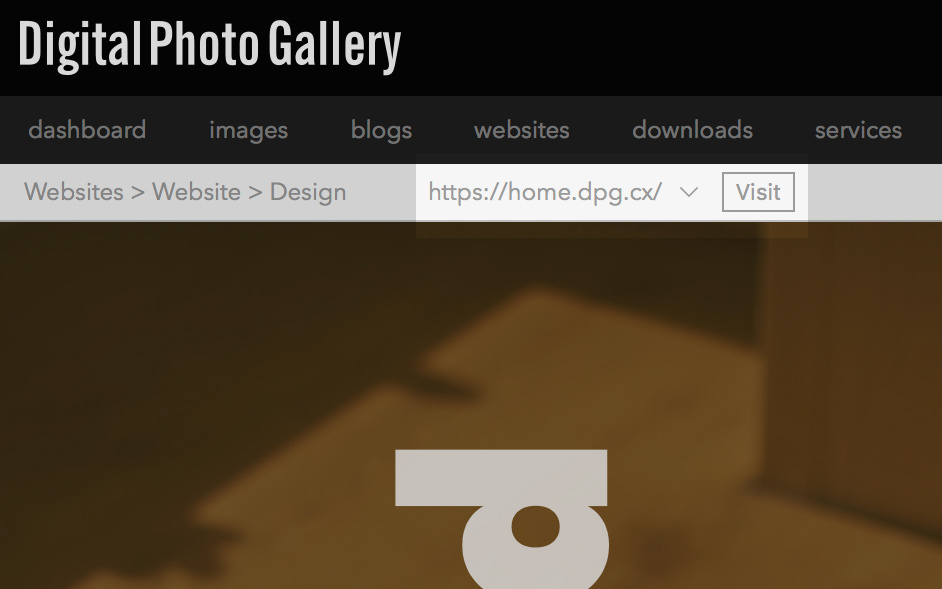
Cliquez sur le bouton Visit dans la section design pour ouvrir votre site de test en ligne dans une nouvelle fenêtre.
Icônes de réseaux sociaux
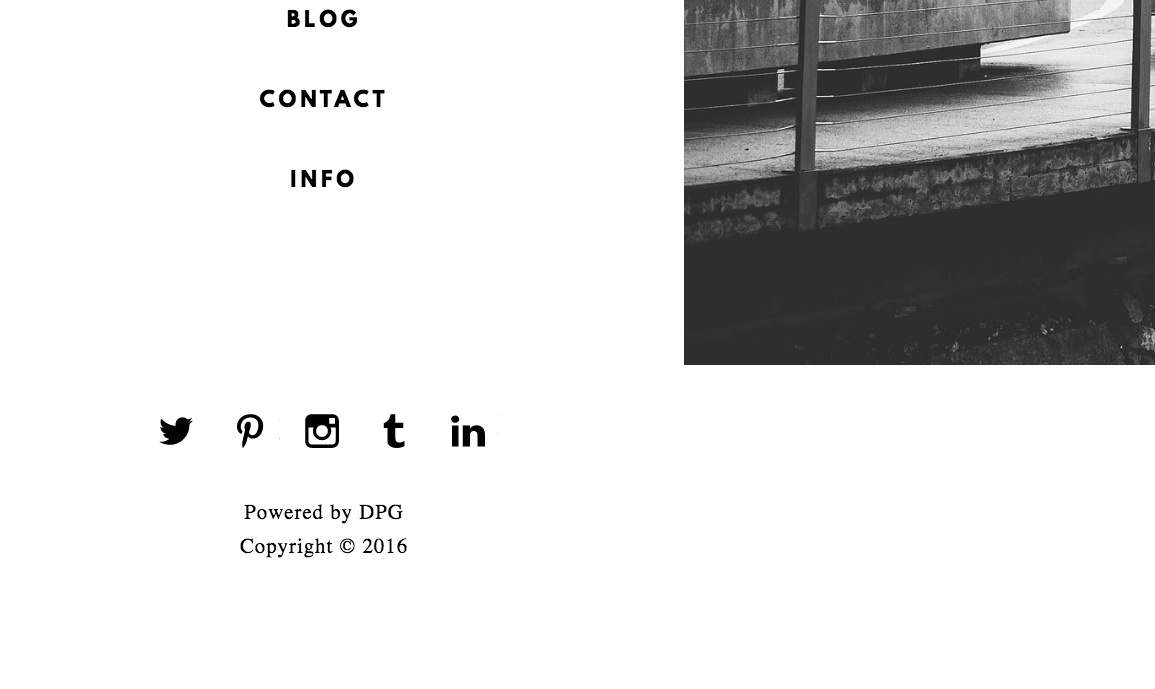
Nos modèles vous permettent de relier facilement tous vos profils en ligne depuis votre site.
Voici quelques exemples de sites avec des icônes sociales :
Site de démonstration Site de démonstration
Ajouter des icônes sociales
Dans la section Content, saisissez les adresses web complètes de chaque icône sociale que vous souhaitez afficher sur le site. Vous pouvez également ajouter une icône d'e-mail.Assurez-vous que toutes les URL commencent par http:// ou https://. Les adresses e-mail doivent être saisies sous la forme vous@votredomaine.com.
Faites glisser les icônes dans l'ordre de votre choix.
Mettre le site en ligne
Avant d'annoncer votre site au monde entier, vous devriez ajouter un hôte public.