The new site may take a few minutes to build. Please be patient and stay on the screen while it does.
Nozioni di base - Creare il tuo primo sito web
Questo articolo è stato tradotto automaticamente e potrebbe contenere imprecisioni.
Visualizza l’originale in inglese
Scegli un modello
Vai alla schermata dei siti web, fai clic sulla scheda New site e segui questi passaggi:
- Scegli il modello che desideri utilizzare.
- Seleziona il tema e il layout iniziali (potrai modificarli in seguito).
- Fai clic su Create.
- Inserisci un nome per il tuo sito web; può essere qualsiasi cosa tu voglia.
- Fai clic su OK.
Wait for the site to be created
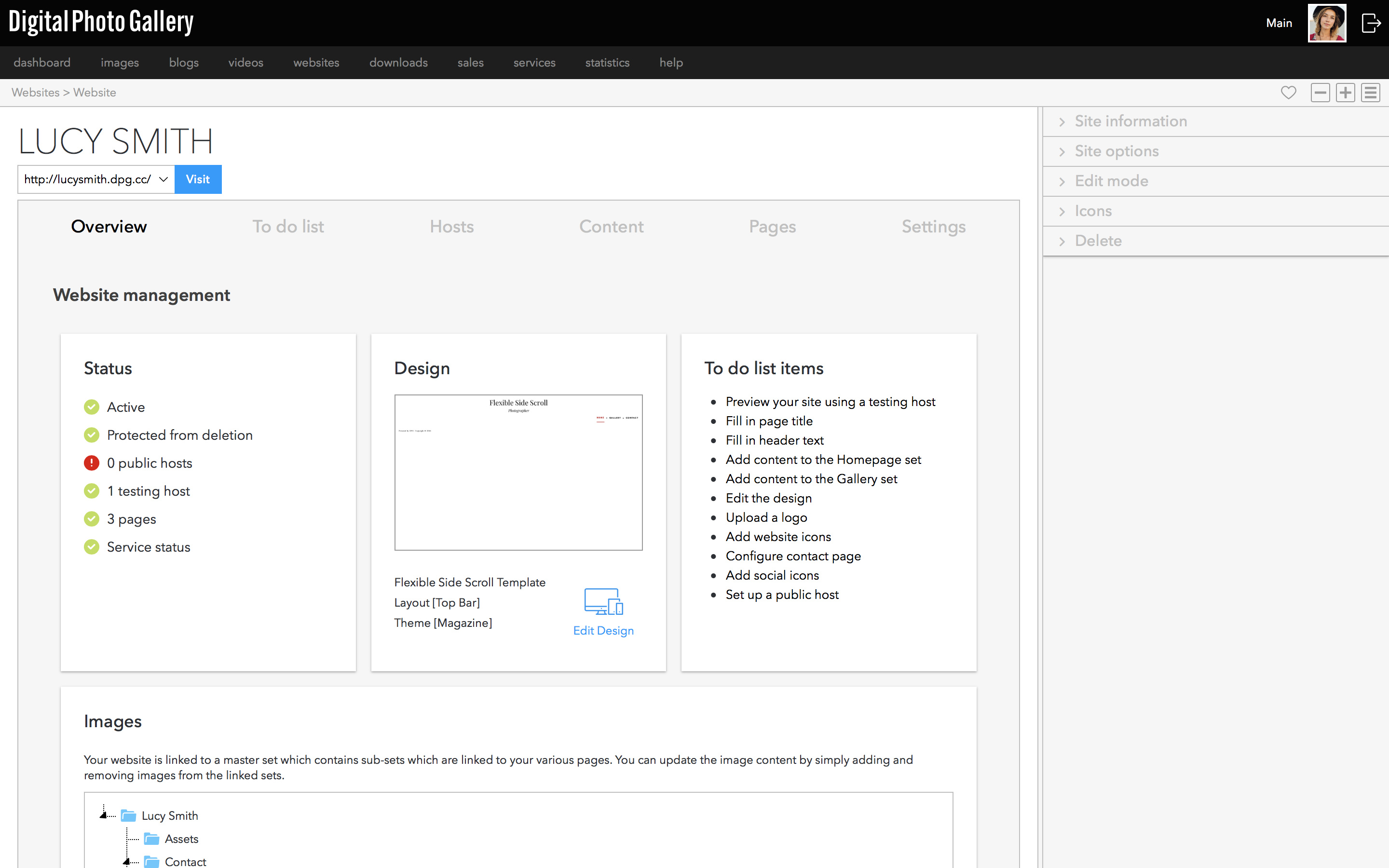
Una volta creato il sito, verrai indirizzato alla schermata di gestione principale.
Potrai visitare il sito immediatamente facendo clic sul link visit accanto all'URL. Quando lo farai, vedrai un sito vuoto, in attesa che tu lo modifichi e aggiunga contenuti.
Set del sito web
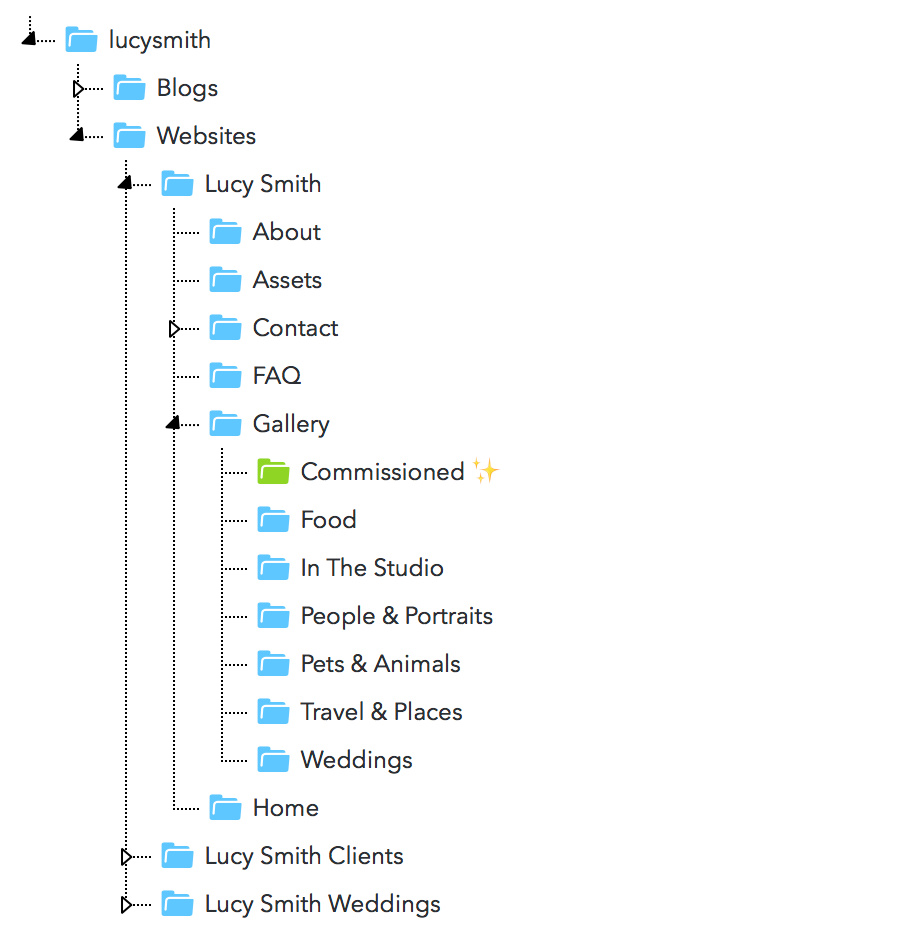
Quando il sito è stato creato, è stata creata anche una struttura di cartelle all'interno dei set a cui puoi aggiungere immagini. Una delle idee alla base dei siti DPG è che siano molto facili da aggiornare. Pensiamo che tu debba poter dedicare un po' di tempo alla configurazione del tuo sito e che in futuro aggiornarlo sia semplice come aggiungere immagini ai set.
Aggiungere immagini
Puoi aggiungere immagini direttamente a un set.
Usare i set con il sito web
Puoi anche creare set all'interno dei set delle pagine del sito web per aiutarti a organizzare le tue immagini. Questo sito mostra un esempio di set in uso. Ognuno dei nostri template include diversi temi e layout integrati tra cui scegliere. Dalla schermata Design puoi cambiare il tema e il layout per usarli così come sono o personalizzarli quanto vuoi.
Accedere alla sezione Design
Dalla Dashboard vai su Websites e seleziona il sito web desiderato. Una volta nella schermata Website management, fai clic su Edit Design.
Selezionare un tema
Vai su Style > Theme per vedere i temi predefiniti disponibili per il tuo template. Facendo clic su un tema ne verrà mostrata un'anteprima sul tuo sito web, nella parte sinistra dello schermo. Fai clic su Save per applicare il tema oppure su Cancel per annullare le modifiche.Selezionare un layout
Alcuni template offrono anche diversi layout tra cui scegliere. Facendo clic su un layout ne verrà mostrata un'anteprima sul tuo sito web, nella parte sinistra dello schermo. Fai clic su Save per applicare il layout oppure su Cancel per annullare le modifiche.Dopo aver salvato un nuovo tema o layout, puoi navigare nel sito nella parte sinistra dello schermo per vedere come appare nelle diverse pagine.
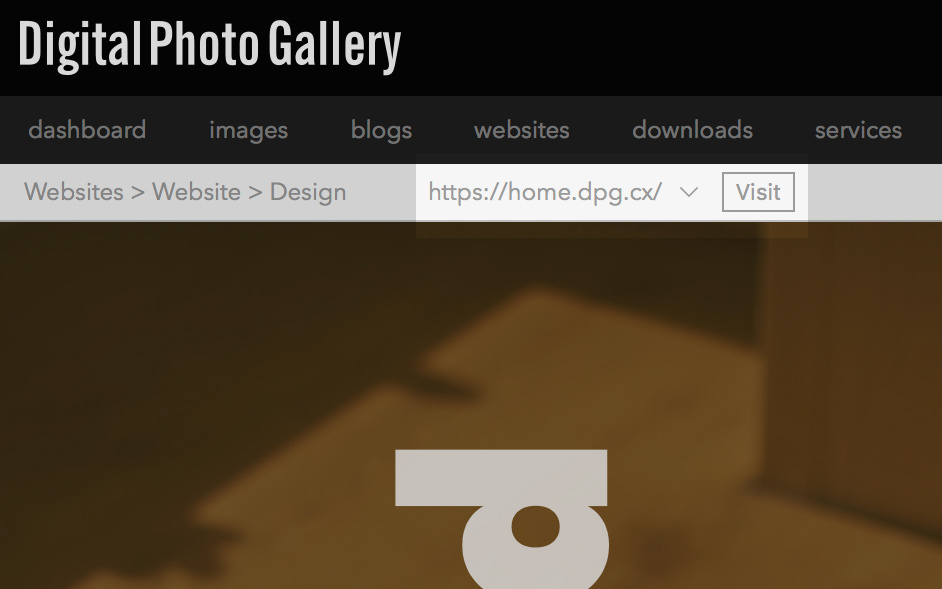
Fai clic sul pulsante Visit nella sezione design per aprire il tuo sito di test dal vivo in una nuova finestra.
Icone social
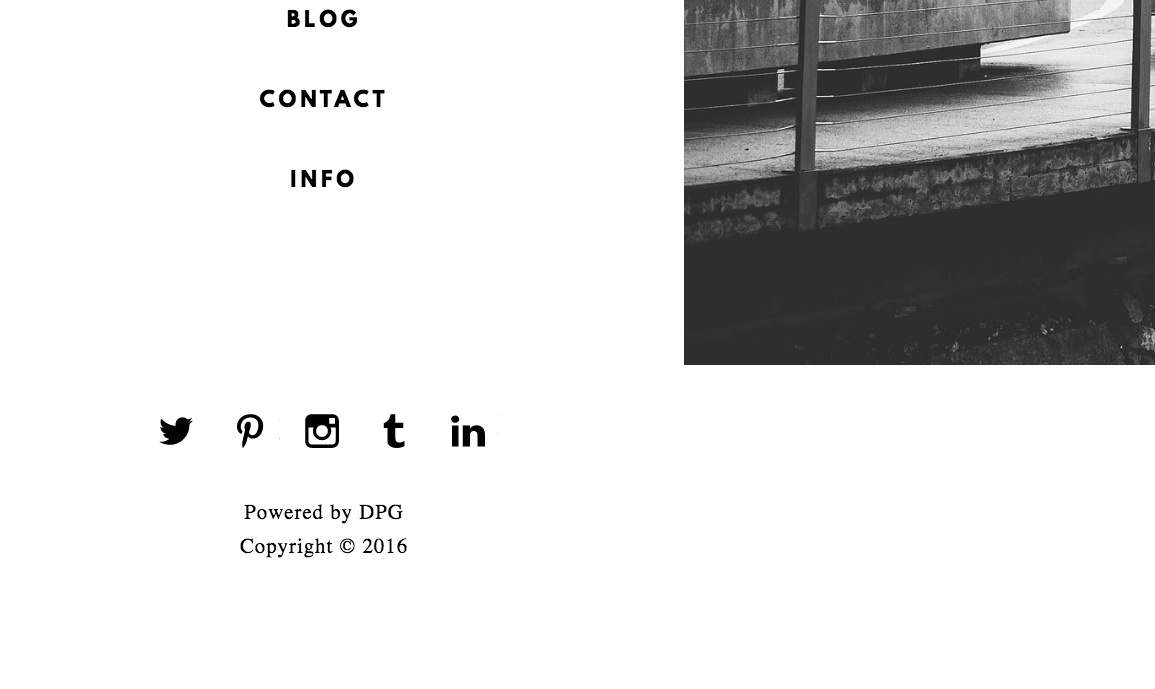
I nostri modelli ti permettono di collegare facilmente tutti i tuoi profili online dal tuo sito.
Ecco alcuni esempi di siti con icone social:
Aggiungere le icone social
Nella sezione Content, inserisci gli indirizzi web completi di ogni icona social che vuoi mostrare sul sito. Puoi anche aggiungere un'icona e-mail.Assicurati che tutti gli URL inizino con http:// o https://. Gli indirizzi e-mail devono essere inseriti come tu@tuodominio.com.
Trascina le icone nell'ordine che preferisci.
Pubblicare il sito
Prima di far conoscere il tuo sito al mondo, dovresti aggiungere un host pubblico.