The new site may take a few minutes to build. Please be patient and stay on the screen while it does.
기본 사항 - 첫 웹사이트 만들기
이 문서는 자동으로 번역되었으며 부정확한 내용이 포함될 수 있습니다.
영어 원본 보기
템플릿 선택
웹사이트 화면으로 이동하여 New site 탭을 클릭한 다음 아래 단계를 따르세요:
- 사용하려는 템플릿을 선택합니다.
- 초기 테마와 레이아웃을 선택합니다(나중에 변경할 수 있습니다).
- Create를 클릭합니다.
- 웹사이트 이름을 입력합니다. 원하는 어떤 이름이든 사용할 수 있습니다.
- OK를 클릭합니다.
Wait for the site to be created
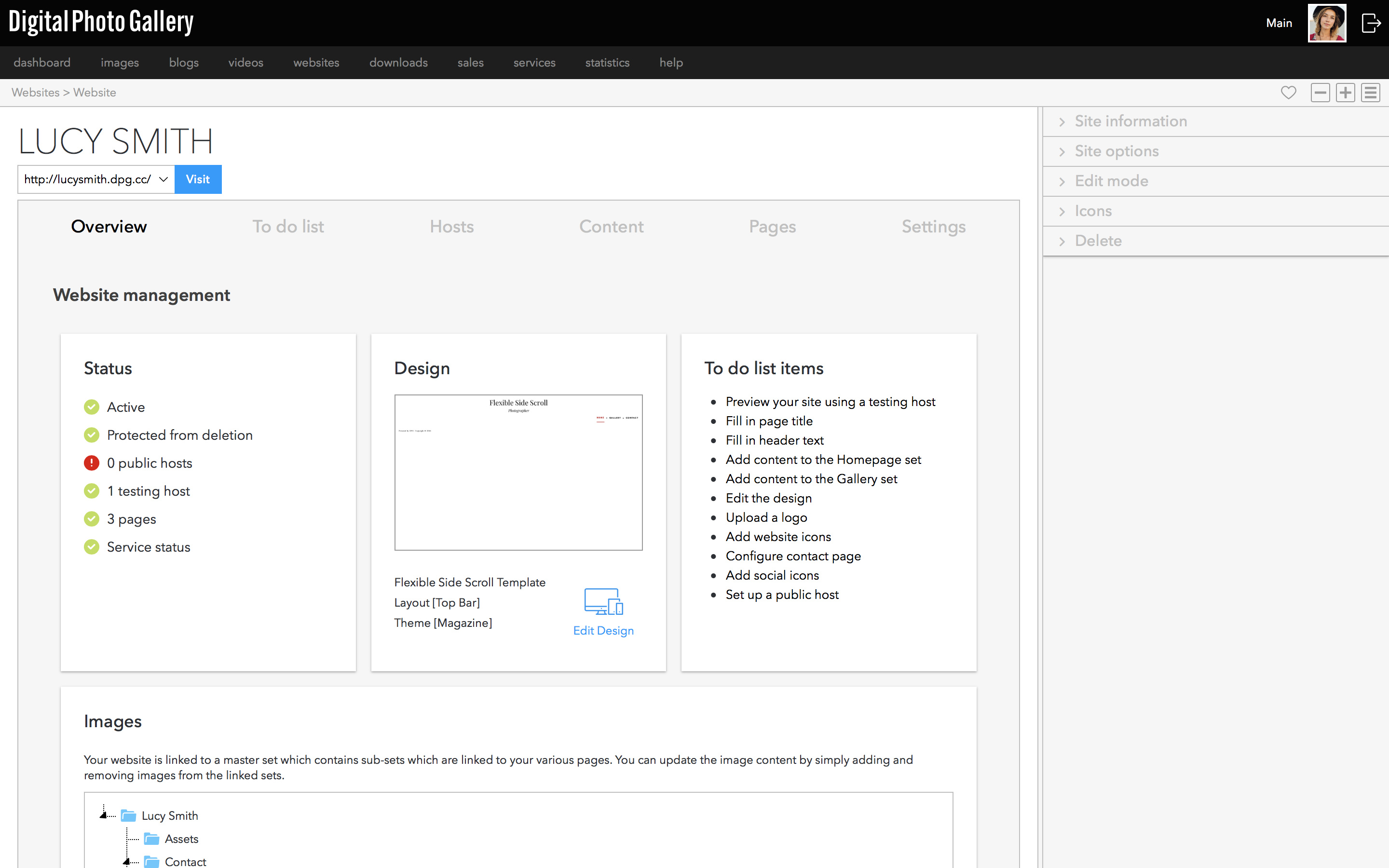
사이트가 생성되면 기본 관리 화면으로 이동합니다.
URL 옆에 있는 visit 링크를 클릭하면 사이트를 바로 방문할 수 있습니다. 클릭하면 편집하고 콘텐츠를 추가하기를 기다리는 빈 사이트가 표시됩니다.
웹사이트 세트
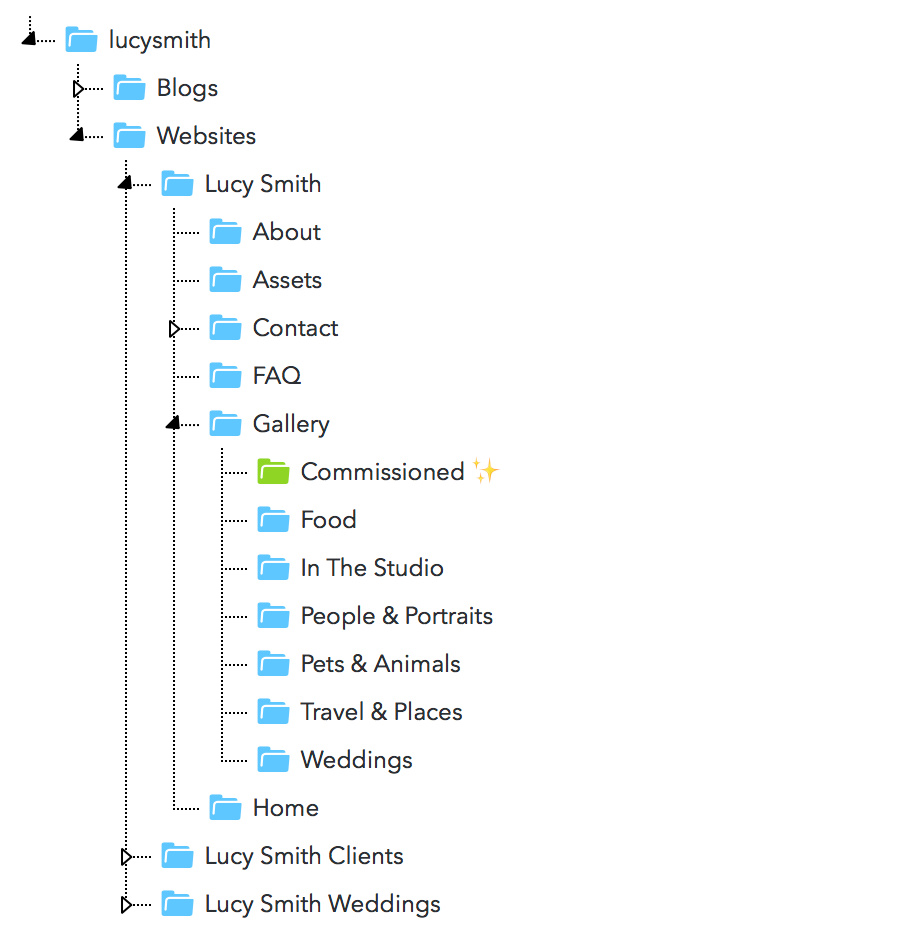
사이트가 생성될 때 이미지를 추가할 수 있는 세트 안에 폴더 구조도 함께 생성되었습니다. DPG 사이트의 핵심 아이디어 중 하나는 업데이트가 매우 쉽다는 것입니다. 사이트를 설정하는 데 어느 정도 시간을 들이고 나면, 이후 업데이트는 세트에 이미지를 추가하는 것만큼 간단해야 한다고 생각합니다.
이미지 추가하기
세트에 이미지를 직접 추가할 수 있습니다.
웹사이트에서 세트 사용하기
이미지를 정리하는 데 도움이 되도록 웹사이트 페이지 세트 안에 세트를 만들 수도 있습니다. 이 사이트는 세트가 사용되는 예시를 보여줍니다. 모든 템플릿에는 선택할 수 있는 여러 가지 기본 제공 테마와 레이아웃이 포함되어 있습니다. Design 화면에서 테마와 레이아웃을 그대로 사용하거나 원하는 만큼 자유롭게 맞춤 설정할 수 있습니다.
Design 섹션으로 이동하기
대시보드에서 Websites로 이동한 다음 원하는 웹사이트를 선택합니다. Website management 화면에 들어가면 Edit Design을 클릭합니다.
테마 선택하기
Style > Theme로 이동하여 템플릿에서 사용할 수 있는 미리 만들어진 테마를 확인하세요. 테마를 클릭하면 화면 왼쪽의 웹사이트에 미리보기가 표시됩니다. 테마를 적용하려면 Save를, 변경 사항을 취소하려면 Cancel을 클릭하세요.레이아웃 선택하기
일부 템플릿에서는 선택할 수 있는 다양한 레이아웃도 제공합니다. 레이아웃을 클릭하면 화면 왼쪽의 웹사이트에 미리보기가 표시됩니다. 레이아웃을 적용하려면 Save를, 변경 사항을 취소하려면 Cancel을 클릭하세요.새 테마나 레이아웃을 저장한 후 화면 왼쪽에서 사이트를 둘러보며 여러 페이지에서 어떻게 보이는지 확인할 수 있습니다.
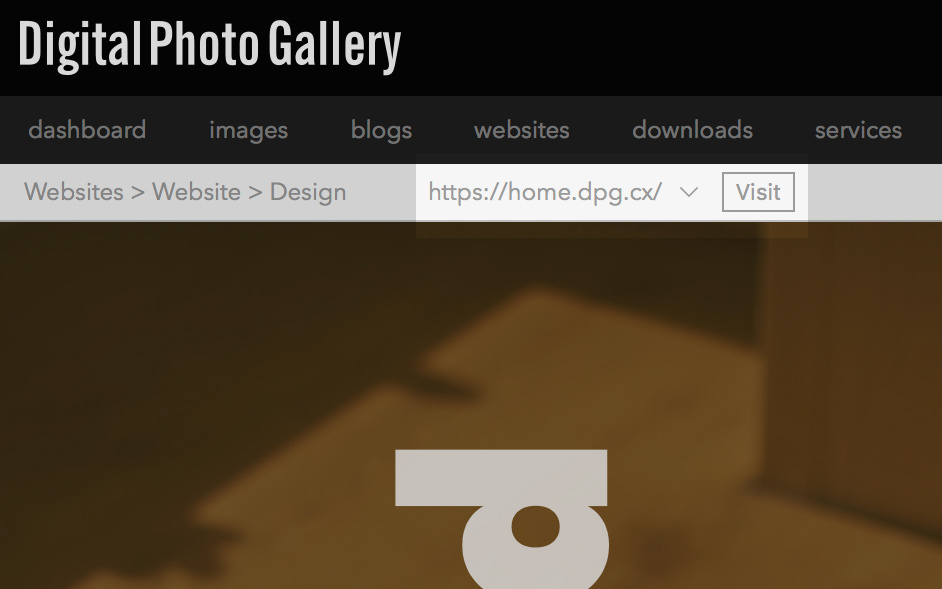
디자인 섹션에서 Visit 버튼을 클릭하면 라이브 테스트 사이트가 새 창에서 열립니다.
소셜 아이콘
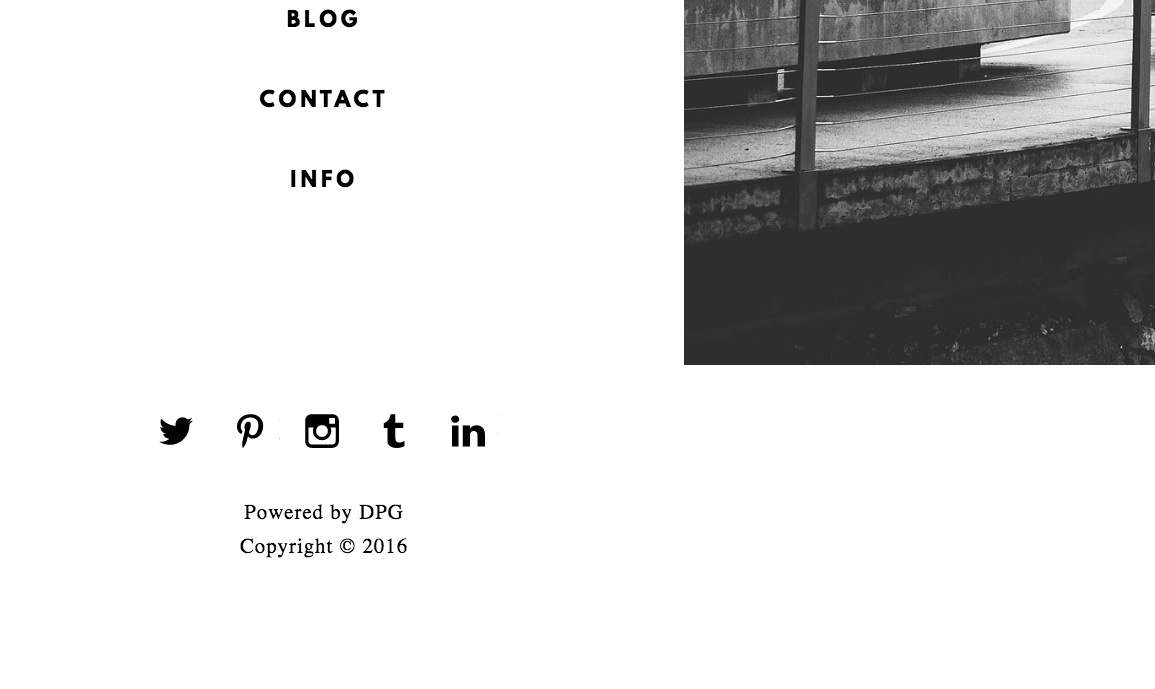
템플릿을 사용하면 사이트에서 모든 온라인 프로필을 손쉽게 연결할 수 있습니다.
소셜 아이콘이 적용된 사이트의 예시는 다음과 같습니다:
소셜 아이콘 추가하기
Content 섹션에서 사이트에 표시할 각 소셜 아이콘의 전체 웹 주소를 입력하세요. 이메일 아이콘도 추가할 수 있습니다.모든 URL이 http:// 또는 https://로 시작하는지 확인하세요. 이메일은 you@yourdomain.com 형식으로 입력해야 합니다.
원하는 순서대로 아이콘을 드래그하세요.
사이트 공개하기
세상에 사이트를 알리기 전에 공개 호스트를 추가해야 합니다.