The new site may take a few minutes to build. Please be patient and stay on the screen while it does.
Noções básicas - Criando o seu primeiro site
Este artigo foi traduzido automaticamente e pode conter imprecisões.
Ver o original em inglês
Escolha um modelo
Acesse a tela de sites, clique na aba New site e siga estes passos:
- Escolha o modelo que você deseja usar.
- Selecione o tema e o layout iniciais (eles podem ser alterados depois).
- Clique em Create.
- Digite um nome para o seu site; pode ser qualquer um que você quiser.
- Clique em OK.
Wait for the site to be created
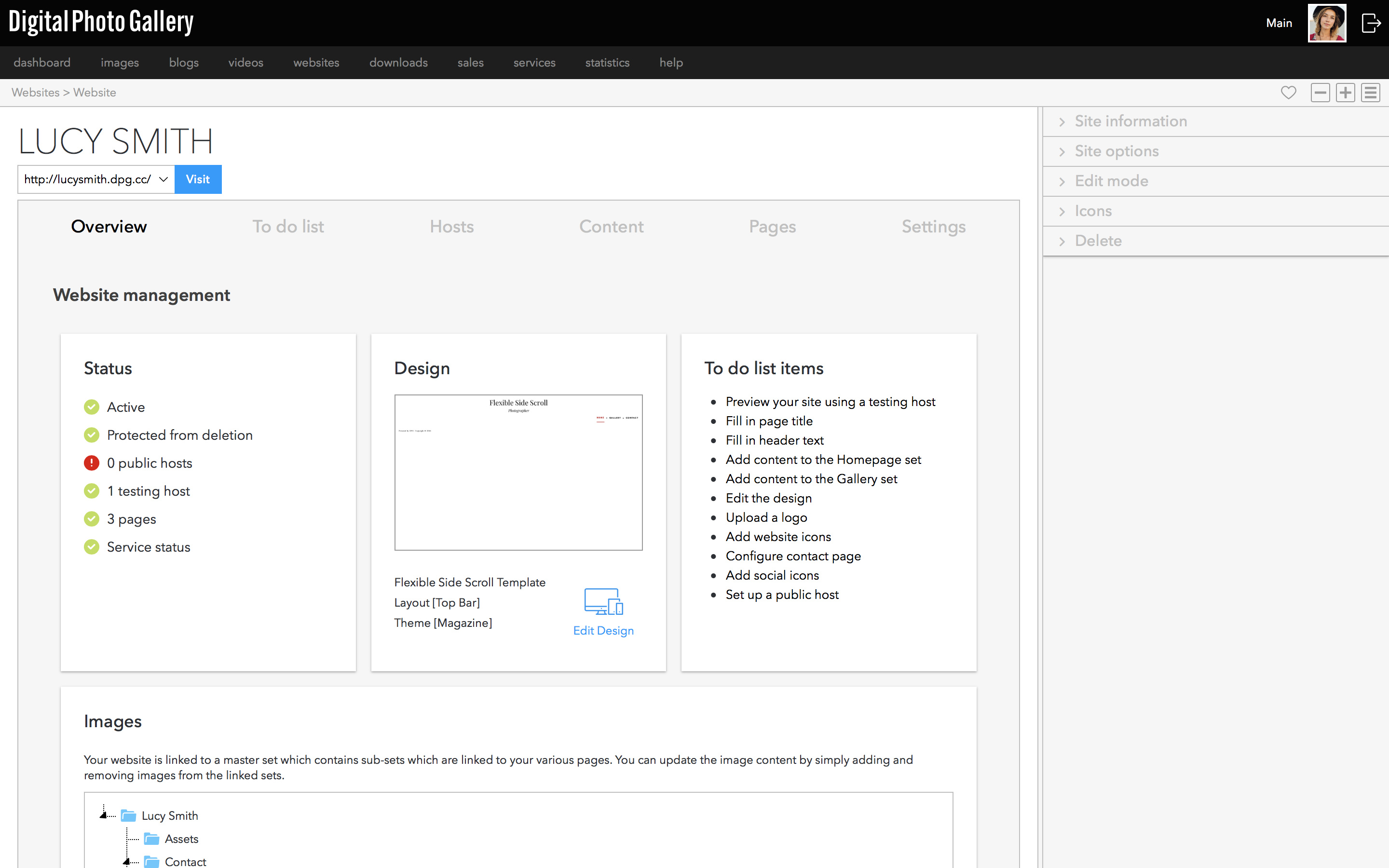
Depois que o site for criado, você será levado à tela principal de gerenciamento.
Você poderá visitar o site imediatamente clicando no link visit ao lado da URL. Ao fazer isso, verá um site vazio, esperando que você o edite e adicione conteúdo.
Conjuntos do site
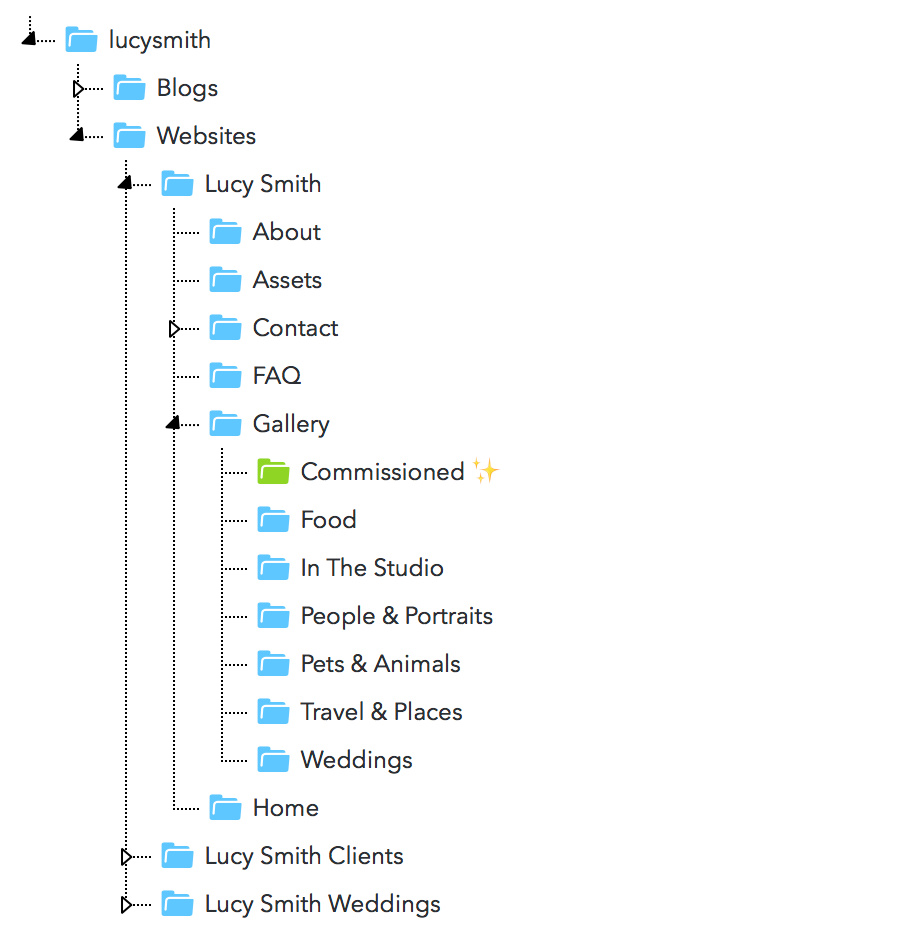
Quando o site foi criado, também foi criada uma estrutura de pastas dentro dos conjuntos à qual você pode adicionar imagens. Uma das ideias por trás dos sites DPG é que eles são muito fáceis de atualizar. Acreditamos que você deve poder dedicar algum tempo à configuração do seu site e que, no futuro, atualizá-lo será tão fácil quanto adicionar imagens aos conjuntos.
Adicionar imagens
Você pode adicionar imagens diretamente a um conjunto.
Usar conjuntos com o site
Você também pode criar conjuntos dentro dos conjuntos das páginas do site para ajudar a organizar suas imagens. Este site mostra um exemplo de conjuntos em uso. Cada um dos nossos templates inclui vários temas e layouts integrados para você escolher. Na tela Design, você pode alterar o tema e o layout para usá-los como estão ou personalizá-los como quiser.
Acessar a seção Design
No Painel, acesse Websites e selecione o site desejado. Quando estiver na tela Website management, clique em Edit Design.
Selecionar um tema
Acesse Style > Theme para ver os temas prontos disponíveis para o seu template. Ao clicar em um tema, uma prévia será exibida no seu site, no lado esquerdo da tela. Clique em Save para aplicar o tema ou em Cancel para descartar as alterações.Selecionar um layout
Alguns templates também têm diferentes layouts para escolher. Ao clicar em um layout, uma prévia será exibida no seu site, no lado esquerdo da tela. Clique em Save para aplicar o layout ou em Cancel para descartar as alterações.Depois de salvar um novo tema ou layout, você pode navegar pelo site no lado esquerdo da tela para ver como ele fica nas diferentes páginas.
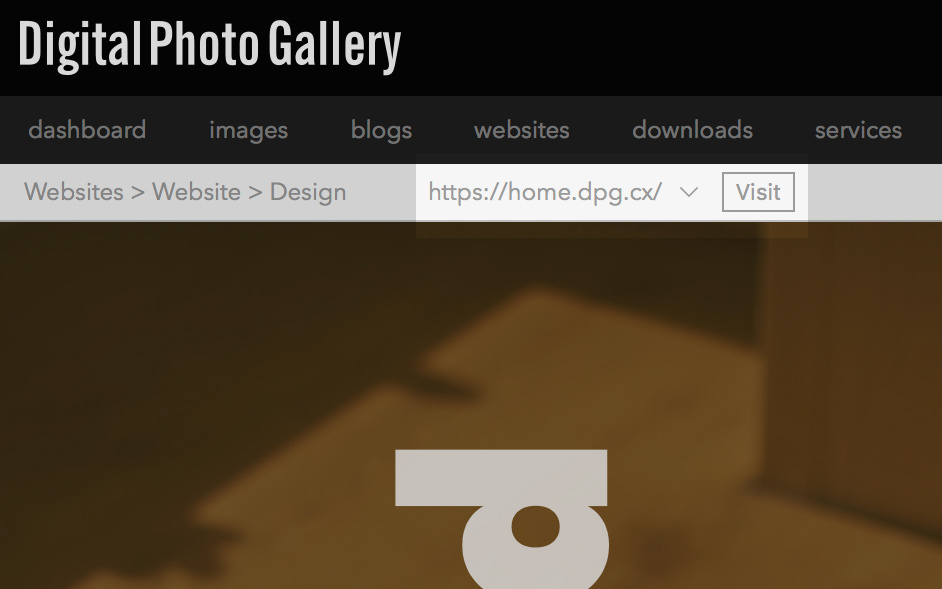
Clique no botão Visit na seção de design para abrir seu site de teste ao vivo em uma nova janela.
Ícones de redes sociais
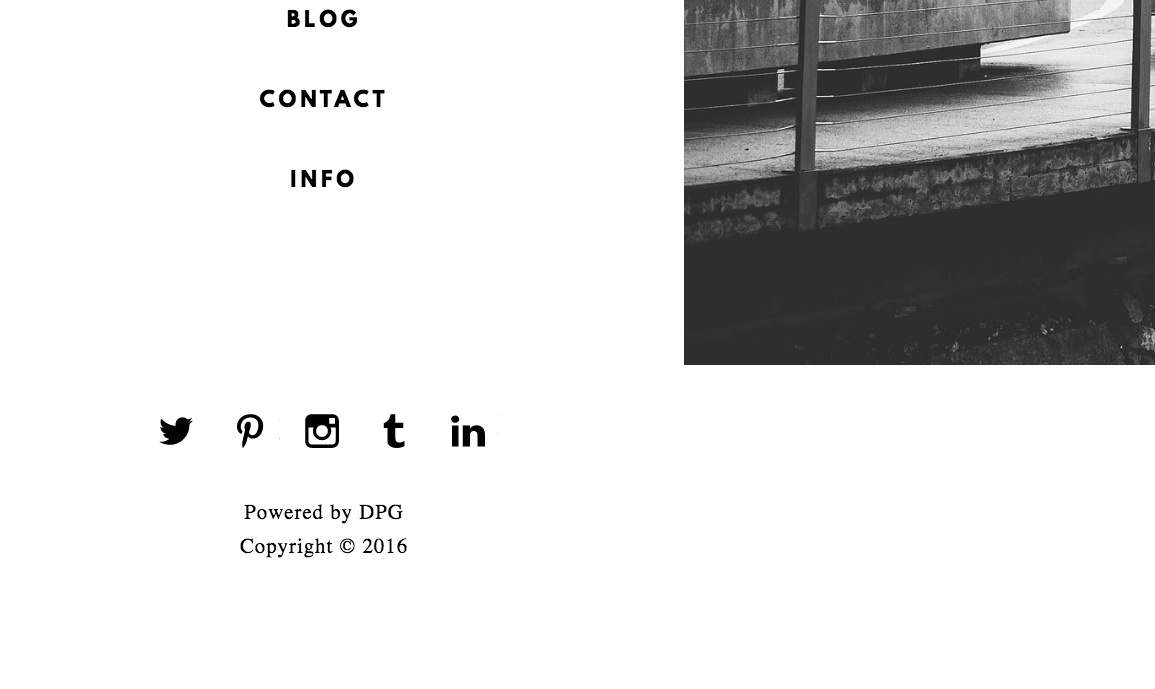
Nossos modelos permitem que você vincule facilmente todos os seus perfis on-line a partir do seu site.
Veja alguns exemplos de sites com ícones sociais:
Site de demonstração Site de demonstração
Adicionar ícones sociais
Na seção Content, insira os endereços web completos de cada ícone social que você quer exibir no site. Você também pode adicionar um ícone de e-mail.Verifique se todas as URLs começam com http:// ou https://. Os e-mails devem ser inseridos no formato voce@seudominio.com.
Arraste os ícones para a ordem que preferir.
Publicar o site
Antes de divulgar seu site para o mundo, você deve adicionar um host público.