Les images masquées apparaissent estompées dans l'interface d'administration.
Albums - Ensembles et images masqués
Cet article a été traduit automatiquement et peut contenir des inexactitudes.
Voir l’original en anglais
Modifier la visibilité d'un ensemble ou d'une image vous permet d'organiser et de prévisualiser votre travail sur un site web sans le rendre visible au public. Les ensembles et images masqués ne sont visibles qu'à l'adresse de votre hôte de test, ce qui signifie que vous pouvez préparer un ensemble en vue d'une mise en ligne ultérieure sans perturber l'expérience des visiteurs sur votre site en ligne.
Avant de commencer, assurez-vous qu'un hôte de test est configuré pour votre site.
Modifier la visibilité d'une image
Accédez à l'ensemble contenant l'image que vous souhaitez masquer. Utilisez le bouton Hidden dans le panneau Visibility pour masquer l'image.Vous pouvez également sélectionner et masquer plusieurs images à la fois depuis l'écran d'aperçu.
Rendre les images visibles à une date ultérieure
Par défaut, les images masquées le restent jusqu'à ce que vous les rendiez visibles manuellement. Vous pouvez éventuellement définir une date et une heure auxquelles l'image deviendra automatiquement visible.
Après avoir activé le bouton Hidden, cliquez sur Advanced Options et sélectionnez une date et une heure dans le menu déroulant Becomes visible.Masquer un ensemble
Vous pouvez marquer comme masqués un ensemble entier et toutes les images qu'il contient.
Ouvrez le panneau Set information. Sous Advanced Options, placez le bouton Hidden en position activée. Cela masquera toutes les images ainsi que l'ensemble lui-même sur le site public.Masquer les nouvelles images
Cela vous permet de masquer par défaut toute nouvelle image ajoutée à un ensemble.
Ouvrez le panneau Set information. Sous Advanced Options, placez le bouton *Hide new images en position activée. Toute nouvelle image ajoutée à cet ensemble sera masquée par défaut.Comparaison d'ensembles masqués
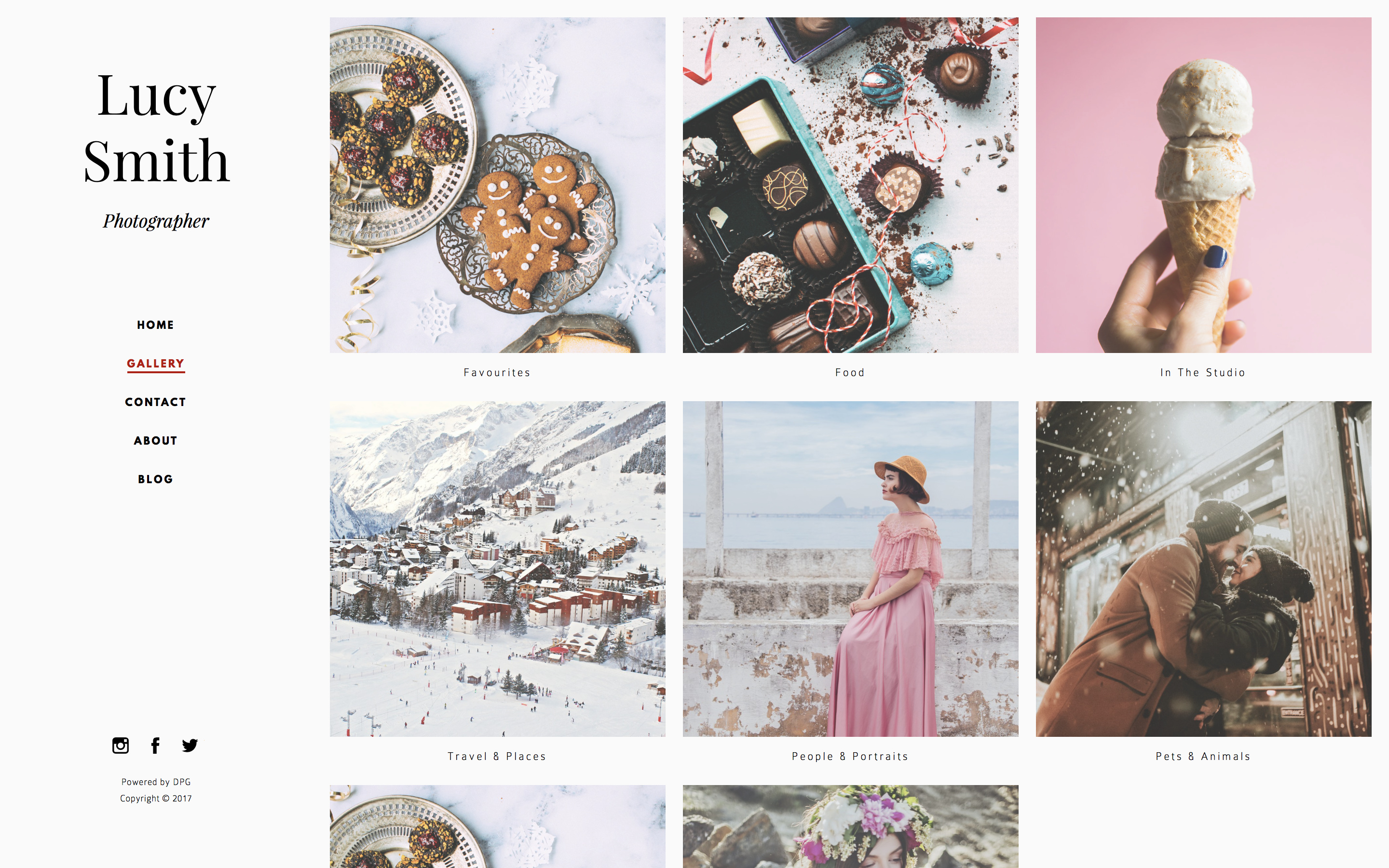
Faites glisser le curseur sur l'écran pour comparer une vue du site en ligne avec le site de test. L'ensemble masqué People & Portraits n'est visible que sur le site de test.
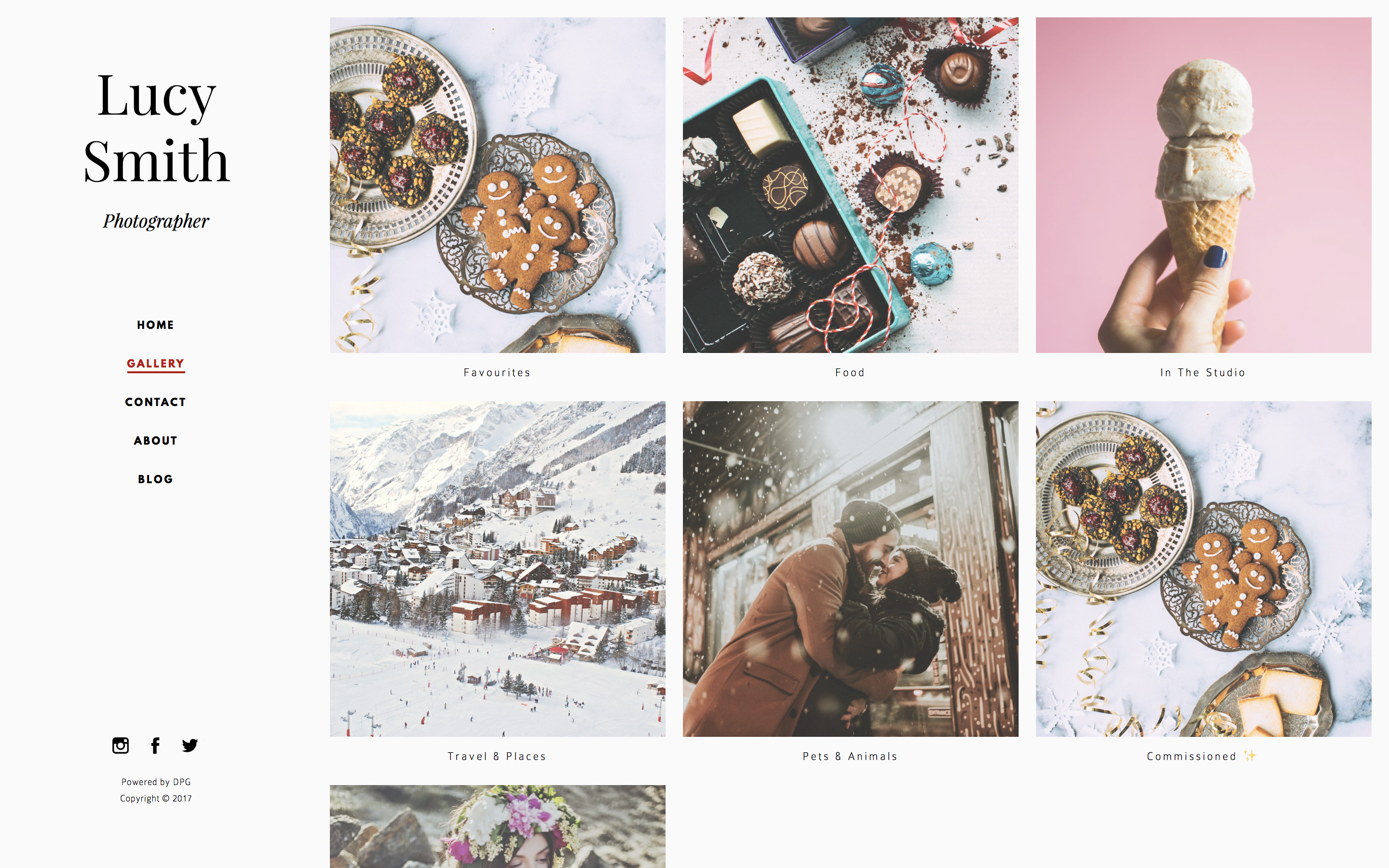
gauche : site en ligne
droite : site de test