Während du die Checkout-Seite im Vorschaufenster betrachtest, findest du die Stiloptionen im Tab Style > Checkout.
Dedicated Shop - Gestaltung der Checkout-Seite
Dieser Artikel wurde automatisch übersetzt und kann Ungenauigkeiten enthalten.
Original auf Englisch anzeigen
Um das Erscheinungsbild der Checkout-Seite anzupassen, rufe den Checkout im Design-Vorschaufenster auf. Lege einen Artikel in deinen Warenkorb und klicke im Warenkorb auf die Schaltfläche Continue to Checkout.
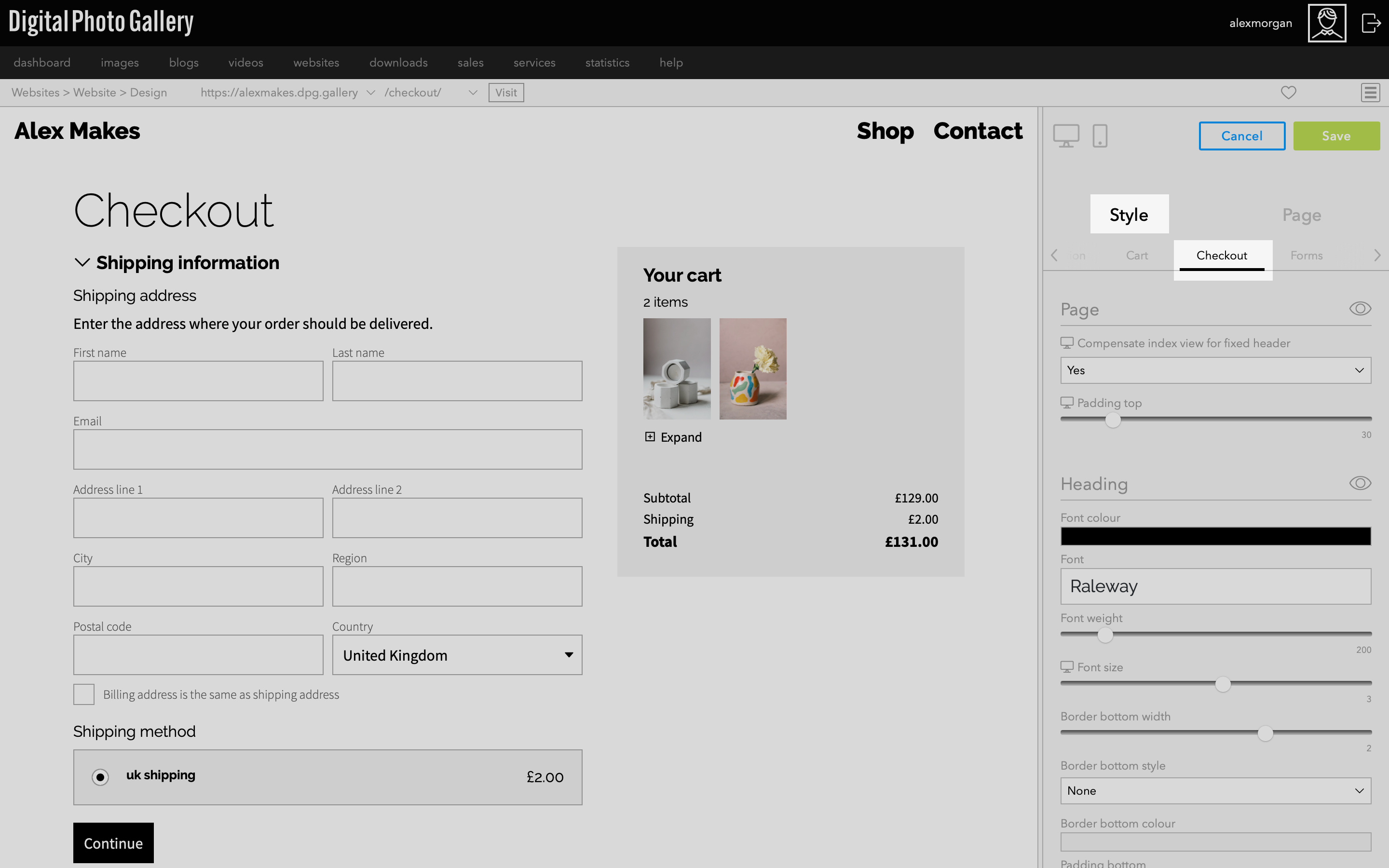
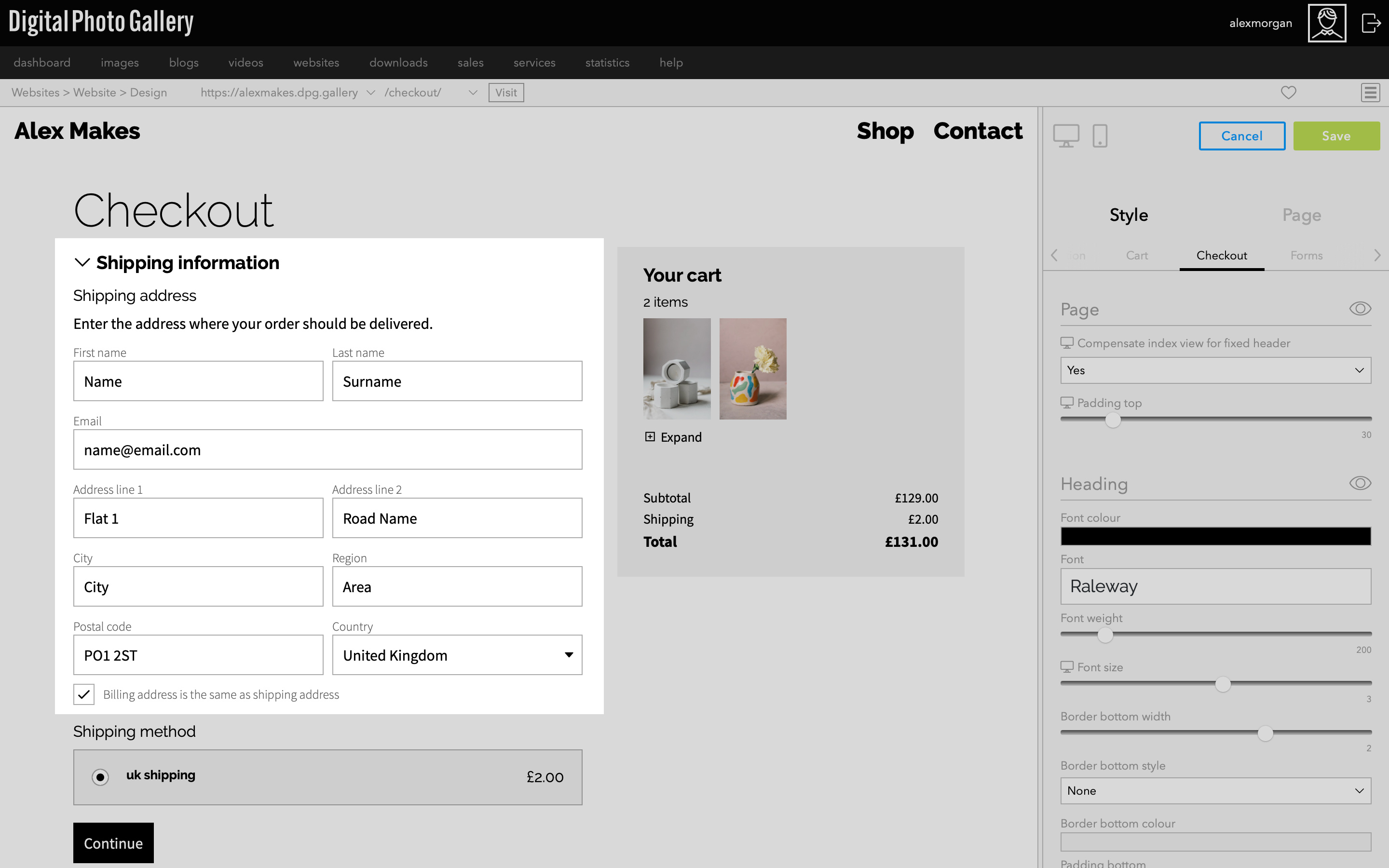
Um durch die Checkout-Seite zu gelangen, musst du einige Angaben machen, etwa die Liefer- und Rechnungsadresse.
Gib diese im Vorschaufenster ein, um jede Phase des Checkouts zu durchlaufen. Im Tab Style > Checkout findest du die Designanpassungen für alle Elemente der Seite.
Gib diese im Vorschaufenster ein, um jede Phase des Checkouts zu durchlaufen. Im Tab Style > Checkout findest du die Designanpassungen für alle Elemente der Seite.
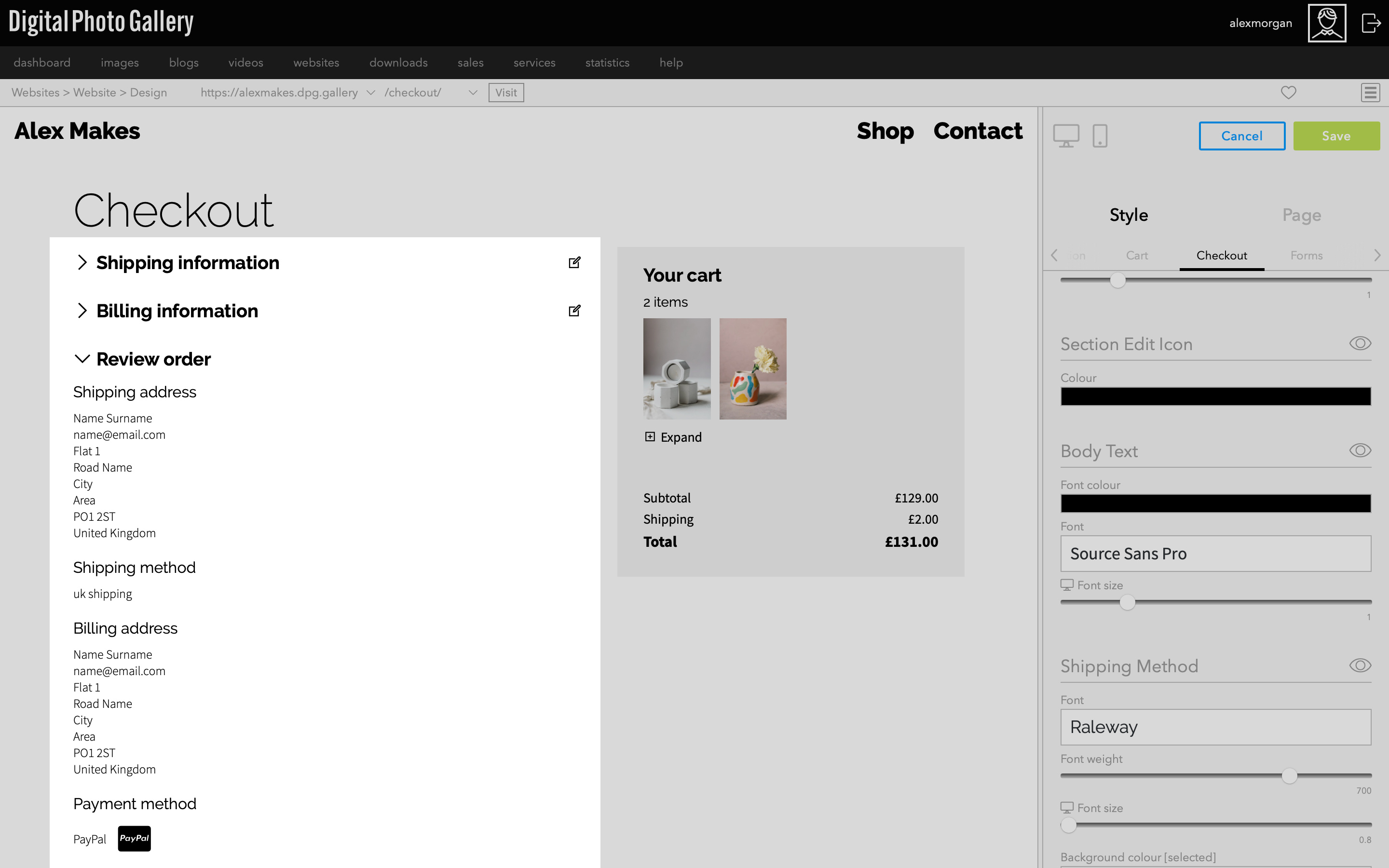
Klicke auf Continue, bis du zum Übersichtsbildschirm gelangst. Dies ist die letzte Phase des Checkouts, bevor die Bestellung an den Zahlungsdienstleister übergeben wird.
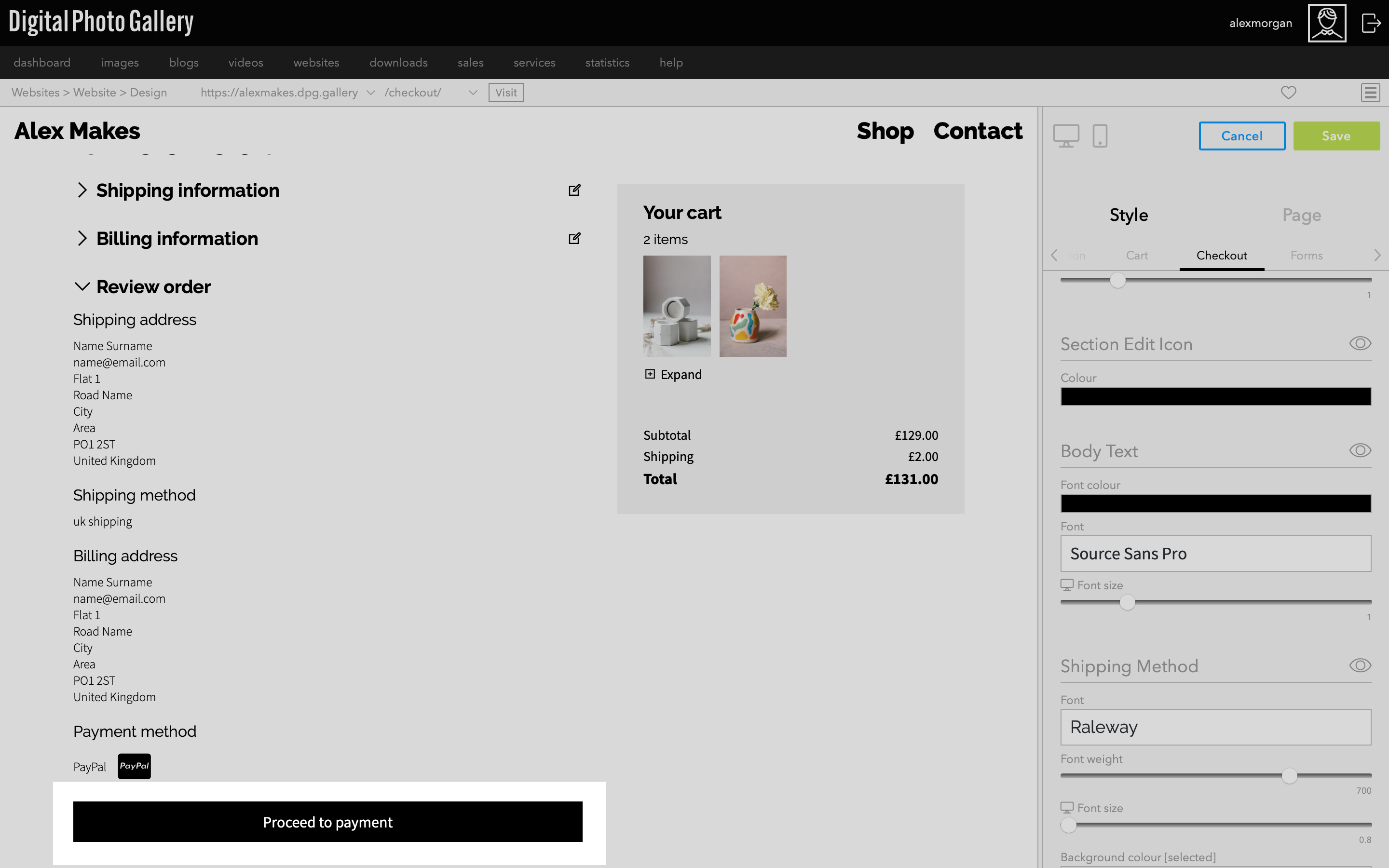
Wenn du auf Proceed to payment klickst, verlässt du den Design-Bereich und gelangst zum Zahlungsdienstleister. Vermeide dies, während du deine Website gestaltest, da dein Fortschritt möglicherweise nicht gespeichert wird. Teste die Zahlungsphase in einem normalen Browserfenster außerhalb von Design.
Weiterlesen:
Formulare
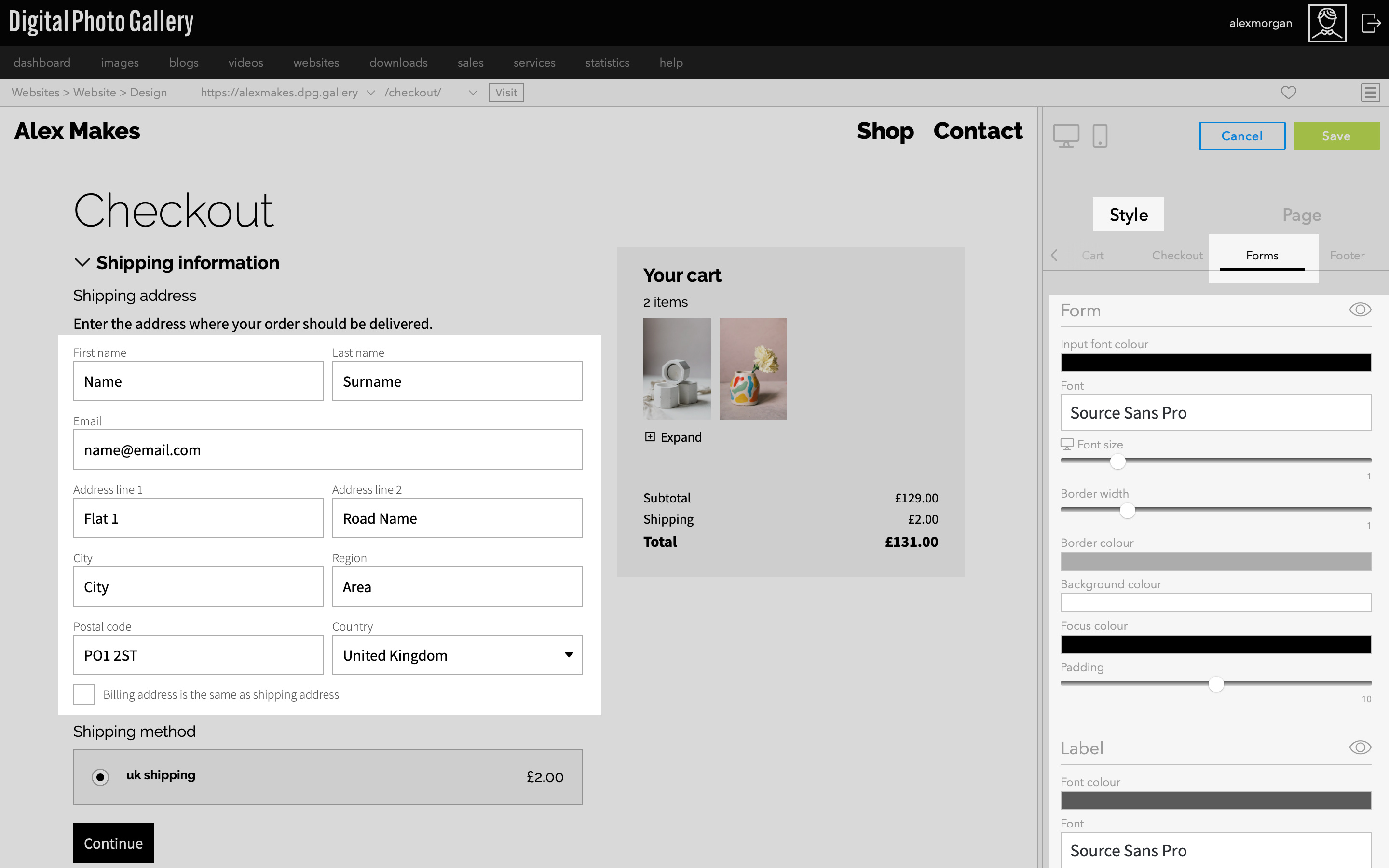
Die Formulargestaltung ist auf der gesamten Website einheitlich. Das umfasst auch die Formularelemente auf der Checkout-Seite. Um den Stil der Formulare zu bearbeiten, gehe zu Style und dann zum Tab Forms.