Mientras visualizas la página de pago en la ventana de vista previa, puedes encontrar las opciones de estilo en la pestaña Style > Checkout.
Dedicated Shop - Diseño de la página de pago
Este artículo se tradujo automáticamente y puede contener errores.
Ver el original en inglés
Para personalizar la apariencia de la página de pago, ve al proceso de pago en la ventana de vista previa de Design. Añade un artículo a tu carrito y haz clic en el botón Continue to Checkout desde el carrito.
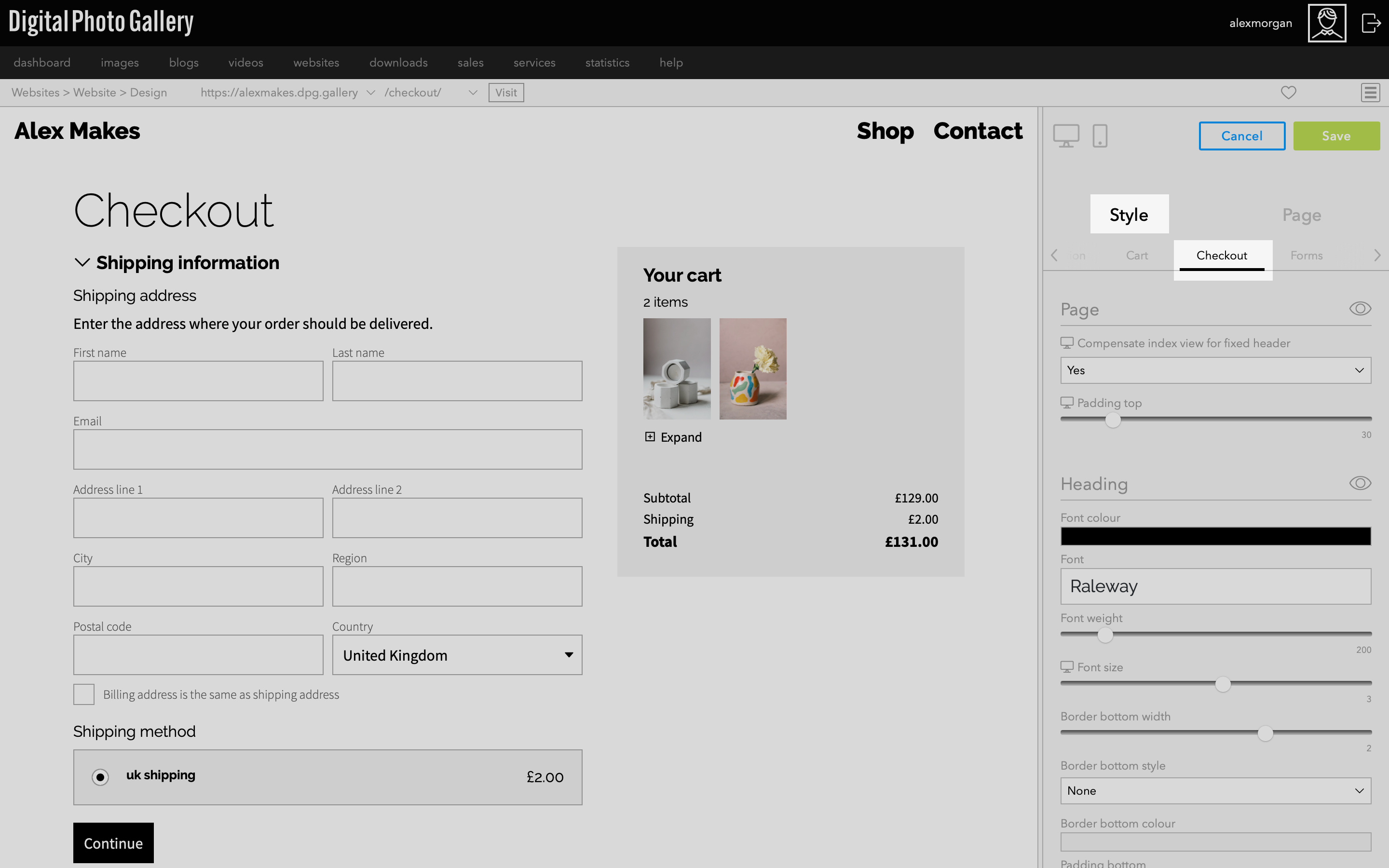
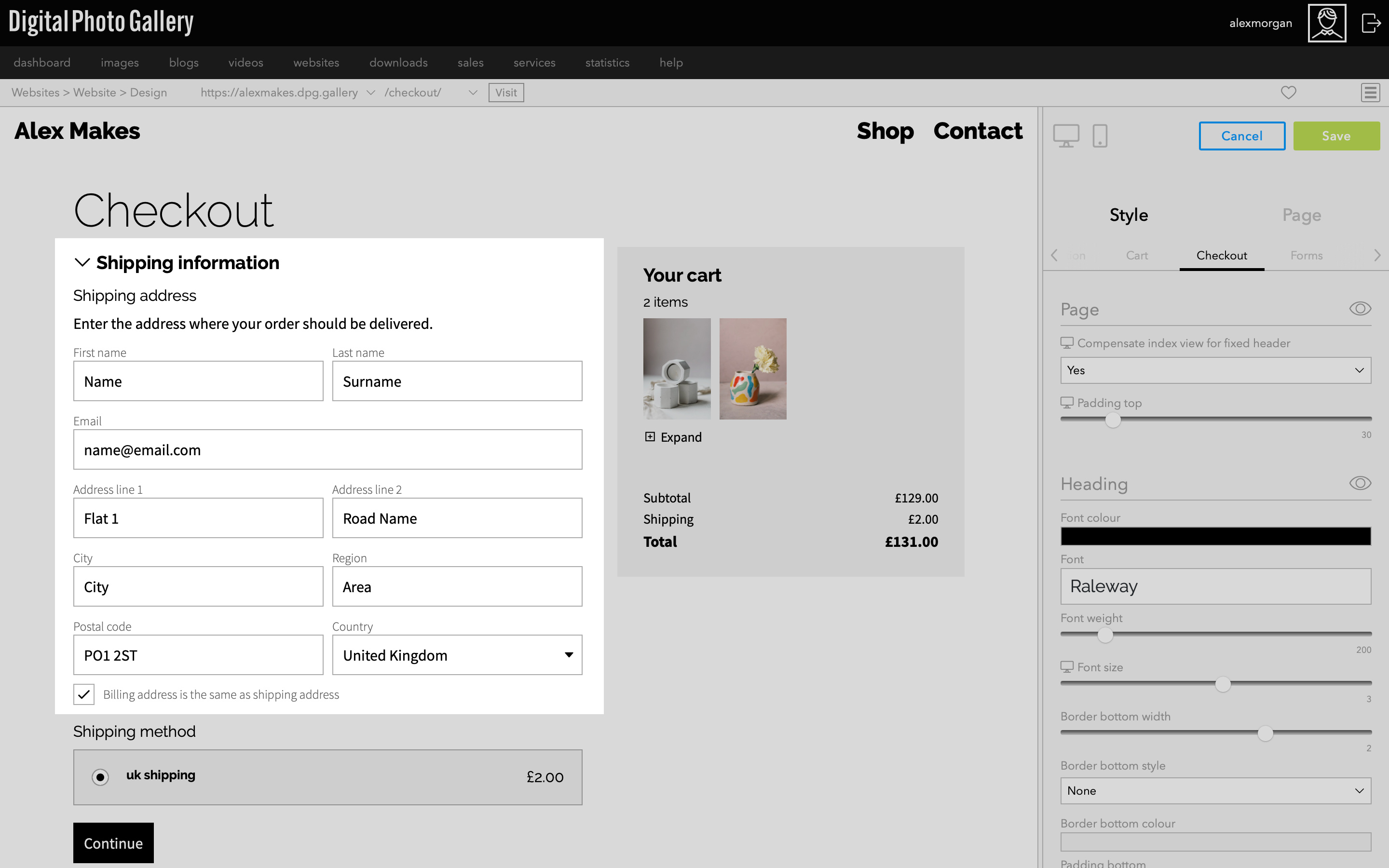
Para avanzar por la página de pago, tendrás que rellenar parte de la información, como la dirección de envío y de facturación.
Introdúcela en la ventana de vista previa para continuar por cada etapa del proceso de pago. En la pestaña Style > Checkout encontrarás las personalizaciones de diseño para todos los elementos de la página.
Introdúcela en la ventana de vista previa para continuar por cada etapa del proceso de pago. En la pestaña Style > Checkout encontrarás las personalizaciones de diseño para todos los elementos de la página.
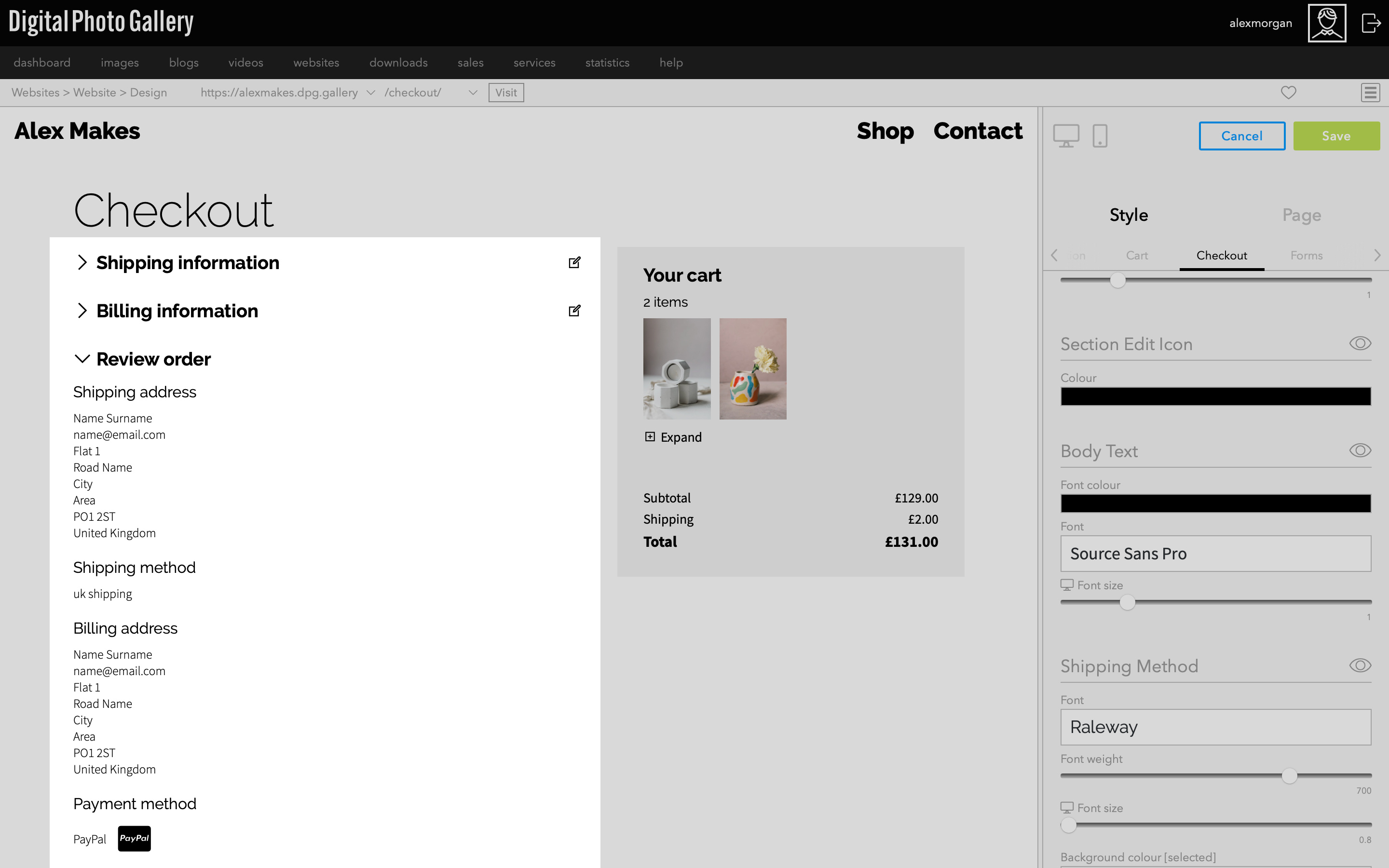
Haz clic en Continue hasta llegar a la pantalla de revisión. Esta es la etapa final del proceso de pago antes de que el pedido se entregue al proveedor de servicios de pago.
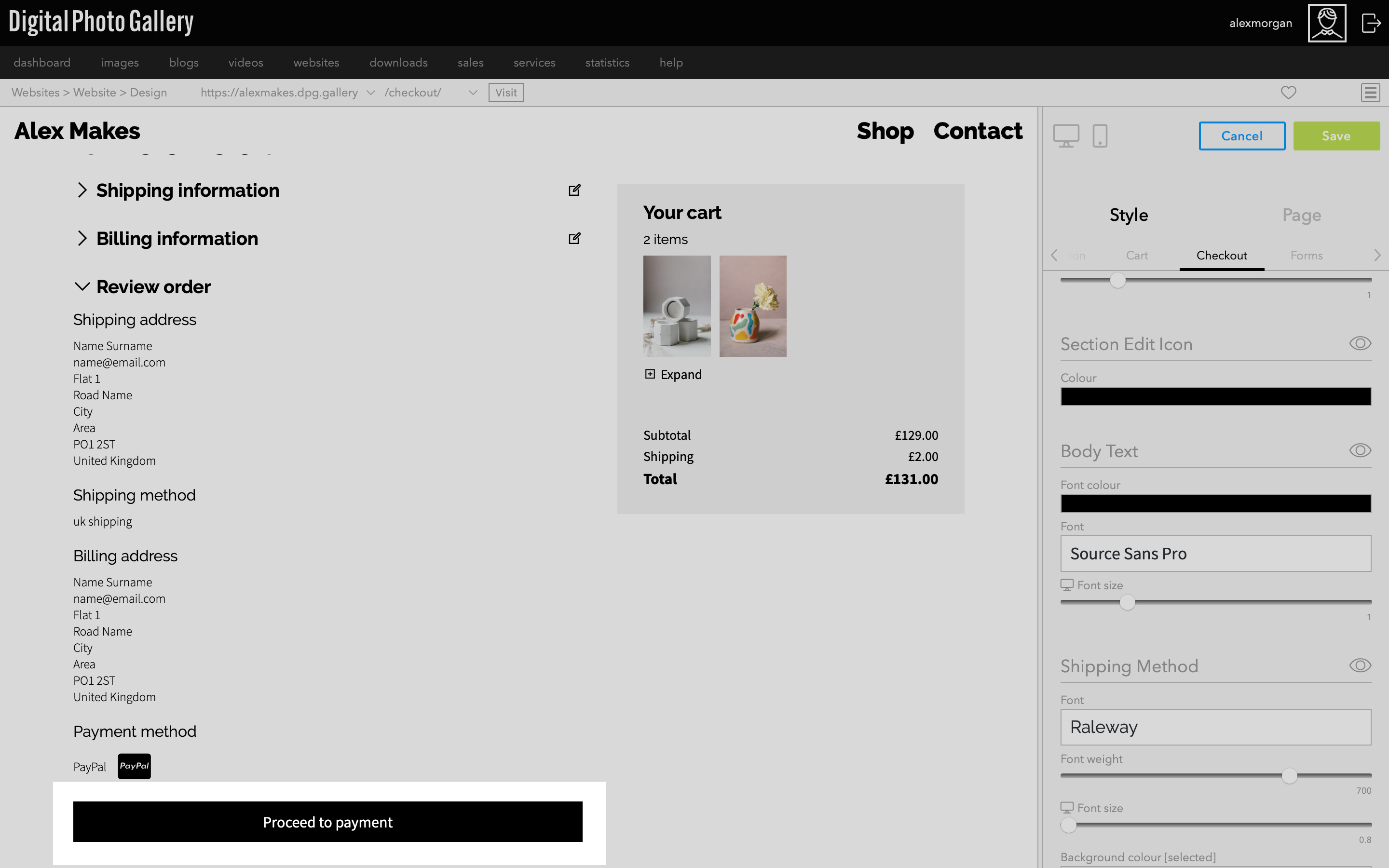
Al hacer clic en Proceed to payment saldrás de la sección Design hacia el proveedor de servicios de pago. Evita hacerlo mientras das estilo a tu sitio web, ya que es posible que tu progreso no se guarde. Prueba la etapa de pago en una ventana de navegador normal, fuera de Design.
Leer más:
📎Proveedores de servicios de pago
Formularios
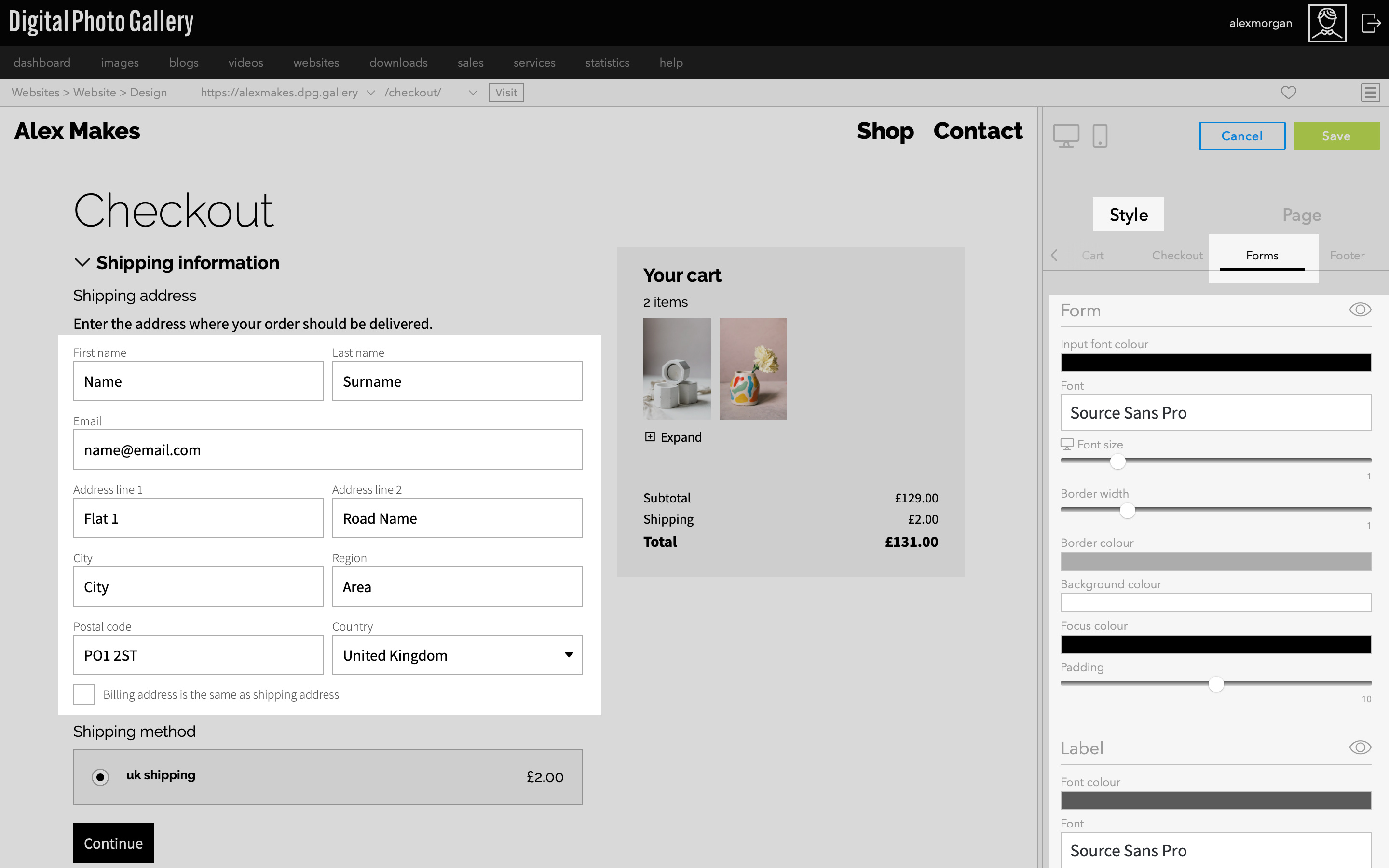
El estilo de los formularios es uniforme en todo el sitio. Esto incluye los elementos de formulario de la página de pago. Para editar el estilo de los formularios, ve a Style y luego a la pestaña Forms.