Lorsque vous consultez la page de paiement dans la fenêtre d'aperçu, vous trouverez les options de style sous l'onglet Style > Checkout.
Dedicated Shop - Conception de la page de paiement
Cet article a été traduit automatiquement et peut contenir des inexactitudes.
Voir l’original en anglais
Pour personnaliser l'apparence de la page de paiement, accédez au paiement dans la fenêtre d'aperçu Design. Ajoutez un article à votre panier et cliquez sur le bouton Continue to Checkout depuis le panier.
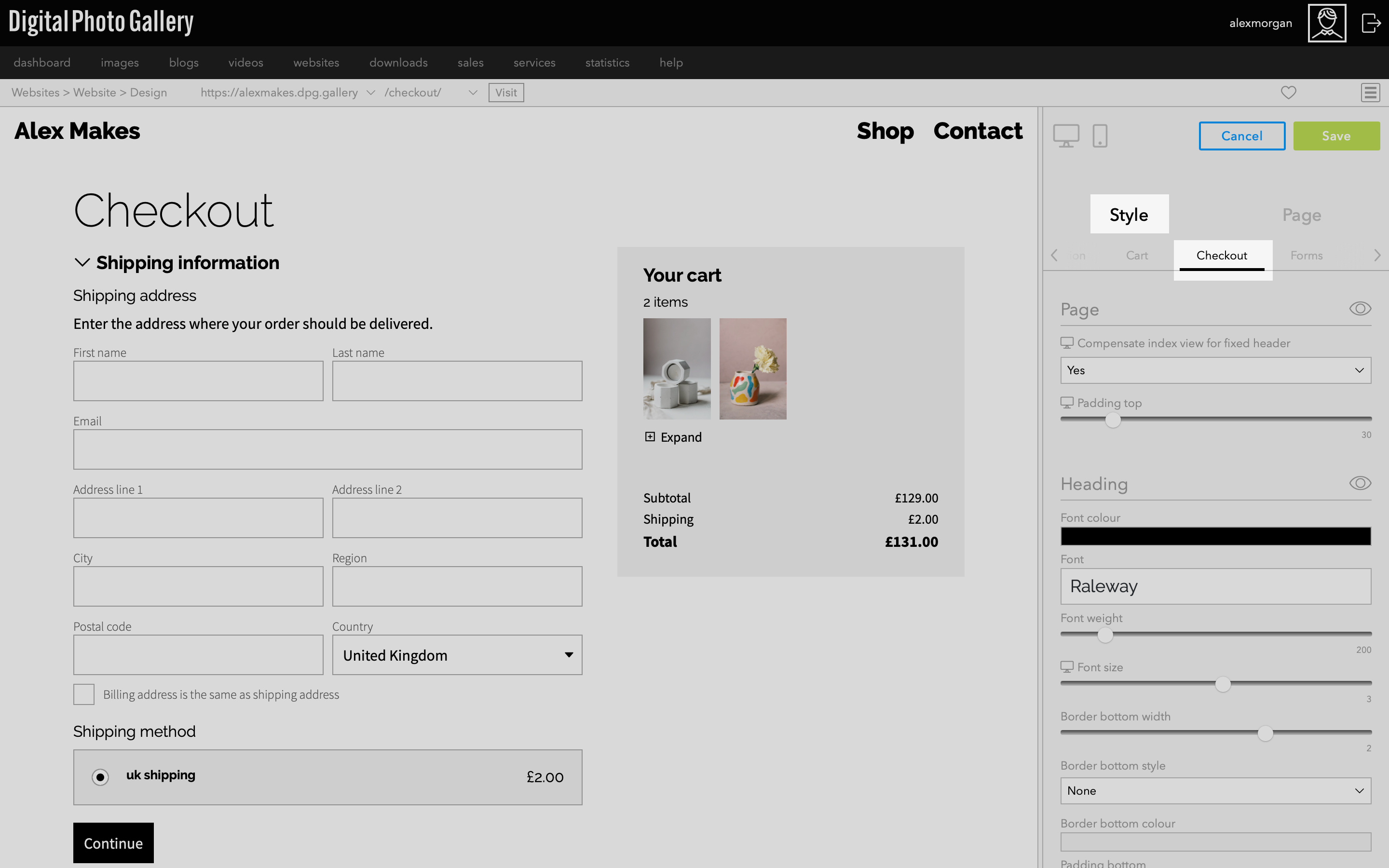
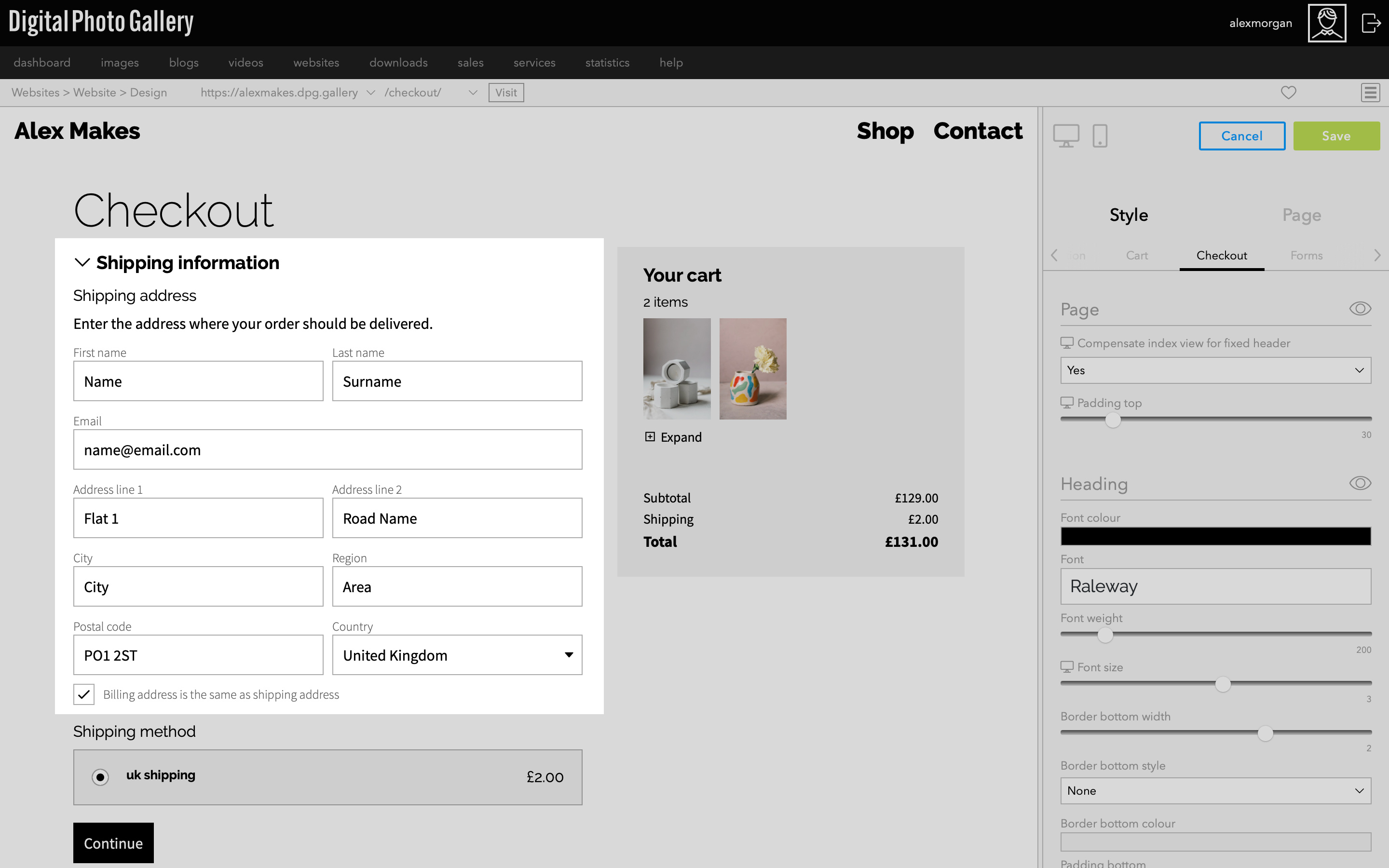
Pour avancer dans la page de paiement, vous devrez renseigner certaines informations, telles que l'adresse de livraison et de facturation.
Saisissez-les dans la fenêtre d'aperçu pour parcourir chaque étape du paiement. Dans l'onglet Style > Checkout, vous trouverez les personnalisations de design pour tous les éléments de la page.
Saisissez-les dans la fenêtre d'aperçu pour parcourir chaque étape du paiement. Dans l'onglet Style > Checkout, vous trouverez les personnalisations de design pour tous les éléments de la page.
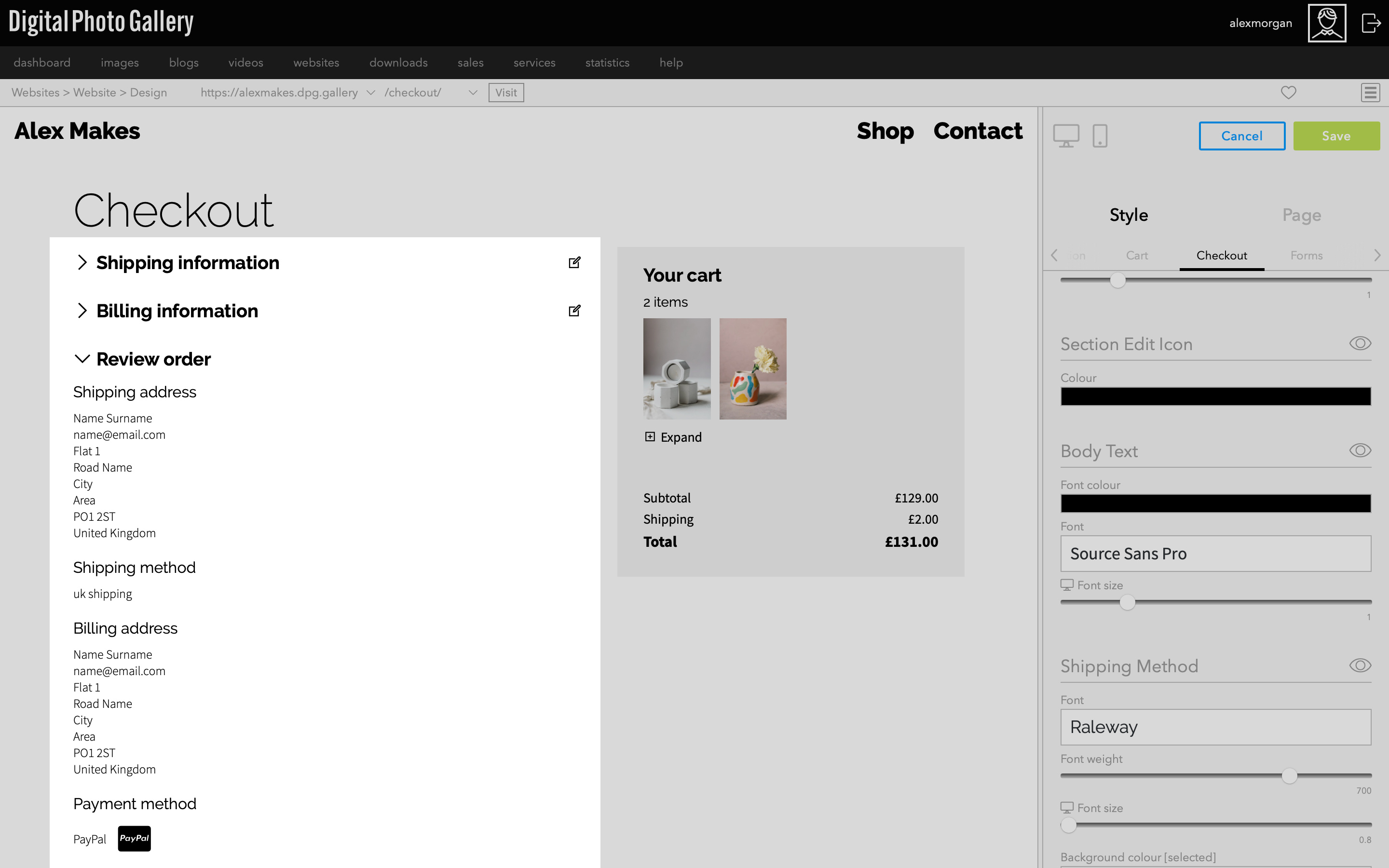
Cliquez sur Continue jusqu'à atteindre l'écran de récapitulatif. Il s'agit de la dernière étape du paiement avant que la commande ne soit transmise au prestataire de services de paiement.
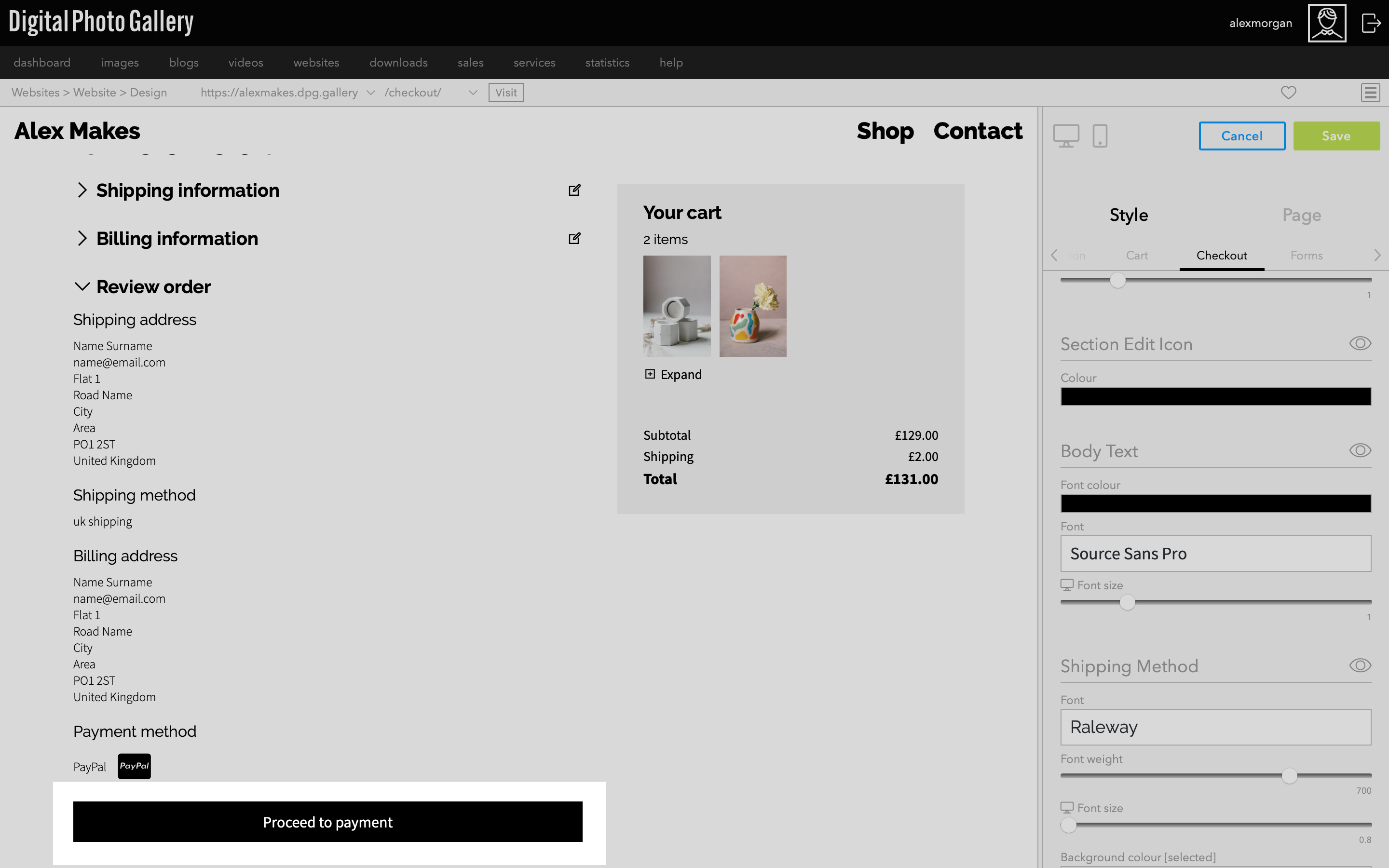
Cliquer sur Proceed to payment vous fera quitter la section Design pour rejoindre le prestataire de services de paiement. Évitez de le faire pendant que vous mettez en forme votre site web, car votre progression pourrait ne pas être enregistrée. Testez l'étape de paiement dans une fenêtre de navigateur normale, en dehors de Design.
En savoir plus :
📎Fournisseurs de services de paiement
Formulaires
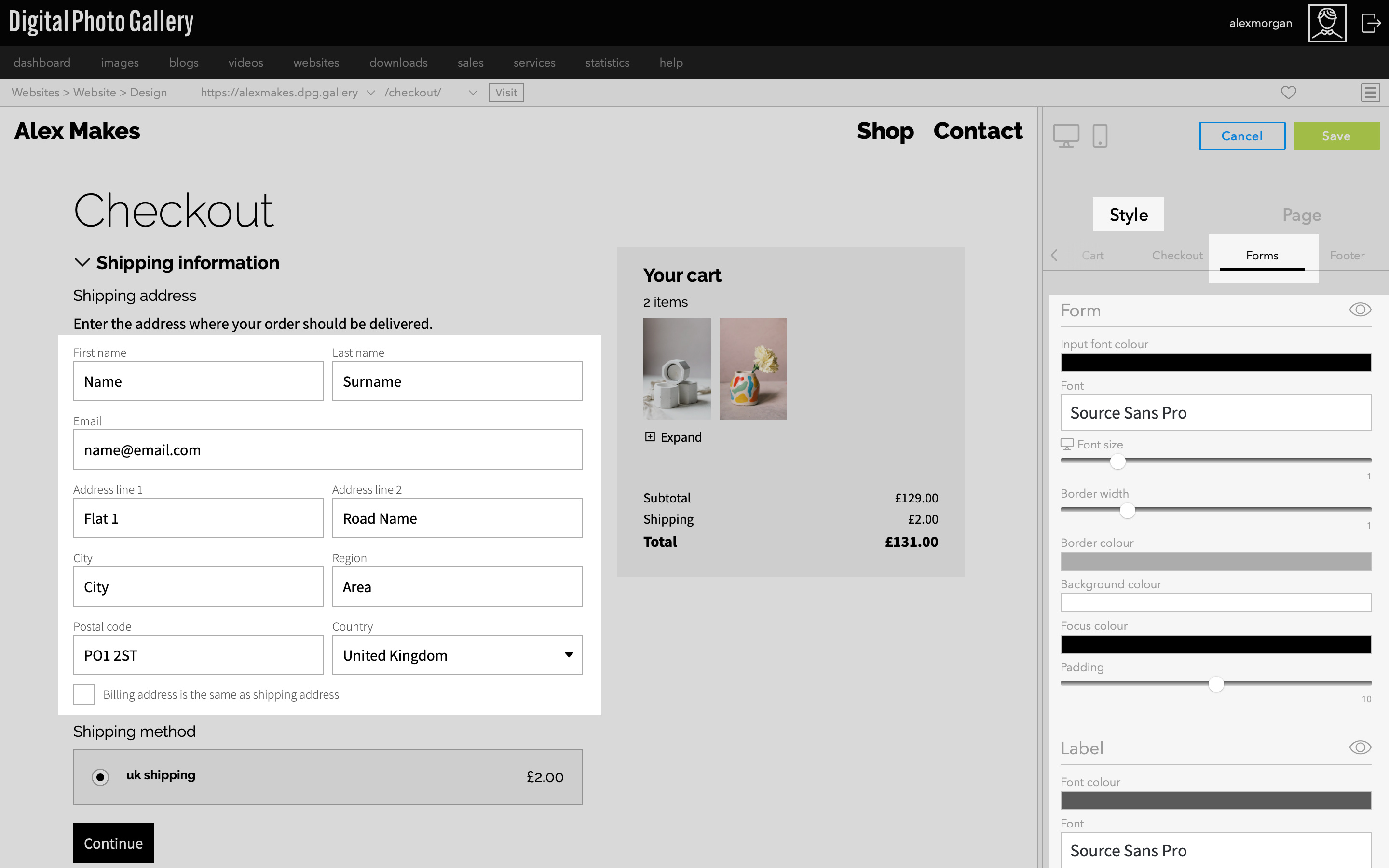
La mise en forme des formulaires est cohérente sur l'ensemble du site. Cela inclut les éléments de formulaire de la page de paiement. Pour modifier le style des formulaires, accédez à Style puis à l'onglet Forms.