Mentre visualizzi la pagina di pagamento nella finestra di anteprima, puoi trovare le opzioni di stile nella scheda Style > Checkout.
Dedicated Shop - Design della pagina di pagamento
Questo articolo è stato tradotto automaticamente e potrebbe contenere imprecisioni.
Visualizza l’originale in inglese
Per personalizzare l'aspetto della pagina di pagamento, vai al checkout nella finestra di anteprima Design. Aggiungi un articolo al carrello e fai clic sul pulsante Continue to Checkout dal carrello.
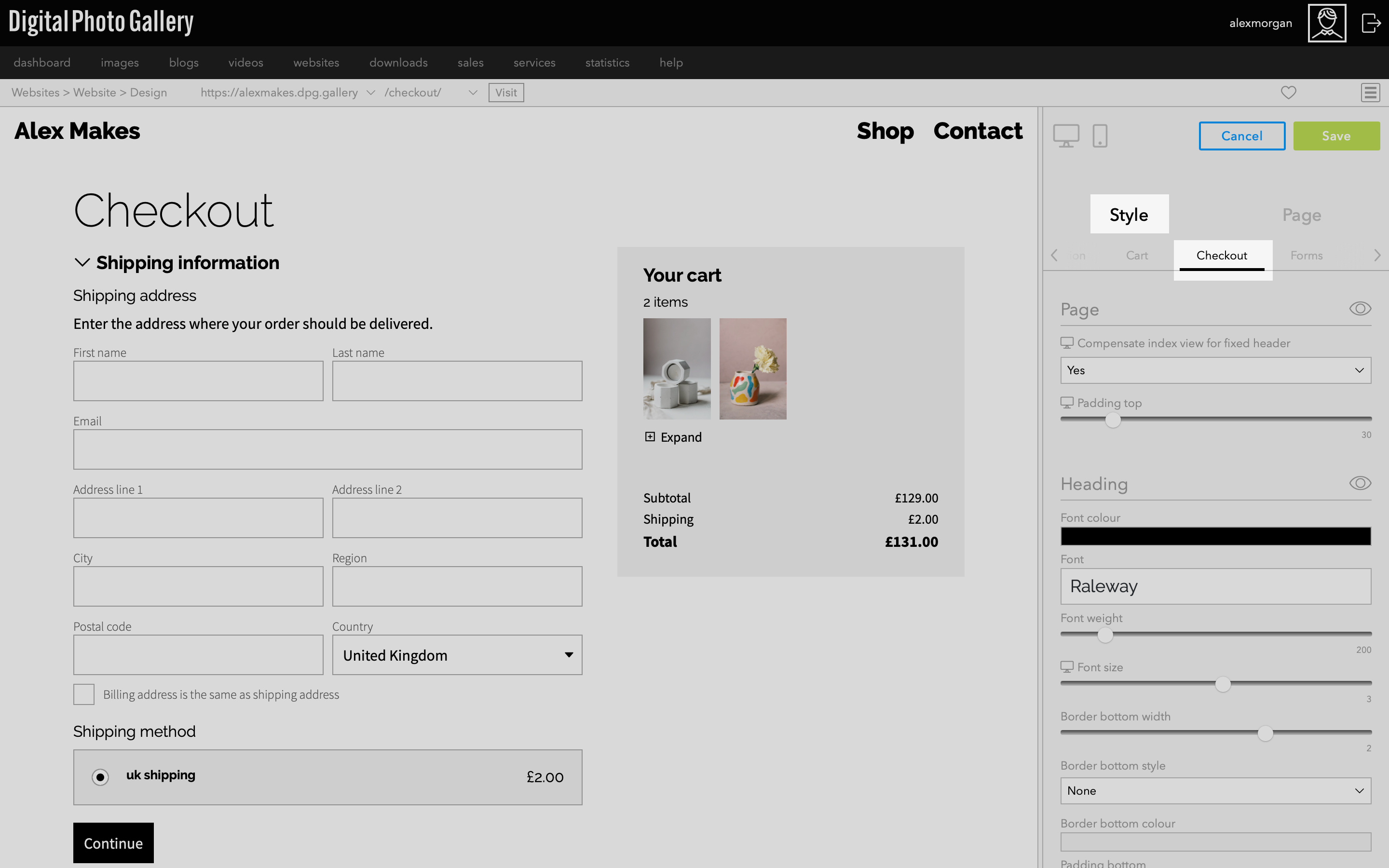
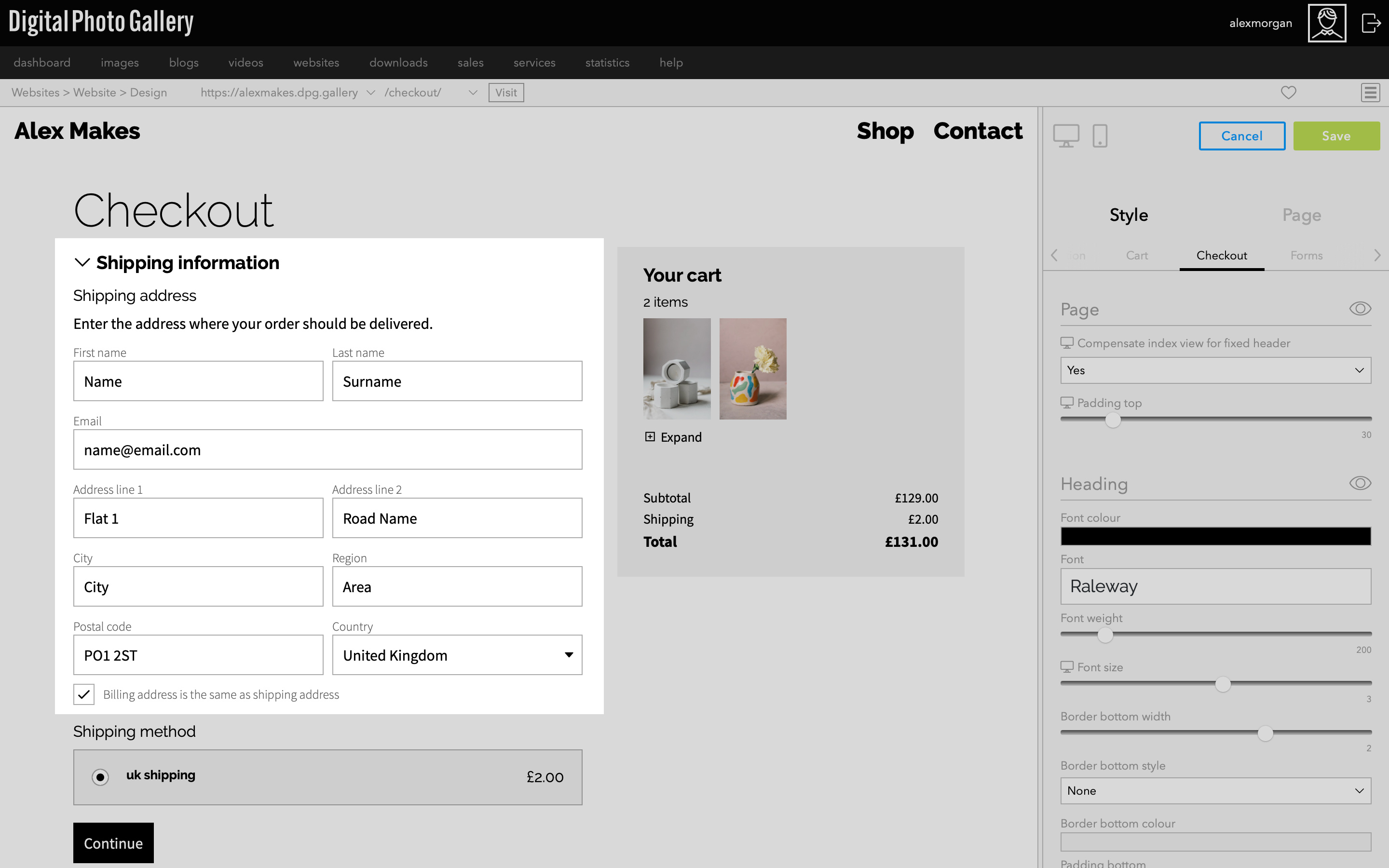
Per procedere attraverso la pagina di pagamento dovrai inserire alcune informazioni, come l'indirizzo di spedizione e di fatturazione.
Inseriscile nella finestra di anteprima per proseguire in ogni fase del checkout. Nella scheda Style > Checkout troverai le personalizzazioni di design per tutti gli elementi della pagina.
Inseriscile nella finestra di anteprima per proseguire in ogni fase del checkout. Nella scheda Style > Checkout troverai le personalizzazioni di design per tutti gli elementi della pagina.
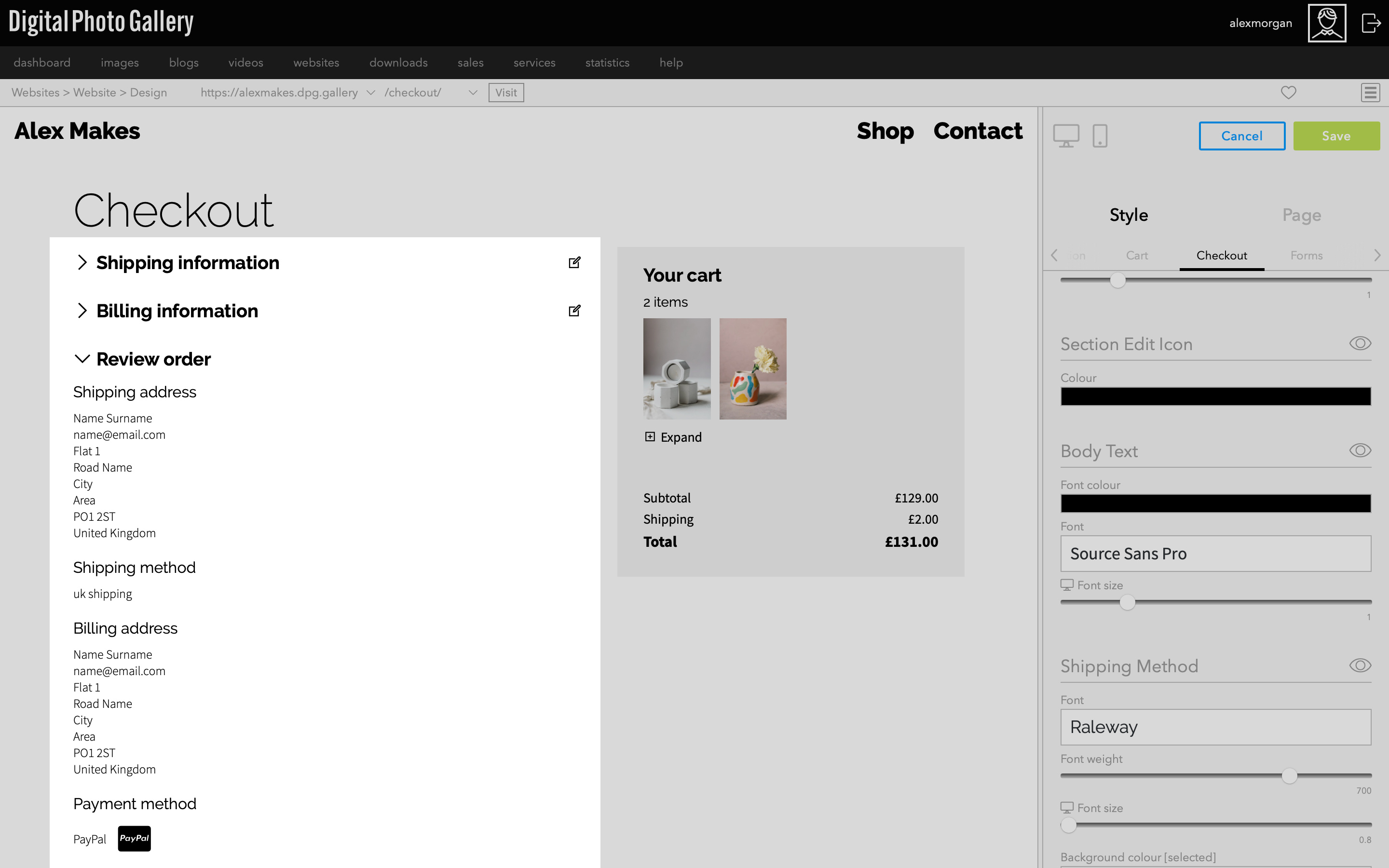
Fai clic su Continue fino a raggiungere la schermata di riepilogo. Questa è la fase finale del checkout prima che l'ordine venga affidato al fornitore di servizi di pagamento.
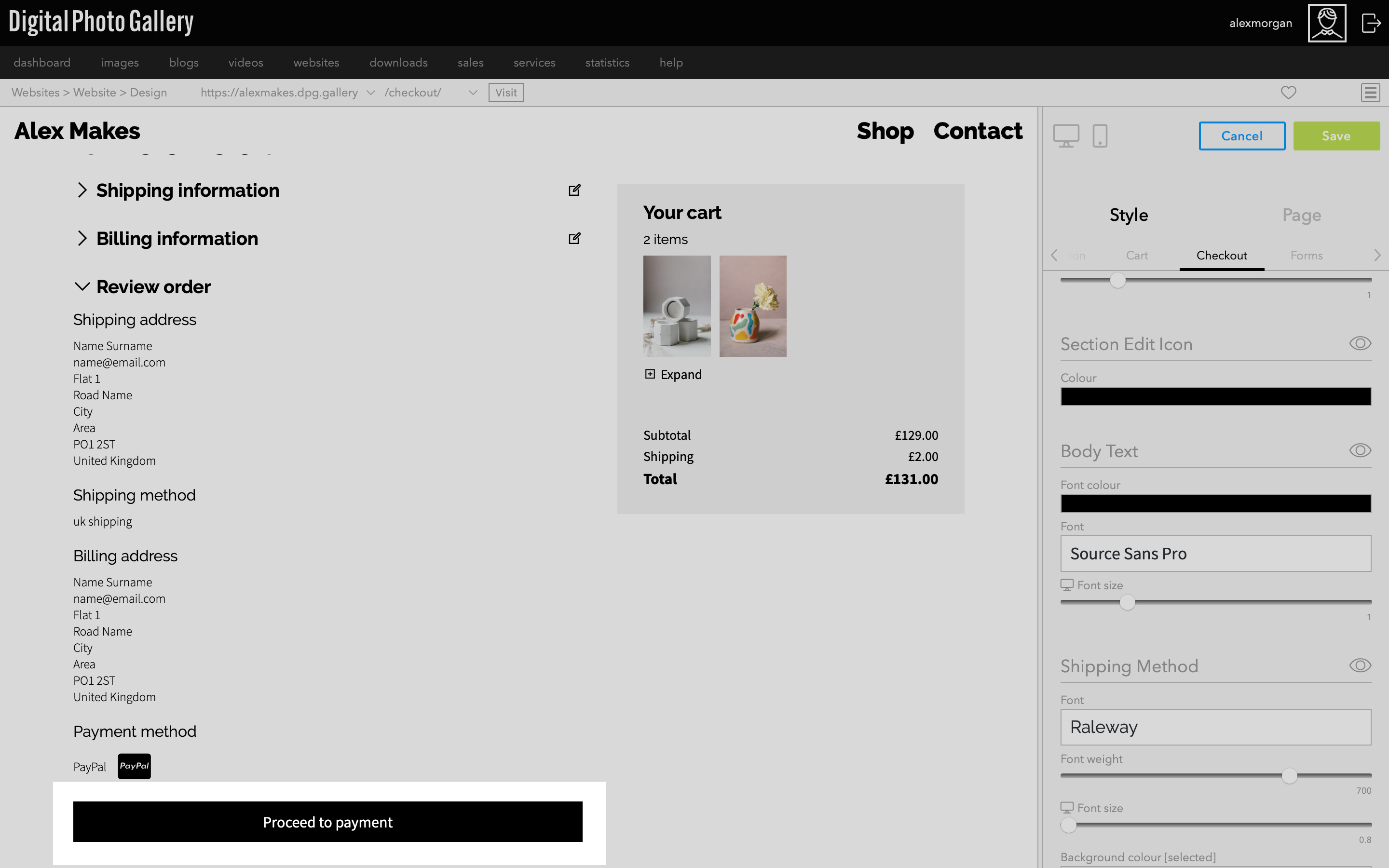
Facendo clic su Proceed to payment uscirai dalla sezione Design per andare al fornitore di servizi di pagamento. Evita di farlo mentre dai uno stile al tuo sito web, poiché i tuoi progressi potrebbero non essere salvati. Prova la fase di pagamento in una normale finestra del browser, al di fuori di Design.
Leggi di più:
📎Fornitori di servizi di pagamento
Moduli
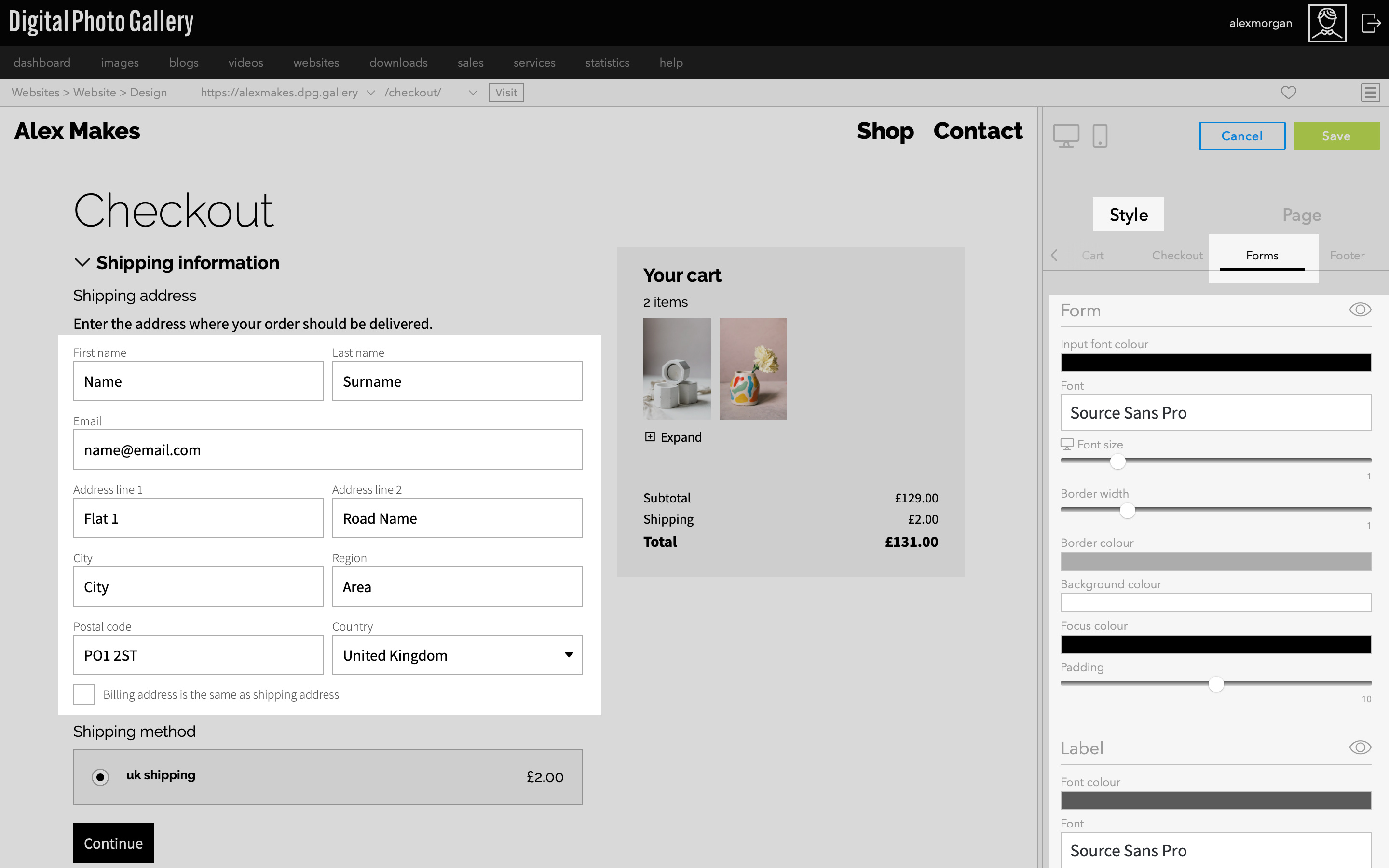
Lo stile dei moduli è coerente in tutto il sito. Questo include gli elementi dei moduli nella pagina di pagamento. Per modificare lo stile dei moduli, vai su Style e poi alla scheda Forms.