Dies ist einer der wichtigsten Texte, nach denen deine Kundschaft auf der Produktseite sucht. Achte daher darauf, dass deine Titel und Beschreibungen informativ und ansprechend sind.
Produkte - Produkte erstellen
Dieser Artikel wurde automatisch übersetzt und kann Ungenauigkeiten enthalten.
Original auf Englisch anzeigen
Um Artikel über einen DPG-Shop zu verkaufen, musst du Produkte erstellen. Ein Produkt enthält alle Informationen, die deine Kundschaft auf der Produktseite sieht, wie zum Beispiel Name, Beschreibung und Preis.
Ein Produkt kann mehrere Produktoptionen haben, mit denen du deiner Kundschaft Varianten eines Artikels anbieten kannst. Optionen können zum Beispiel unterschiedliche Größen, Farben oder Ausführungen des Produkts sein und erscheinen auf der Produktseite als Dropdown-Menü.
Produkte erstellen
Gehe im Dashboard zu Sales und zur Registerkarte Products. Klicke auf die Schaltfläche Create, um das Fenster New product zu öffnen. Trage die entsprechenden Informationen für dein Produkt ein und klicke auf Create.Wiederhole den Vorgang für jedes Produkt, das du deinem Shop hinzufügen möchtest.
Informationen zum Hinzufügen von Bildern findest du hier: Produktbilder
Produkte im Detail
Im Folgenden wird jedes Element des Produktfensters erklärt und wie es der Kundschaft auf der Produktseite angezeigt wird.
Produktinformationen
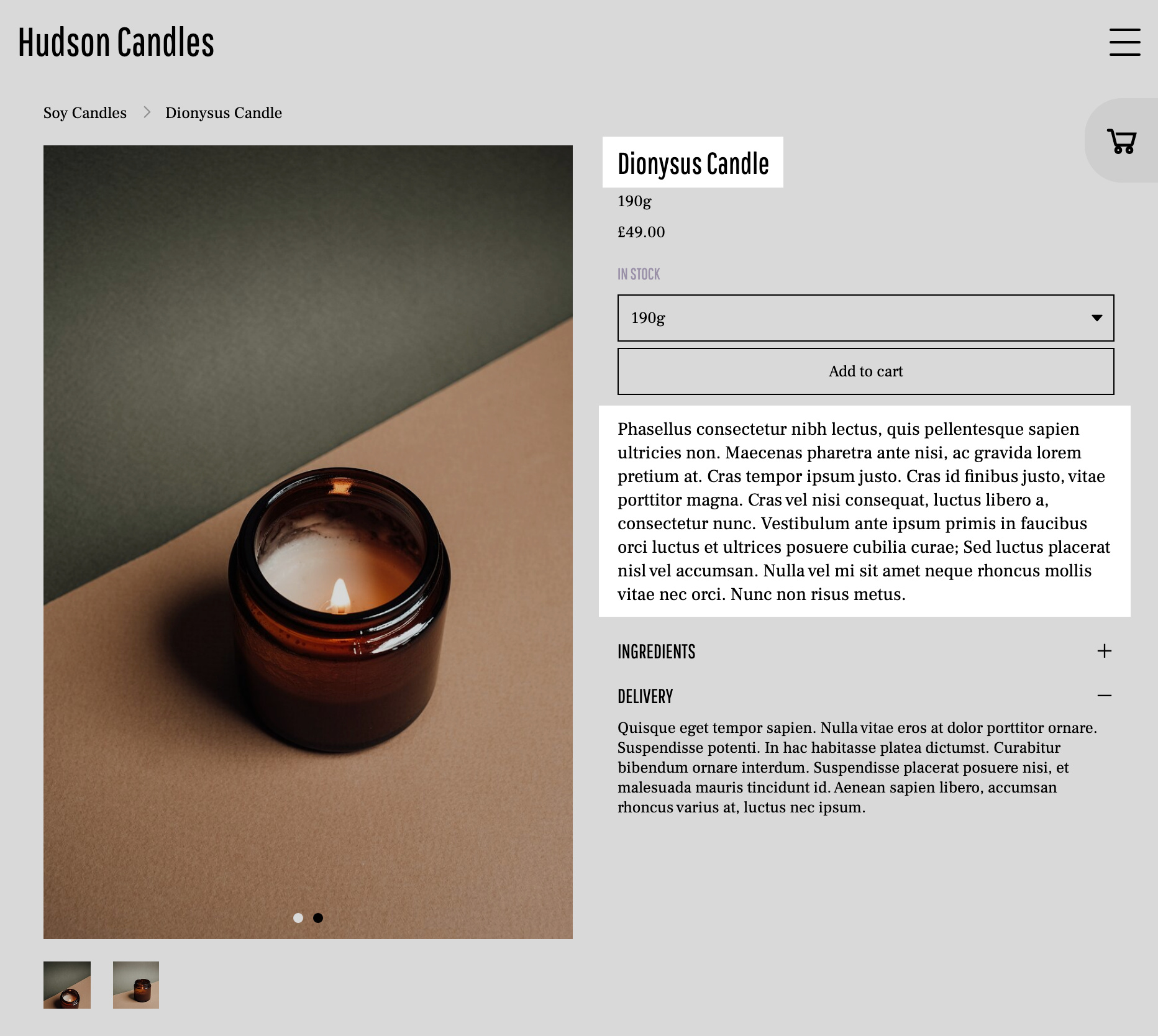
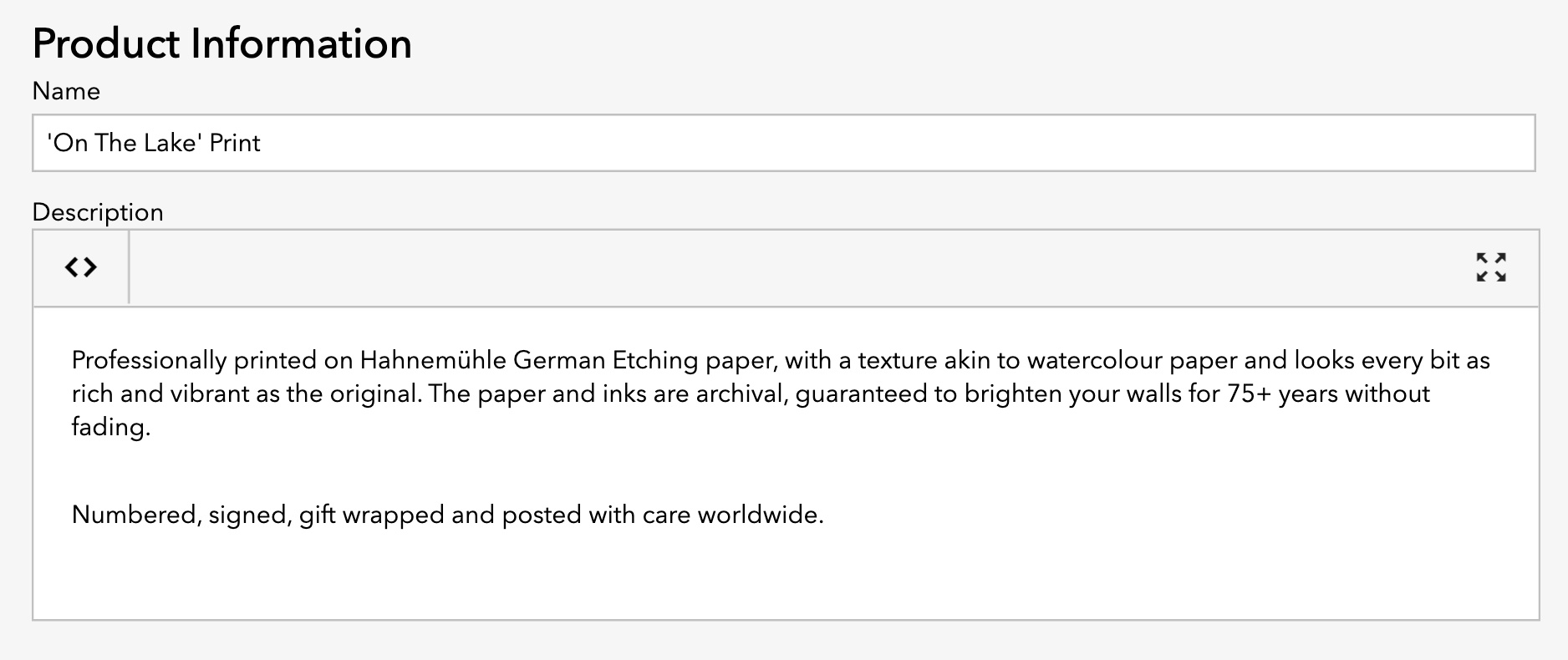
Name - Produktname, der auf der Verkaufsseite und im Warenkorb angezeigt wird.
Description - Beschreibe dein Produkt ausführlicher und gib der Kundschaft alle Informationen, die sie über den Artikel wissen muss.
Verwende die Code-Schaltfläche (links), um der Beschreibung HTML wie etwa Links hinzuzufügen. Verwende die Vollbild-Schaltfläche (rechts), um das Textfeld im Vollbildmodus anzuzeigen.
Produktoptionen
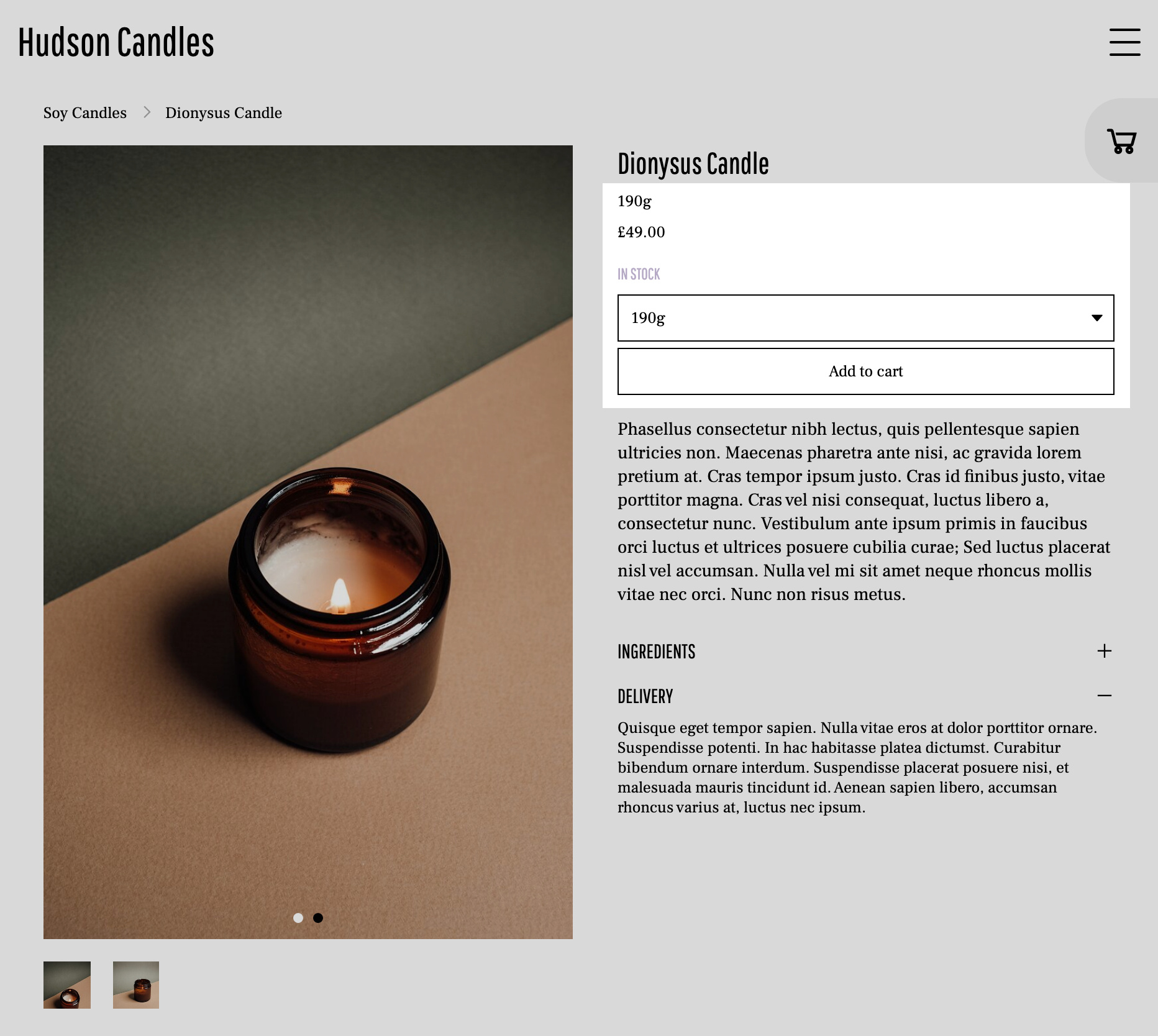
Mit Produktoptionen kannst du Varianten jedes Produkts erstellen, zum Beispiel unterschiedliche Farben oder Größen. Dein Produkt muss mindestens eine Variante haben.
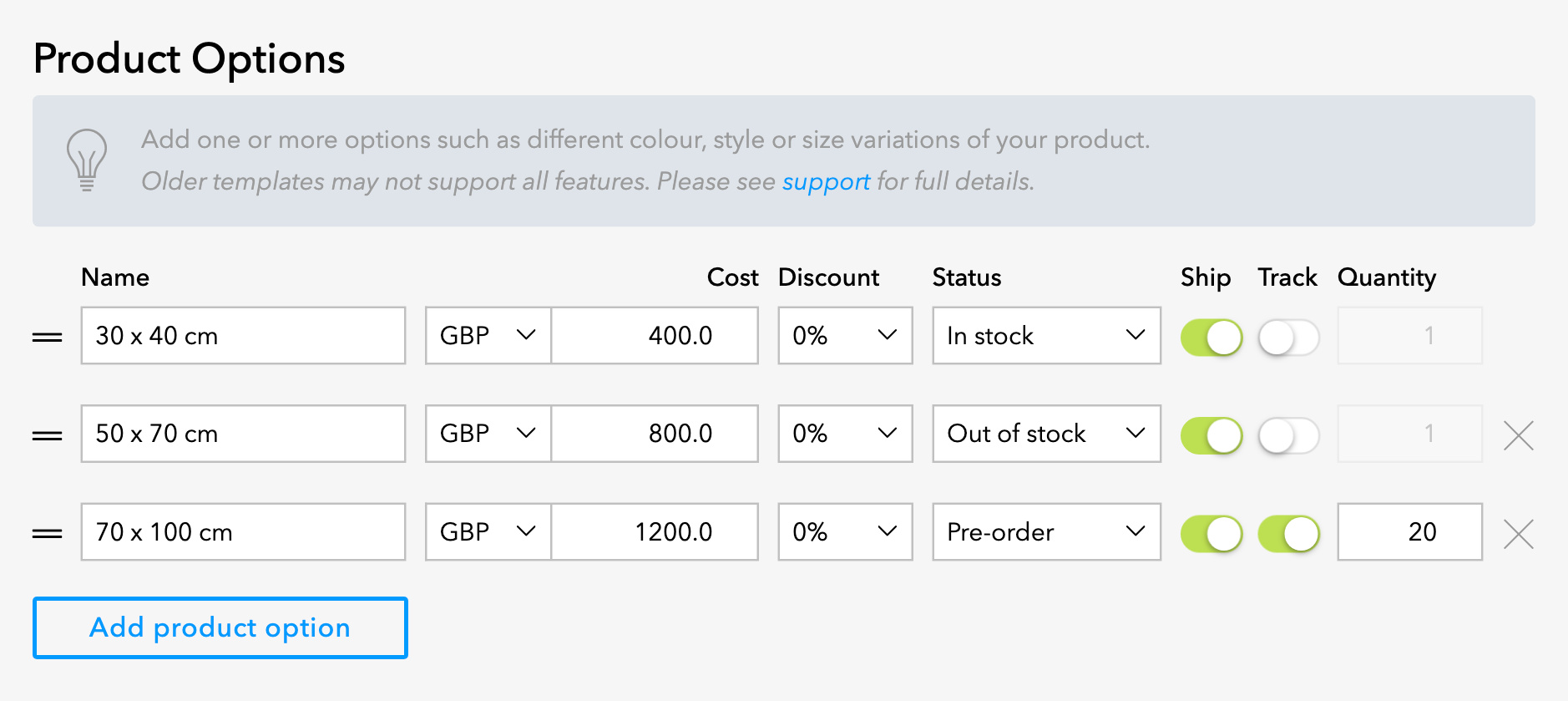
Name - Dies ist der Text, der im Dropdown-Menü auf der Produktseite angezeigt wird, wenn du mehr als eine Produktoption hast.
Currency - Wähle die Währung für dieses Produkt aus.
Cost - Gib den Preis des Produkts oder der Produktoption ein.
Discount - Füge dem Produkt optional einen prozentualen Rabatt hinzu. Der Rabatt wird automatisch anhand des Produktpreises berechnet; auf der Produktseite werden der ursprüngliche Preis, der reduzierte Preis und die Differenz angezeigt.
Status - Der Status des Produkts bestimmt, ob Kundinnen und Kunden den Artikel in den Warenkorb legen und kaufen können. In stock ist der Standardstatus, und der Artikel kann wie gewohnt in den Warenkorb gelegt und gekauft werden. Out of stock bedeutet, dass der Artikel nicht verfügbar ist und nicht in den Warenkorb gelegt werden kann. Auch Coming soon-Artikel können nicht gekauft werden. Pre-order bedeutet, dass der Artikel in den Warenkorb gelegt und gekauft werden kann; du solltest jedoch die Beschreibung oder die zusätzlichen Informationen nutzen, um die Bedingungen der Vorbestellung für deine Kundschaft festzulegen.
Ship - Gibt an, ob der Artikel versendet werden soll. Stelle sicher, dass diese Option für alle physischen Waren aktiviert ist, die an deine Kundschaft versendet werden müssen. Deaktiviere den Schalter für Artikel, die beim Checkout keine Versandinformationen der Kundschaft erfordern, etwa digitale Waren oder Dienstleistungen.
Track - Aktiviere den Schalter Track, um den Lagerbestand zu verfolgen. Die Anzahl der verkauften Artikel wird von der unter Quantity angegebenen Menge heruntergezählt, bis das Produkt automatisch als Sold Out markiert wird.
Quantity - Wenn du den Lagerbestand verfolgst, gib die Anzahl der verfügbaren Artikel ein.
Klicke auf Add product option, um eine weitere Option mit anderen Einstellungen zu erstellen.
Zusätzliche Informationen
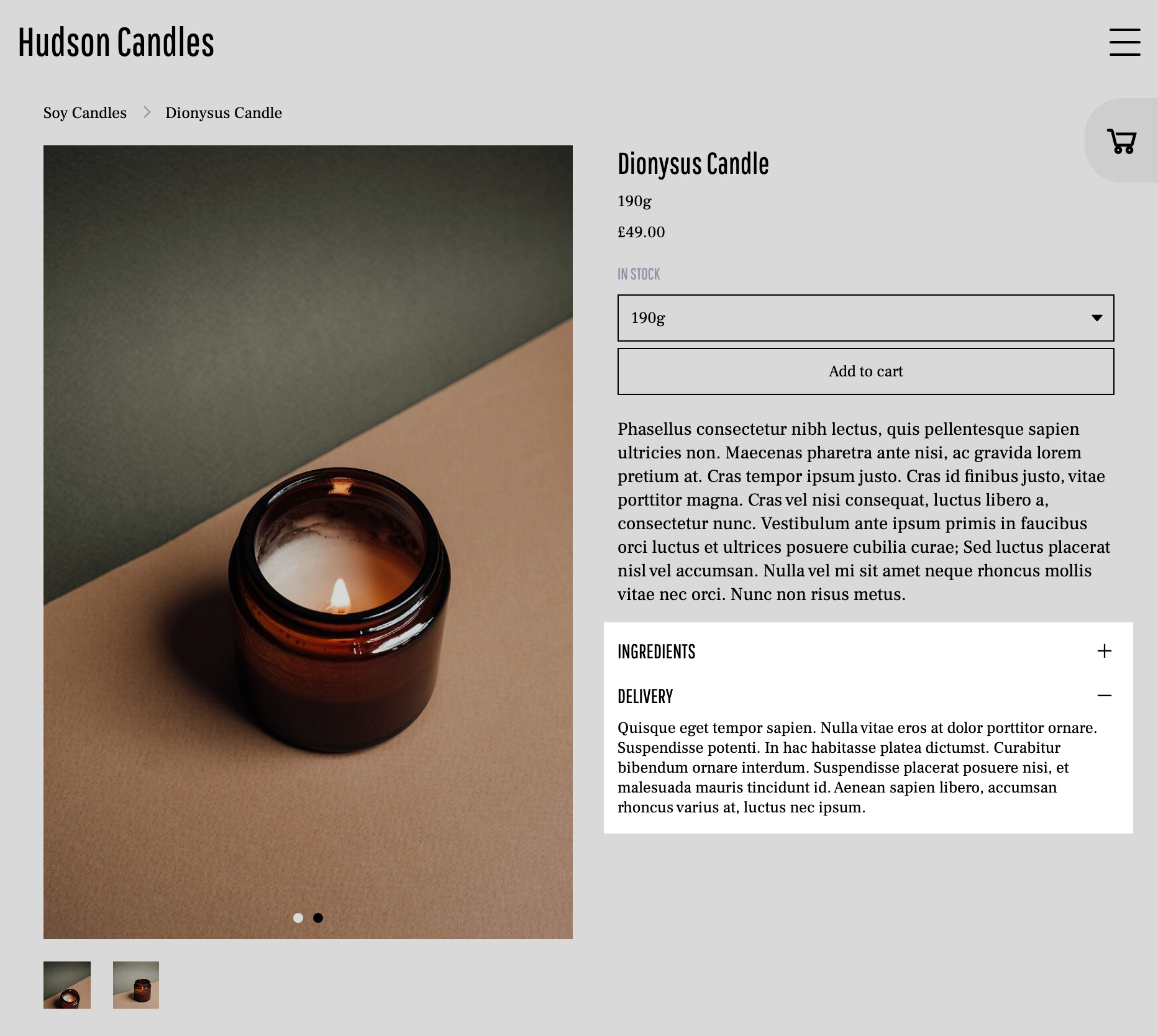
Mit den Feldern für zusätzliche Informationen kannst du mehrere ausklappbare Panels auf der Produktseite erstellen. Dieser Bereich eignet sich gut, um Versand- und Bearbeitungsbedingungen, die Zusammensetzung oder Inhaltsstoffe des Artikels, Pflegehinweise und andere für das Produkt oder deinen Shop relevante Informationen hinzuzufügen.
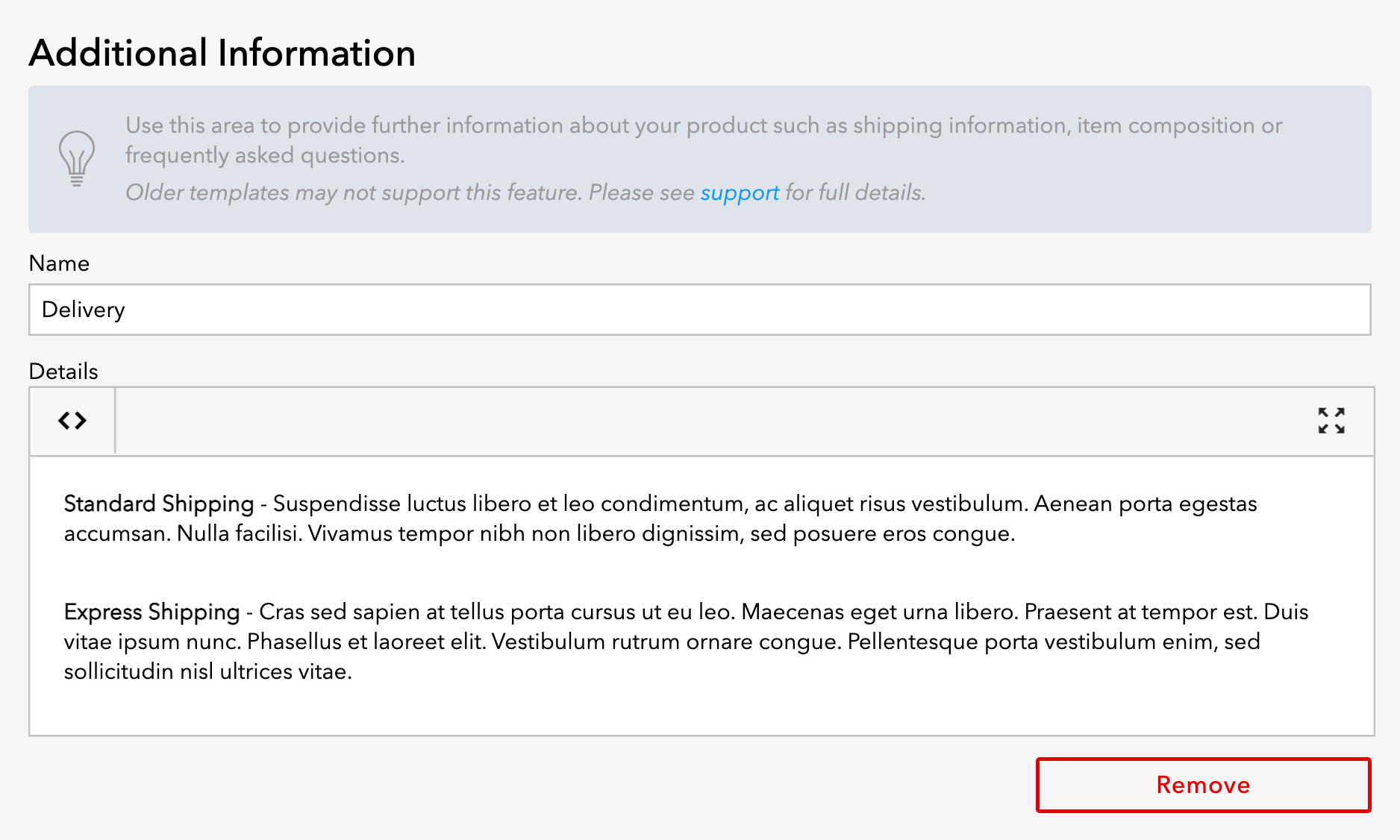
Name - Dies ist der Teil des Textes der zusätzlichen Informationen, der sichtbar ist, bevor das Panel geöffnet wird.
Details - Dies ist der Teil des Textes, der sichtbar wird, wenn auf den Namen geklickt wird.
Klicke auf Remove, um diesen Informationsblock zu löschen.
Klicke auf Add information, um einen weiteren Informationsblock zu erstellen. Du kannst mehrere Informationsblöcke als Teil desselben Produkts hinzufügen.