Este es uno de los textos más importantes que tu cliente buscará en la página del producto, así que asegúrate de que tus títulos y descripciones sean informativos y atractivos.
Productos - Crear productos
Este artículo se tradujo automáticamente y puede contener errores.
Ver el original en inglés
Para vender artículos en una tienda DPG necesitas crear productos. Un producto incluye toda la información que tu cliente verá en la página del producto, como el nombre, la descripción y el coste.
Un producto puede tener varias opciones de producto que te permiten ofrecer a los clientes variaciones de los artículos. Las opciones pueden ser, por ejemplo, distintos tamaños, colores o estilos del producto y aparecen en la página del producto como un menú desplegable.
Crear productos
Desde el panel de control, ve a Sales y a la pestaña Products. Haz clic en el botón Create para abrir la ventana New product. Rellena la información correspondiente a tu producto y haz clic en Create.Repite el proceso para cada producto que quieras añadir a tu tienda.
Para añadir imágenes, consulta: Imágenes de producto
Los productos en detalle
Sigue leyendo para conocer una explicación de cada elemento de la ventana del producto y cómo aparece al cliente en la página del producto.
Información del producto
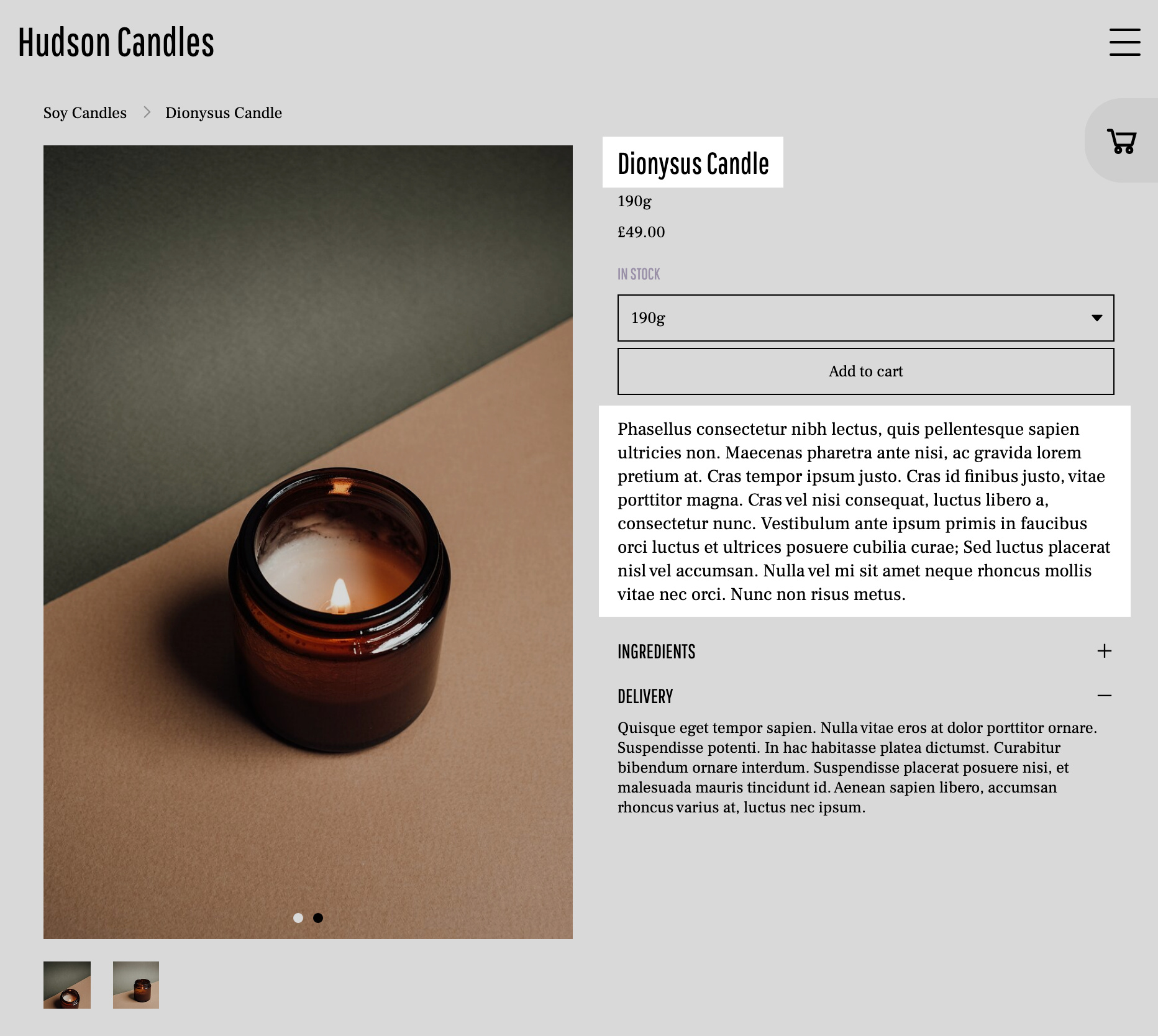
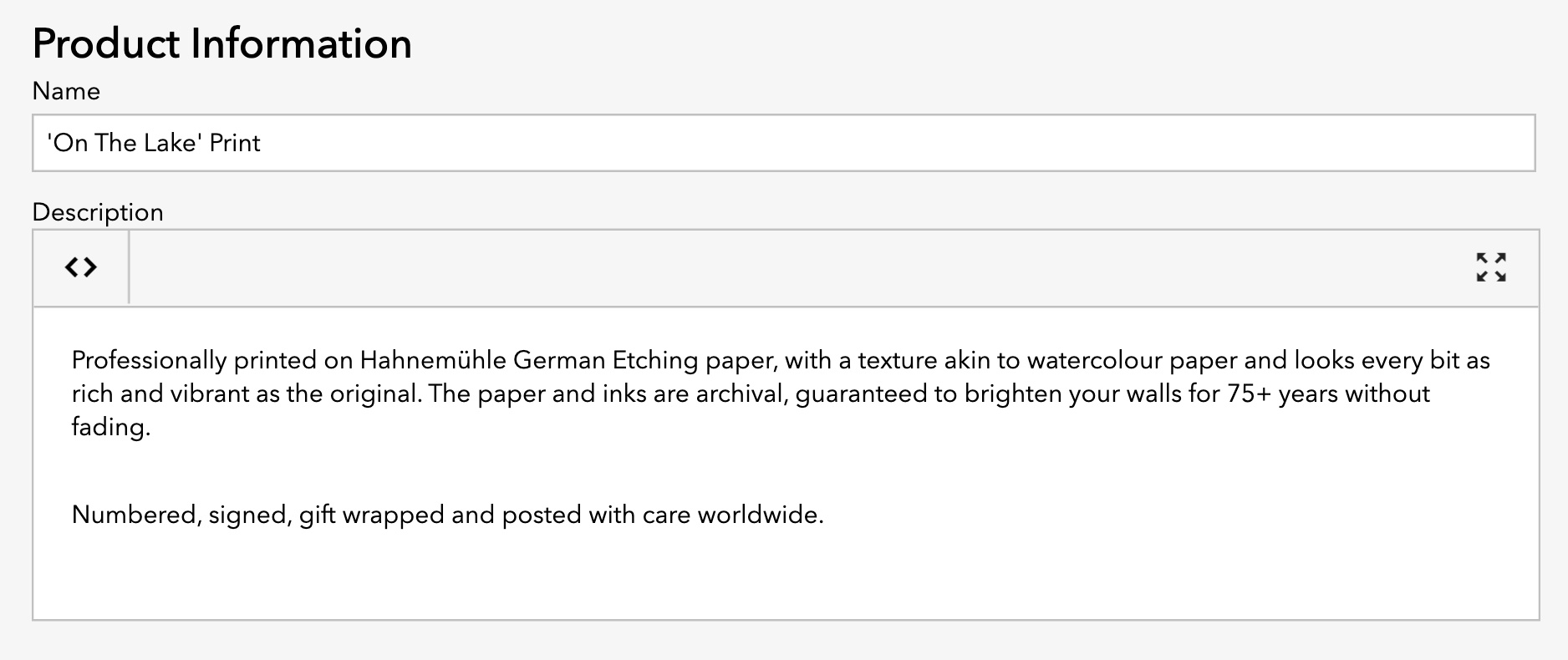
Name - nombre del producto que se muestra en la página de ventas y en el carrito.
Description - describe tu producto con más detalle y proporciona a los clientes toda la información que necesitan saber sobre el artículo.
Usa el botón de código (izquierda) para añadir HTML, como enlaces, a la descripción. Usa el botón de pantalla completa (derecha) para ver el área de texto a pantalla completa.
Opciones de producto
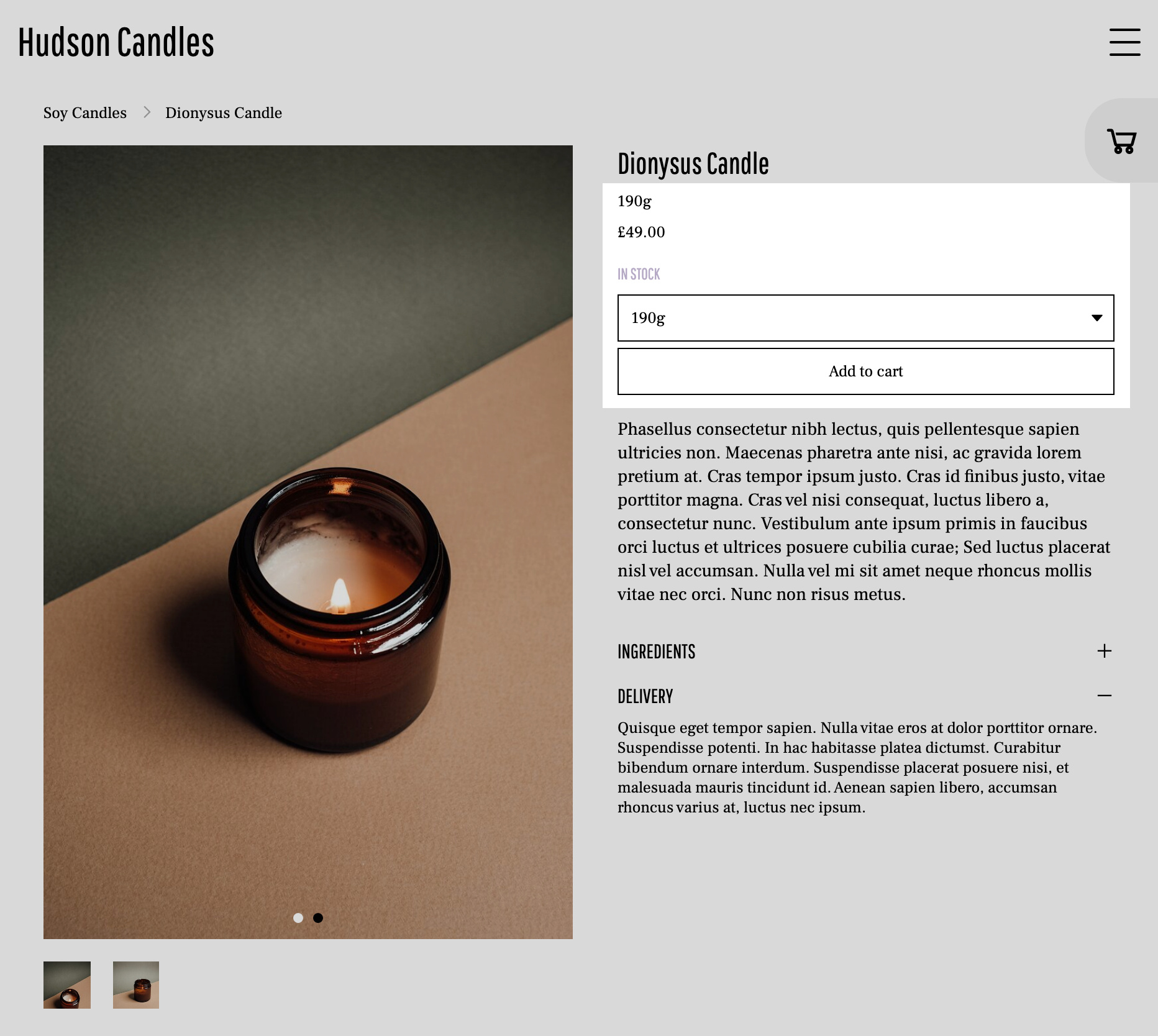
Las opciones de producto te permiten crear variaciones de cada producto, como distintos colores o tamaños. Tu producto debe tener al menos una variación.
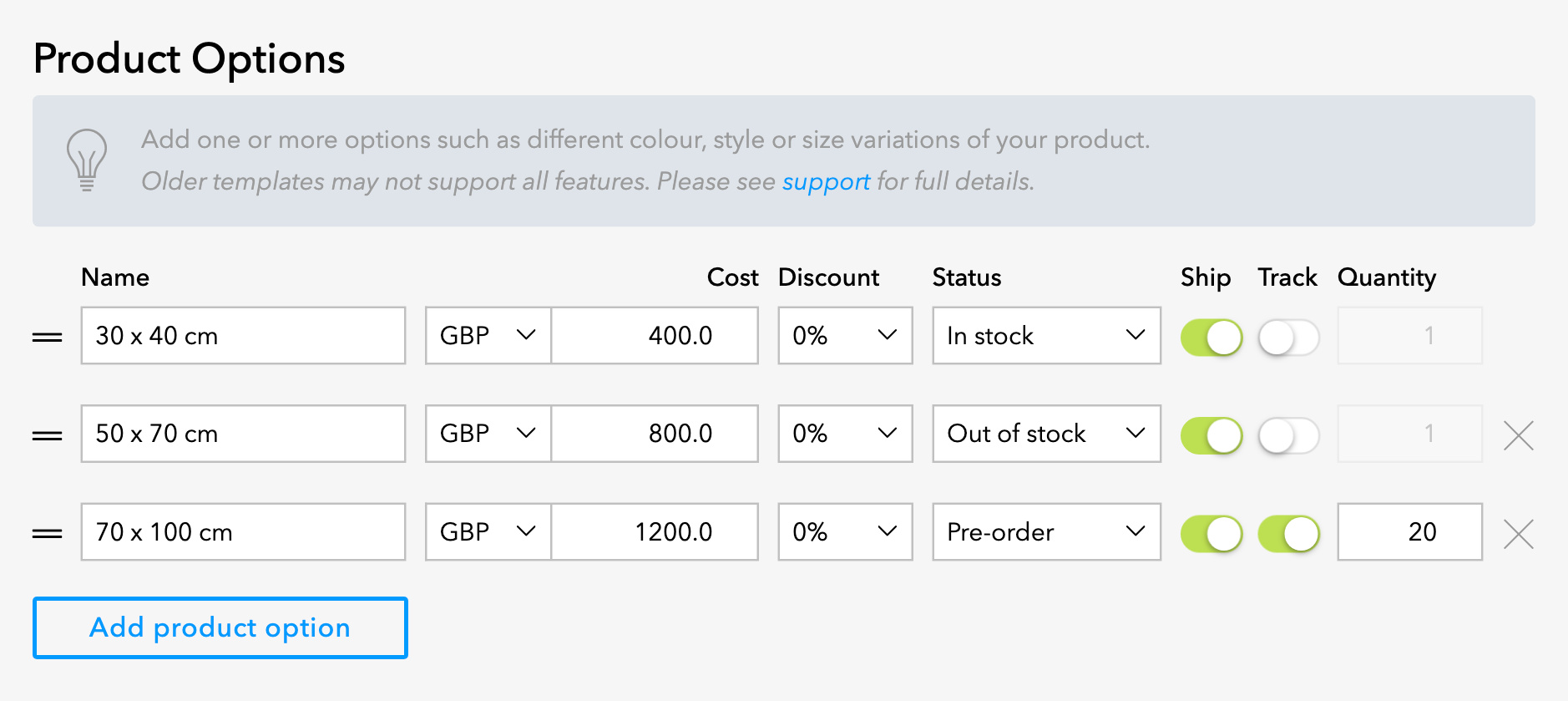
Name - este es el texto que se muestra en el menú desplegable de la página del producto si tienes más de una opción de producto.
Currency - selecciona la moneda de este producto.
Cost - introduce el precio del producto o de la opción de producto.
Discount - si lo deseas, añade un descuento porcentual al producto. El descuento se calcula automáticamente a partir del coste del producto, y en la página del producto se muestran el precio original, el precio con descuento y la diferencia.
Status - el estado del producto afecta a la posibilidad de que los clientes añadan el artículo a su carrito y lo compren. In stock es el estado predeterminado y el cliente puede añadir el artículo al carrito y completar la compra con normalidad. Out of stock significa que el artículo no está disponible y no se puede añadir al carrito. Los artículos Coming soon tampoco se pueden comprar. Pre-order significa que el artículo se puede añadir al carrito y comprar, pero deberías usar la descripción o la información adicional para definir las condiciones del pedido anticipado para tus clientes.
Ship - indica si el artículo debe enviarse. Asegúrate de que esta opción esté activada para todos los productos físicos que deban enviarse a tu cliente. Desactívala para los artículos que no requieran información de envío del cliente al finalizar la compra, como bienes o servicios digitales.
Track - activa el interruptor Track para controlar el inventario. El número de artículos vendidos se irá restando de la cantidad indicada en Quantity hasta que el producto se marque automáticamente como Sold Out.
Quantity - si controlas el inventario, introduce el número de artículos disponibles.
Haz clic en Add product option para crear otra opción con ajustes diferentes.
Información adicional
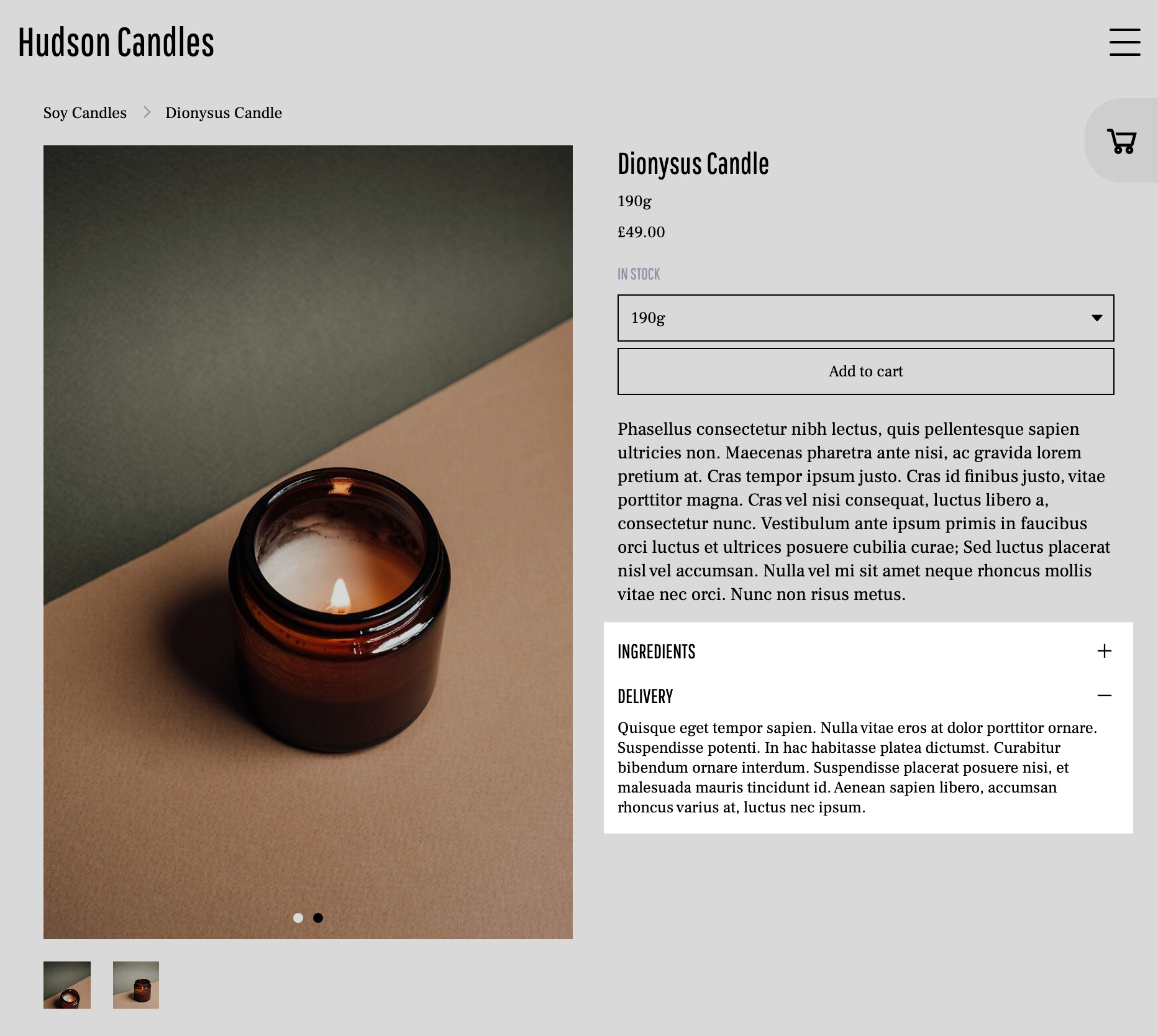
Los campos de información adicional te permiten crear varios paneles desplegables en la página del producto. Esta área es útil para añadir condiciones de envío y manipulación, la composición o los ingredientes del artículo, instrucciones de cuidado y otra información relevante para el producto o tu tienda.
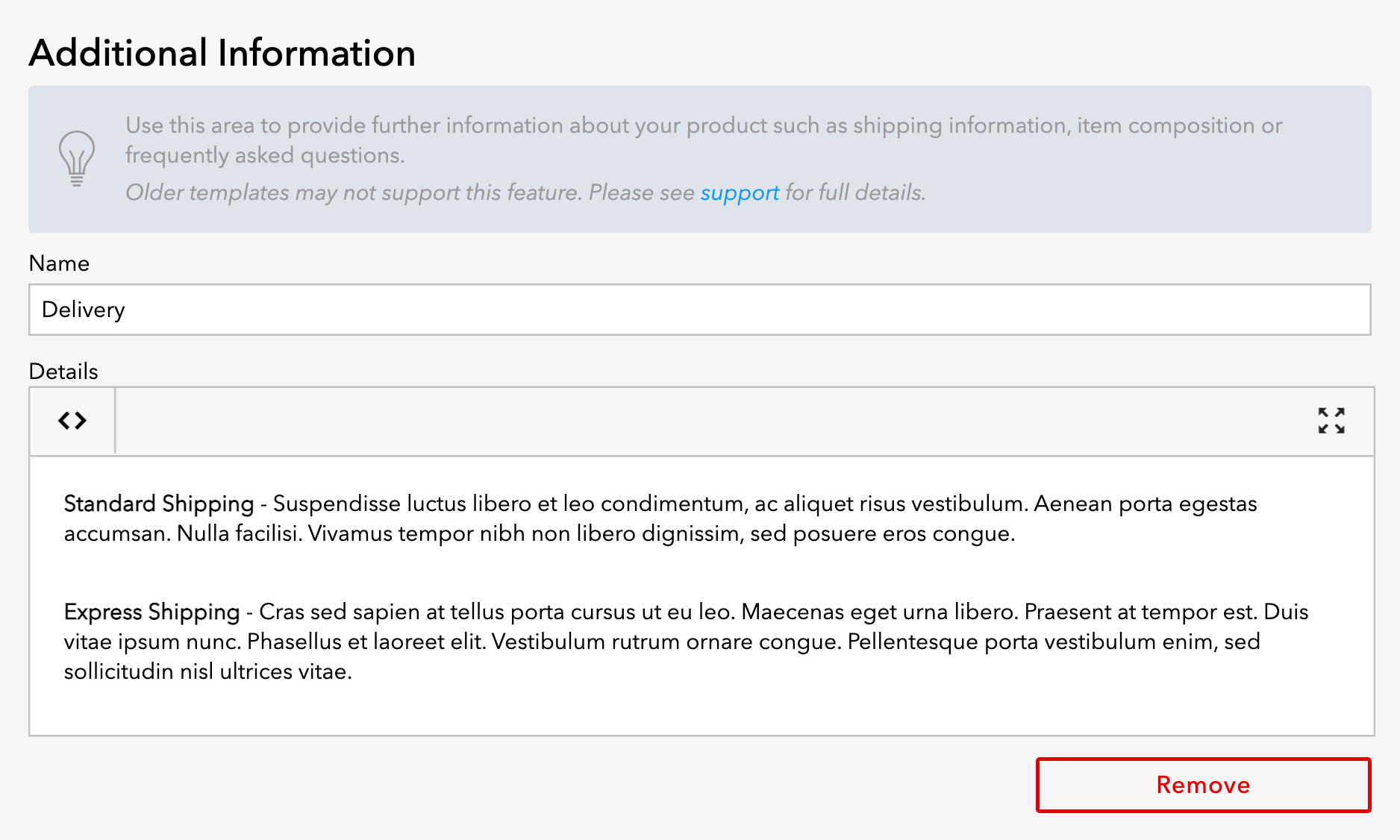
Name - esta es la parte del texto de información adicional que se ve antes de abrir el panel.
Details - esta es la parte del texto que se hace visible al hacer clic en el nombre.
Haz clic en Remove para eliminar este bloque de información.
Haz clic en Add information para crear otro bloque de información. Puedes añadir varios bloques de información dentro del mismo producto.