Il s'agit de l'un des textes les plus importants que votre client recherchera sur la page produit ; veillez donc à ce que vos titres et descriptions soient informatifs et attrayants.
Produits - Créer des produits
Cet article a été traduit automatiquement et peut contenir des inexactitudes.
Voir l’original en anglais
Pour vendre des articles via une boutique DPG, vous devez créer des produits. Un produit comprend toutes les informations que votre client verra sur la page produit, comme le nom, la description et le prix.
Un produit peut avoir plusieurs options de produit qui vous permettent de proposer aux clients des variantes des articles. Les options peuvent être, par exemple, différentes tailles, couleurs ou styles du produit et apparaissent sur la page produit sous la forme d'un menu déroulant.
Créer des produits
Depuis le tableau de bord, accédez à Sales puis à l'onglet Products. Cliquez sur le bouton Create pour ouvrir la fenêtre New product. Renseignez les informations correspondant à votre produit et cliquez sur Create.Répétez l'opération pour chaque produit que vous souhaitez ajouter à votre boutique.
Pour ajouter des images, consultez : Images de produit
Les produits en détail
Lisez ce qui suit pour obtenir une explication de chaque élément de la fenêtre produit et de la façon dont il apparaît au client sur la page produit.
Informations sur le produit
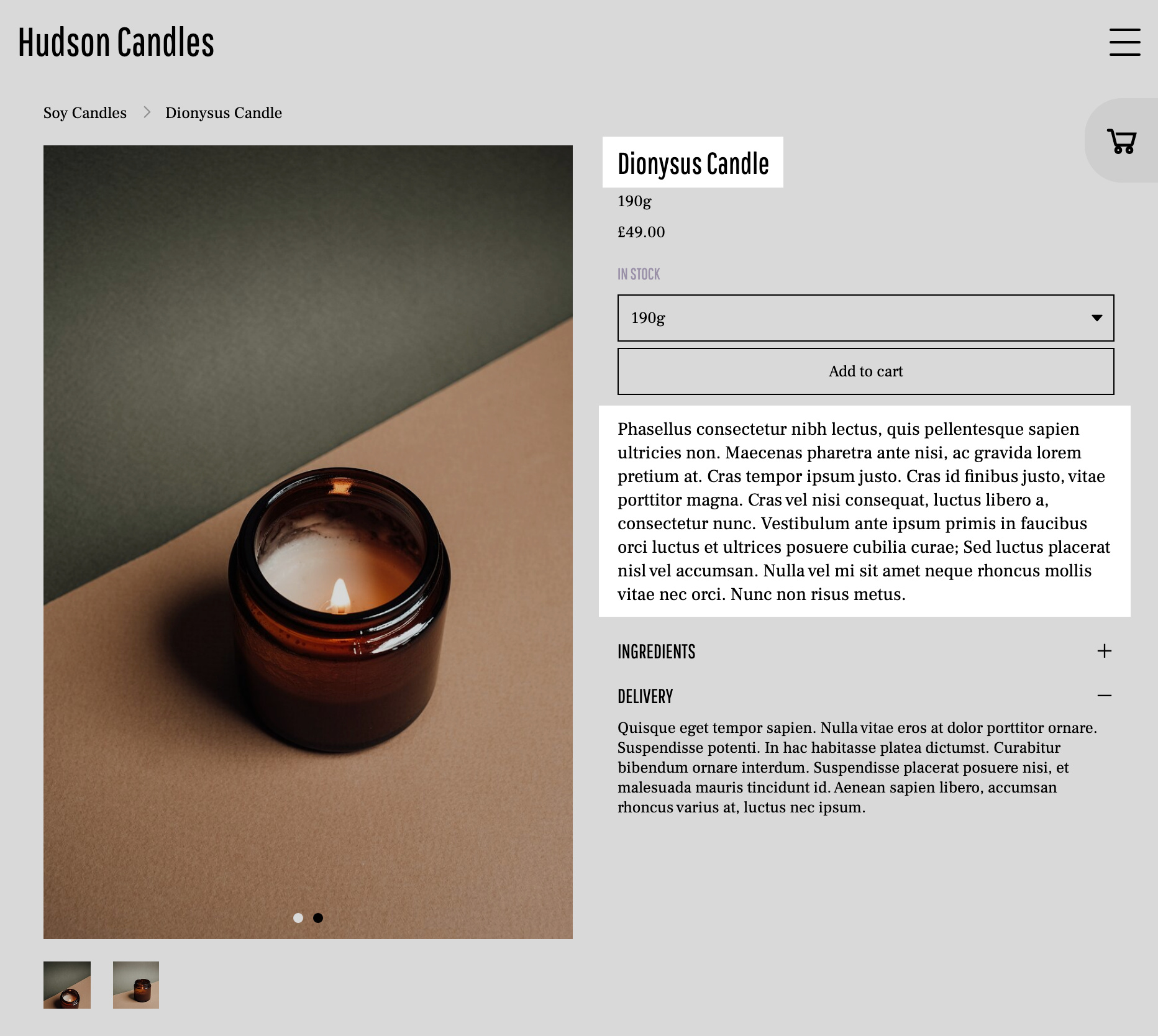
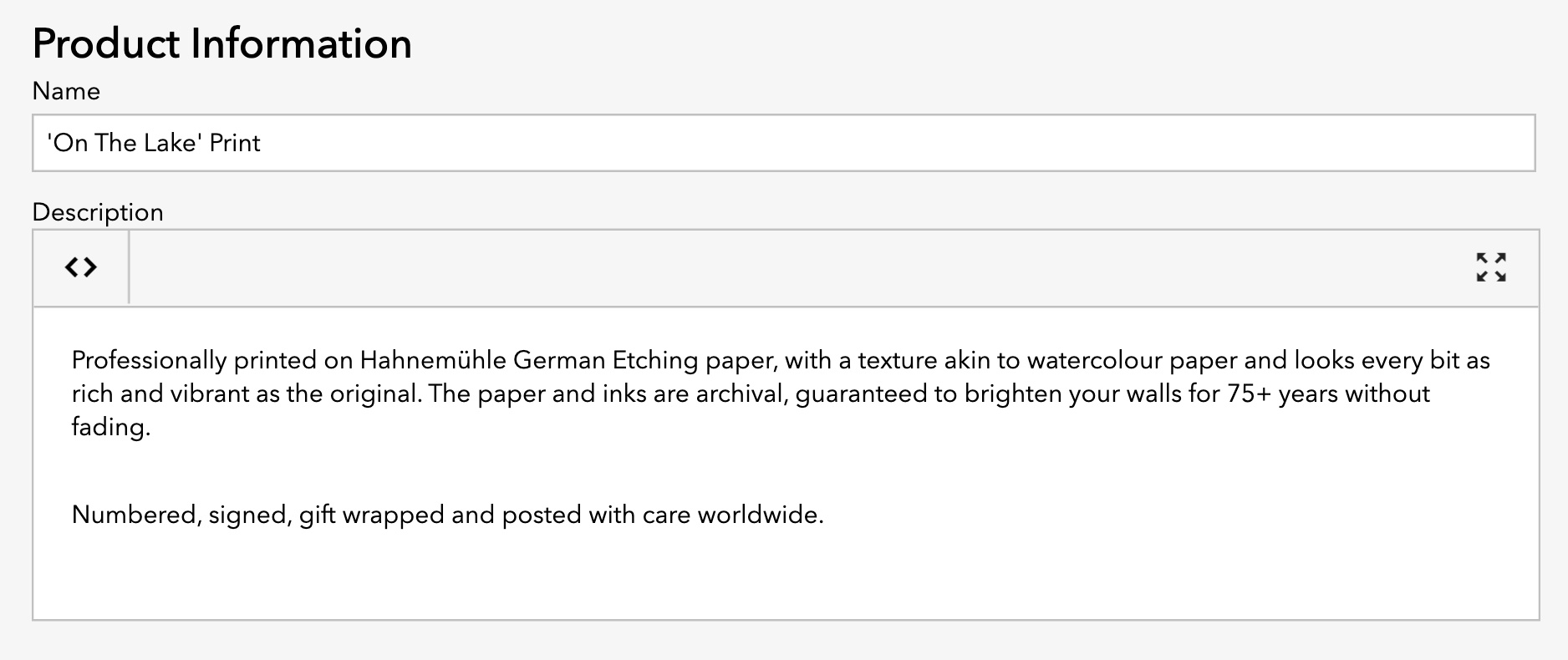
Name - nom du produit qui s'affiche sur la page de vente et dans le panier.
Description - décrivez votre produit plus en détail et fournissez aux clients toutes les informations qu'ils doivent connaître sur l'article.
Utilisez le bouton de code (à gauche) pour ajouter du HTML, comme des liens, à la description. Utilisez le bouton plein écran (à droite) pour afficher la zone de texte en plein écran.
Options de produit
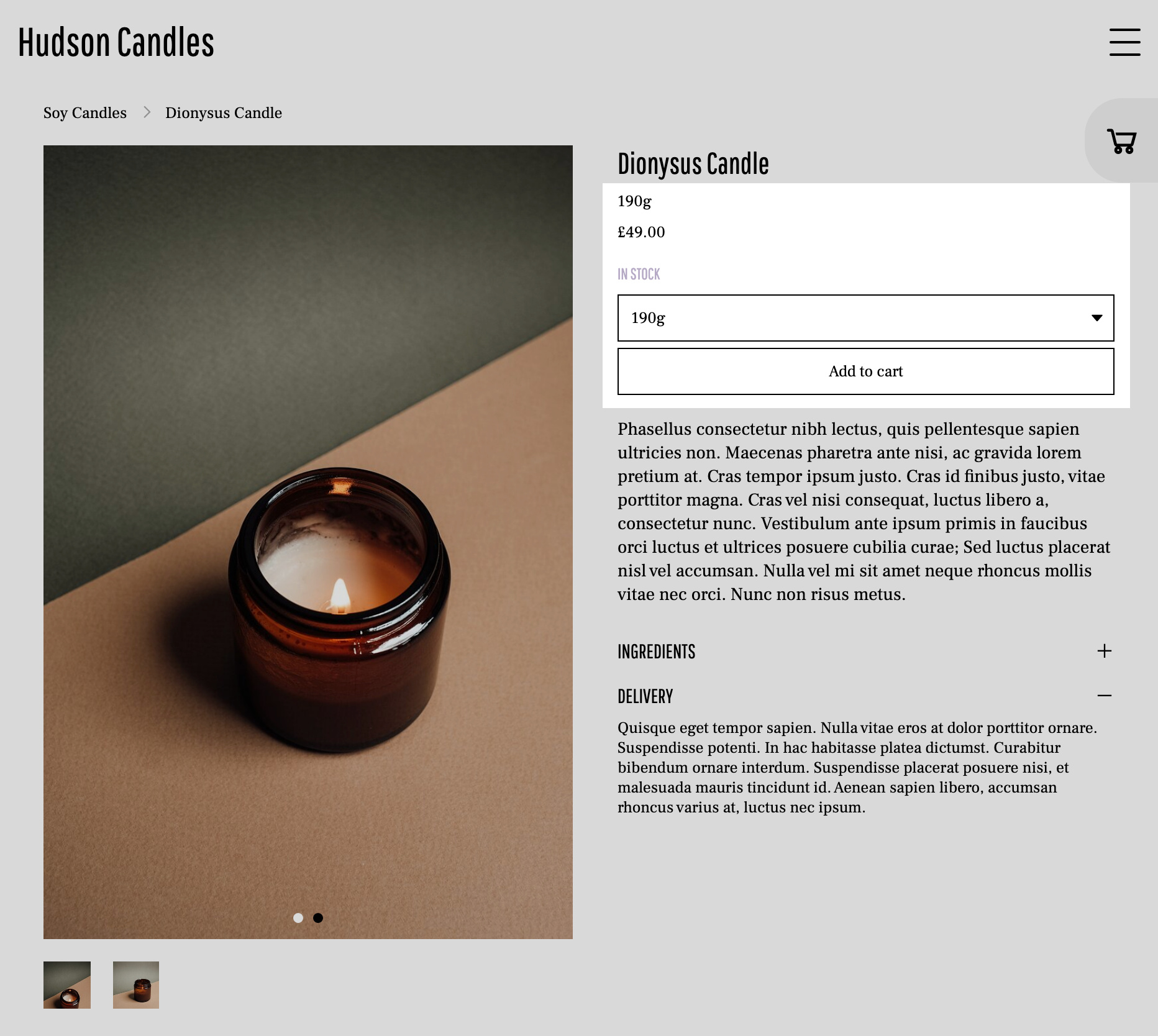
Les options de produit vous permettent de créer des variantes de chaque produit, comme différentes couleurs ou tailles. Votre produit doit comporter au moins une variante.
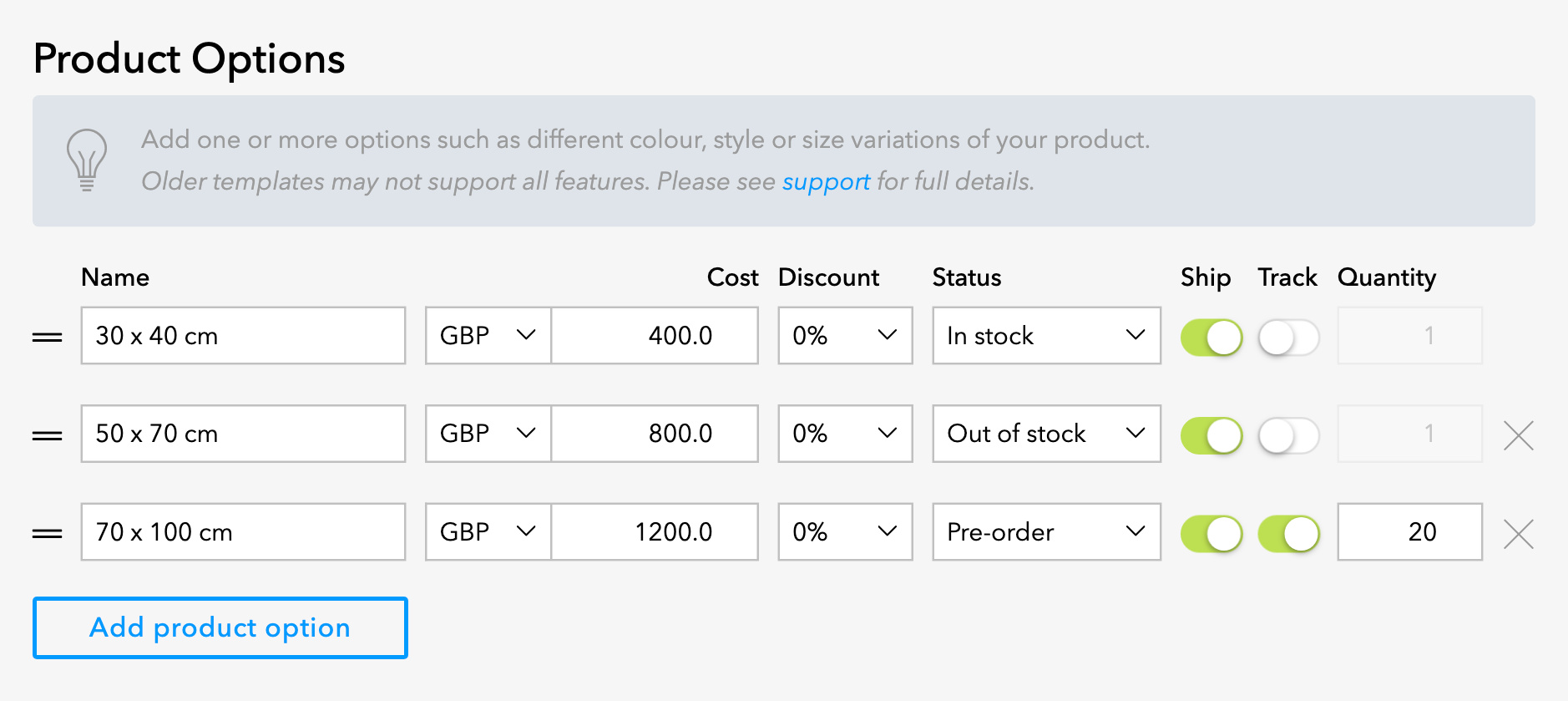
Name - il s'agit du texte qui s'affiche dans le menu déroulant de la page produit si vous avez plusieurs options de produit.
Currency - sélectionnez la devise de ce produit.
Cost - saisissez le prix du produit ou de l'option de produit.
Discount - ajoutez éventuellement une remise en pourcentage au produit. La remise est calculée automatiquement à partir du prix du produit, et le prix d'origine, le prix remisé et la différence s'affichent sur la page produit.
Status - le statut du produit détermine la possibilité pour les clients d'ajouter l'article à leur panier et de l'acheter. In stock est le statut par défaut : le client peut ajouter l'article au panier et passer à la caisse normalement. Out of stock signifie que l'article n'est pas disponible et ne peut pas être ajouté au panier. Les articles Coming soon ne peuvent pas non plus être achetés. Pre-order signifie que l'article peut être ajouté au panier et acheté, mais vous devez utiliser la description ou les informations supplémentaires pour définir les conditions de la précommande pour vos clients.
Ship - indique si l'article doit être expédié. Assurez-vous que cette option est activée pour tous les biens physiques qui doivent être envoyés à votre client. Désactivez le commutateur pour les articles qui ne nécessitent pas d'informations d'expédition du client au moment du paiement, comme les biens ou services numériques.
Track - activez le commutateur Track pour suivre le stock. Le nombre d'articles vendus sera décompté à partir de la quantité indiquée dans Quantity jusqu'à ce que le produit soit automatiquement marqué comme Sold Out.
Quantity - si vous suivez le stock, saisissez le nombre d'articles disponibles.
Cliquez sur Add product option pour créer une autre option avec des paramètres différents.
Informations supplémentaires
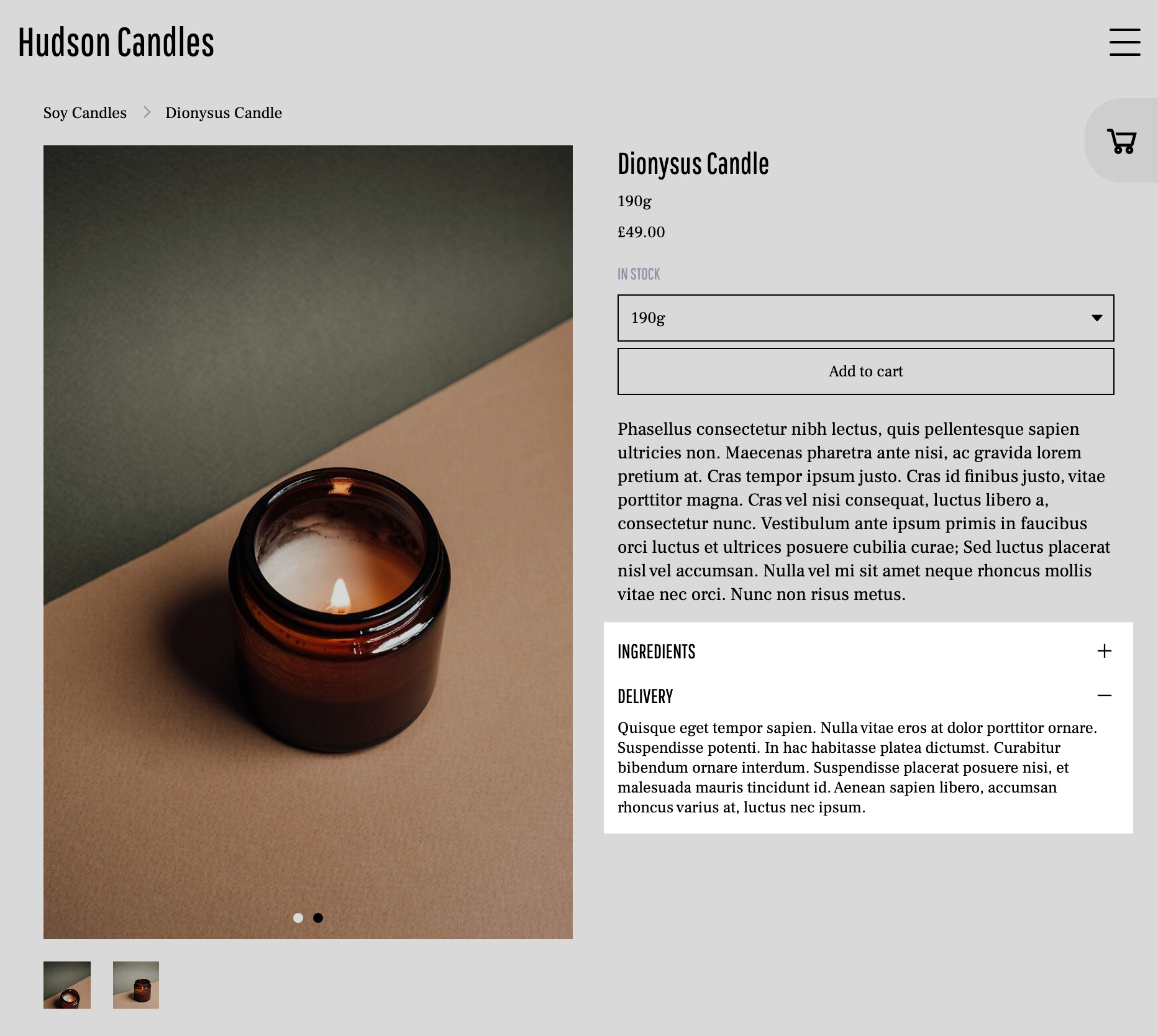
Les champs d'informations supplémentaires vous permettent de créer plusieurs panneaux dépliables sur la page produit. Cette zone est utile pour ajouter les conditions d'expédition et de manutention, la composition ou les ingrédients de l'article, les instructions d'entretien et d'autres informations pertinentes pour le produit ou votre boutique.
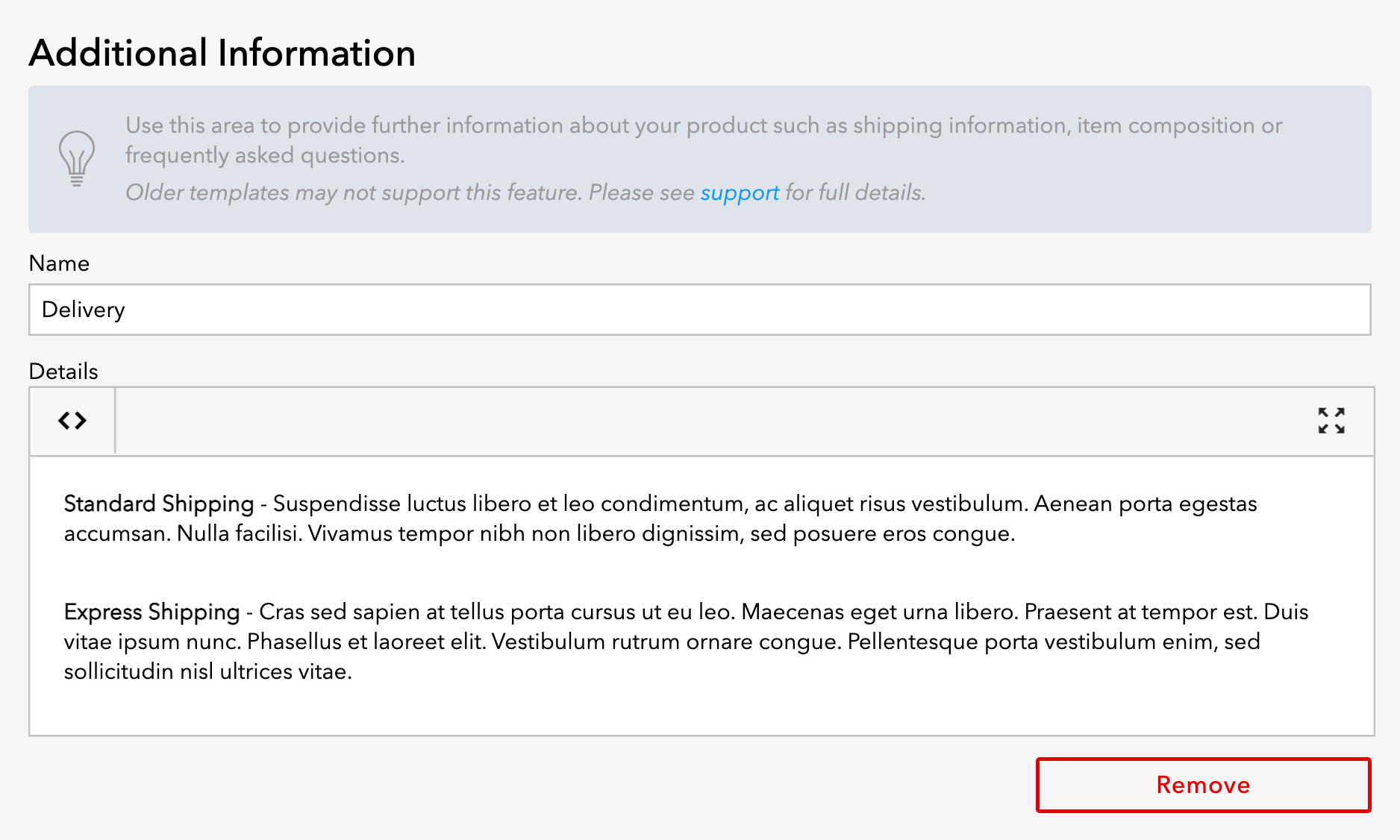
Name - il s'agit de la partie du texte des informations supplémentaires qui est visible avant l'ouverture du panneau.
Details - il s'agit de la partie du texte qui devient visible lorsque l'on clique sur le nom.
Cliquez sur Remove pour supprimer ce bloc d'informations.
Cliquez sur Add information pour créer un autre bloc d'informations. Vous pouvez ajouter plusieurs blocs d'informations au sein d'un même produit.