Questo è uno dei testi più importanti che il cliente cercherà nella pagina del prodotto, quindi assicurati che i titoli e le descrizioni siano informativi e accattivanti.
Prodotti - Creare i prodotti
Questo articolo è stato tradotto automaticamente e potrebbe contenere imprecisioni.
Visualizza l’originale in inglese
Per vendere articoli tramite un negozio DPG devi creare dei prodotti. Un prodotto include tutte le informazioni che il cliente vedrà nella pagina del prodotto, come il nome, la descrizione e il prezzo.
Un prodotto può avere più opzioni di prodotto che ti permettono di offrire ai clienti varianti degli articoli. Le opzioni possono essere, ad esempio, diverse taglie, colori o stili del prodotto e compaiono nella pagina del prodotto come menu a discesa.
Creare i prodotti
Dalla dashboard vai su Sales e alla scheda Products. Fai clic sul pulsante Create per aprire la finestra New product. Compila le informazioni pertinenti per il tuo prodotto e fai clic su Create.Ripeti la procedura per ogni prodotto che vuoi aggiungere al tuo negozio.
Per aggiungere immagini, consulta: Immagini di prodotto
I prodotti nel dettaglio
Continua a leggere per una spiegazione di ogni elemento della finestra del prodotto e di come appare al cliente nella pagina del prodotto.
Informazioni sul prodotto
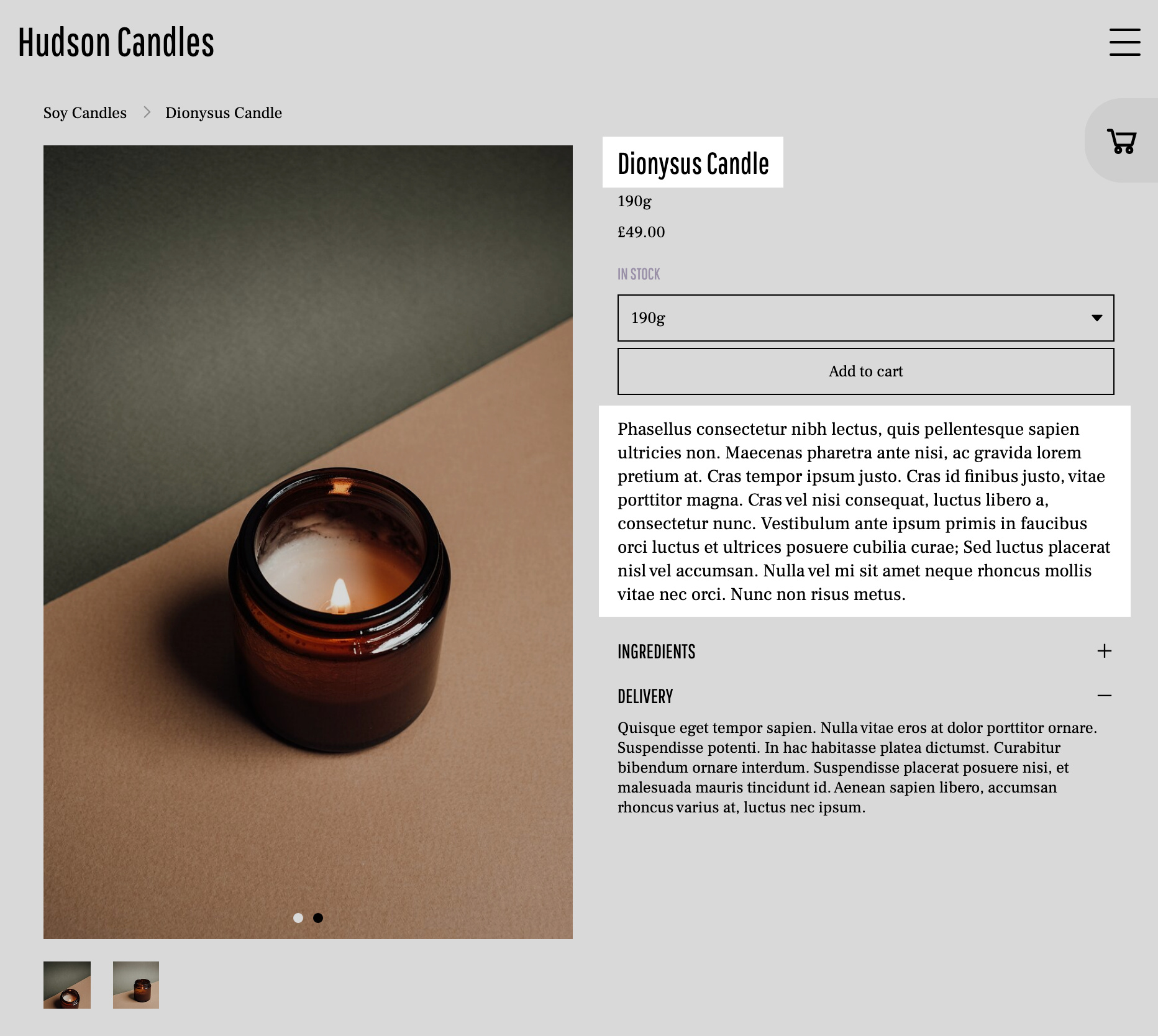
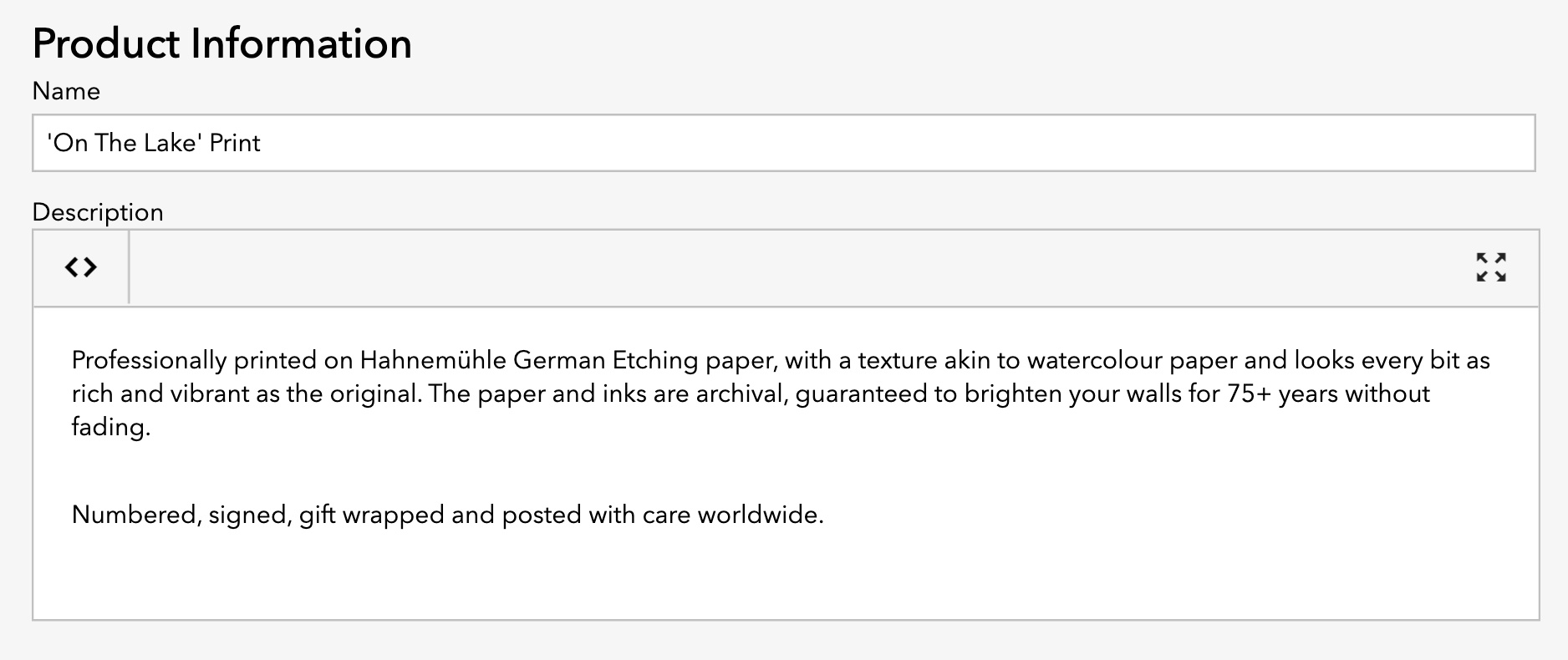
Name - nome del prodotto che viene mostrato nella pagina di vendita e nel carrello.
Description - descrivi il tuo prodotto in modo più dettagliato e fornisci ai clienti tutte le informazioni che devono conoscere sull'articolo.
Usa il pulsante del codice (a sinistra) per aggiungere HTML, come i link, alla descrizione. Usa il pulsante a schermo intero (a destra) per visualizzare l'area di testo a schermo intero.
Opzioni di prodotto
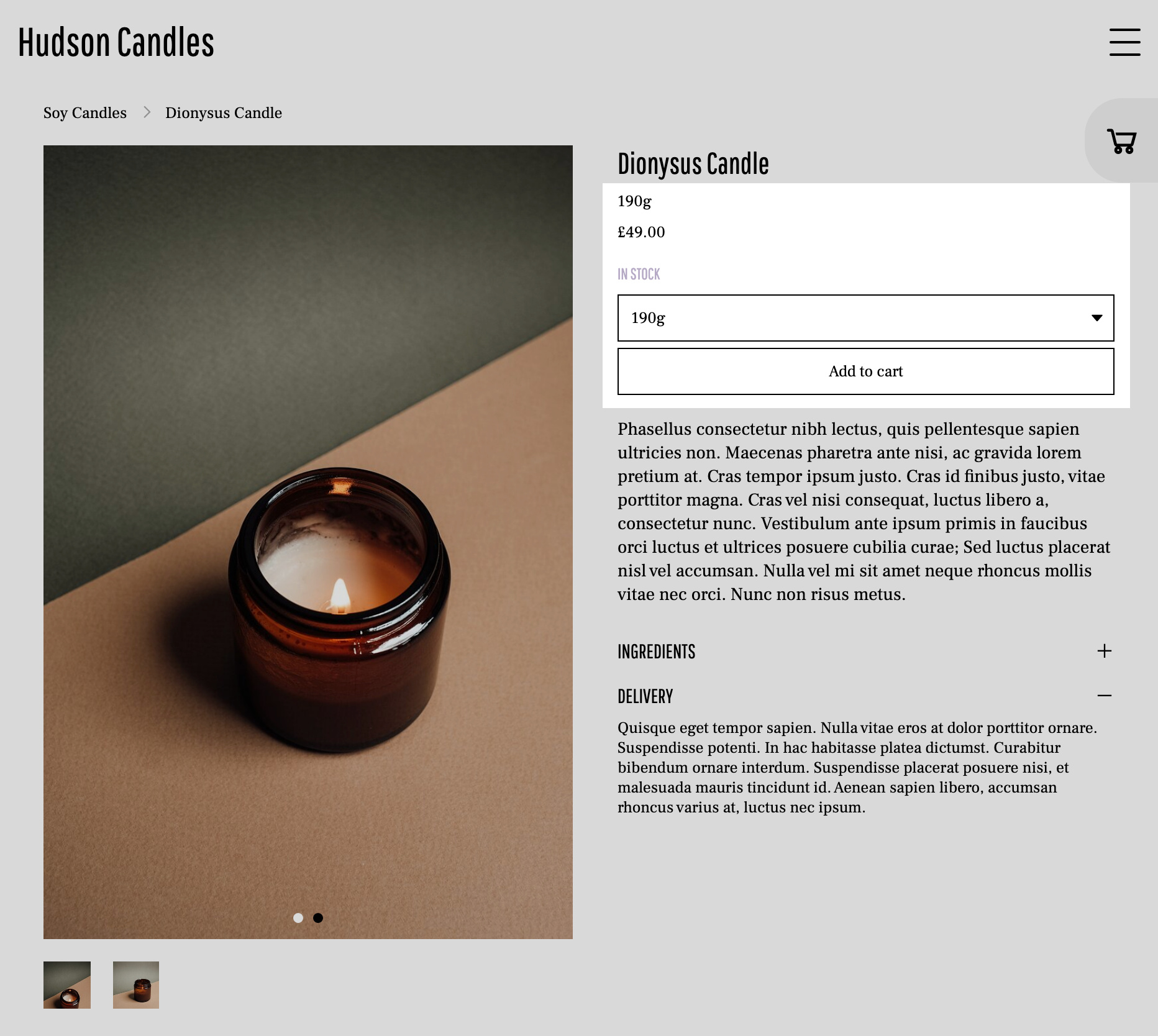
Le opzioni di prodotto ti permettono di creare varianti di ogni prodotto, come diversi colori o taglie. Il tuo prodotto deve avere almeno una variante.
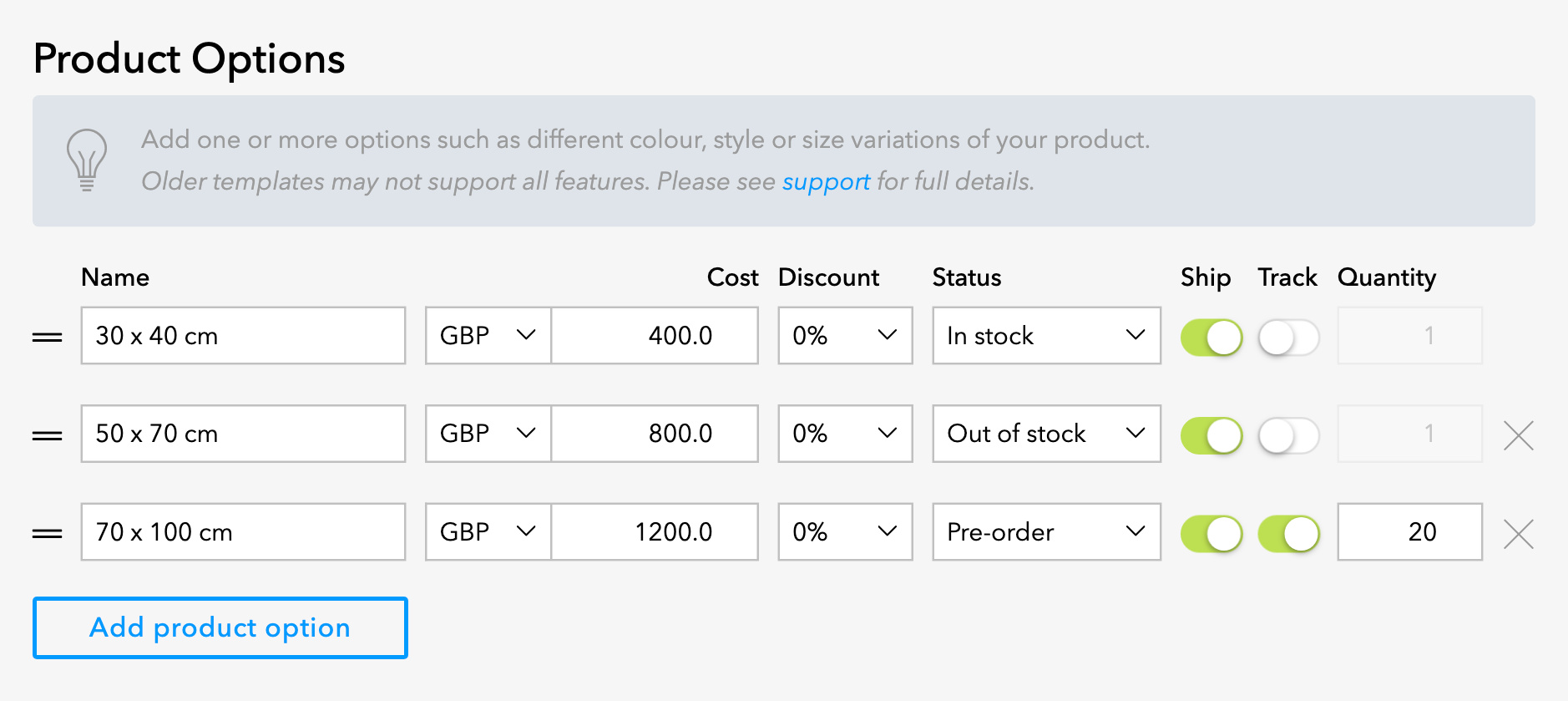
Name - questo è il testo che viene mostrato nel menu a discesa della pagina del prodotto se hai più di un'opzione di prodotto.
Currency - seleziona la valuta per questo prodotto.
Cost - inserisci il prezzo del prodotto o dell'opzione di prodotto.
Discount - se vuoi, aggiungi uno sconto percentuale al prodotto. Lo sconto viene calcolato automaticamente in base al prezzo del prodotto e nella pagina del prodotto vengono mostrati il prezzo originale, il prezzo scontato e la differenza.
Status - lo stato del prodotto determina la possibilità per i clienti di aggiungere l'articolo al carrello e acquistarlo. In stock è lo stato predefinito e il cliente può aggiungere l'articolo al carrello e completare l'acquisto normalmente. Out of stock significa che l'articolo non è disponibile e non può essere aggiunto al carrello. Anche gli articoli Coming soon non possono essere acquistati. Pre-order significa che l'articolo può essere aggiunto al carrello e acquistato, ma dovresti usare la descrizione o le informazioni aggiuntive per definire le condizioni del preordine per i tuoi clienti.
Ship - indica se l'articolo deve essere spedito. Assicurati che questa opzione sia attivata per tutti i prodotti fisici che devono essere inviati al cliente. Disattiva l'interruttore per gli articoli che non richiedono le informazioni di spedizione del cliente al momento del pagamento, come beni o servizi digitali.
Track - attiva l'interruttore Track per monitorare le scorte. Il numero di articoli venduti verrà sottratto dalla quantità indicata in Quantity finché il prodotto non viene contrassegnato automaticamente come Sold Out.
Quantity - se monitori le scorte, inserisci il numero di articoli disponibili.
Fai clic su Add product option per creare un'altra opzione con impostazioni diverse.
Informazioni aggiuntive
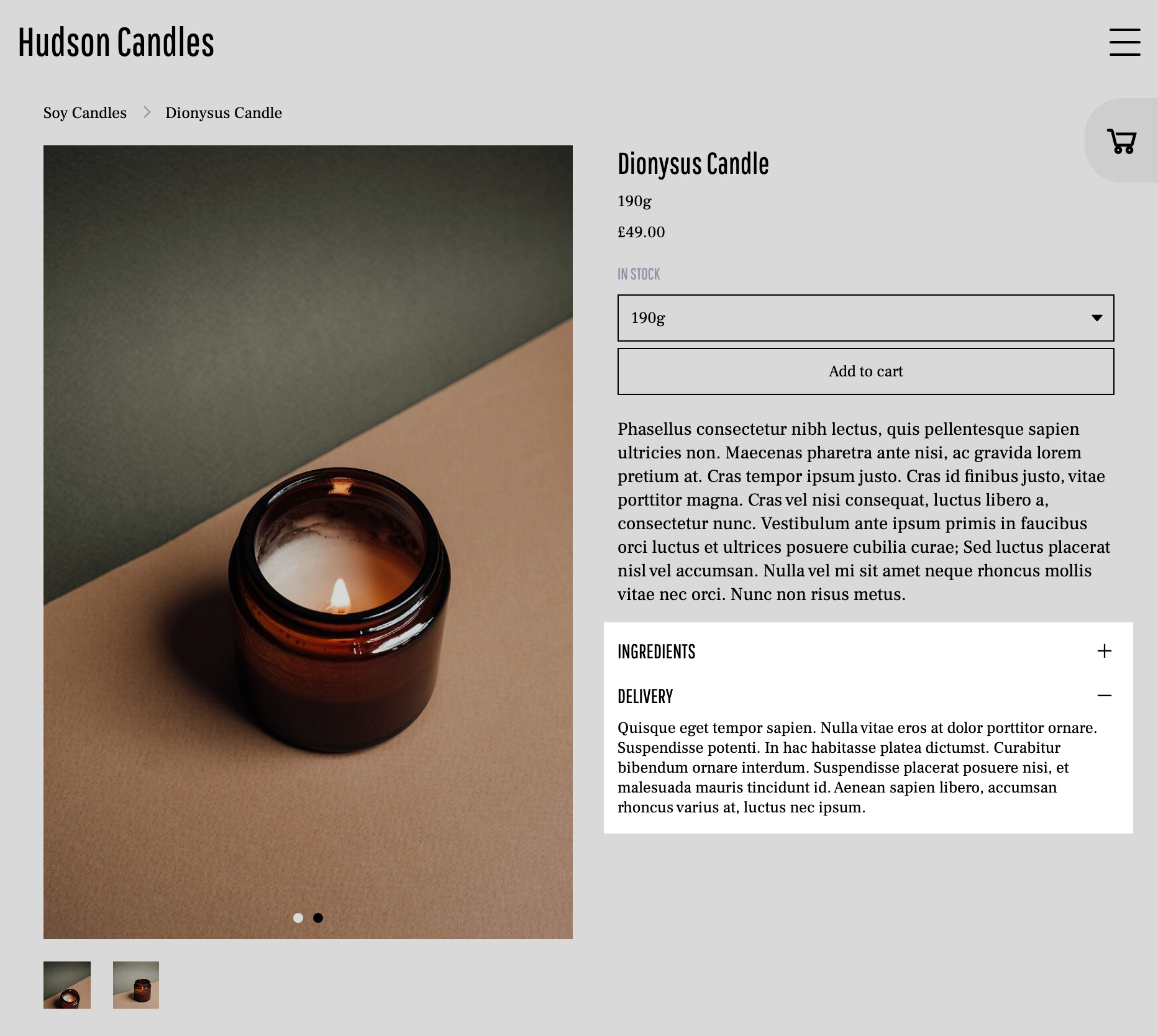
I campi delle informazioni aggiuntive ti permettono di creare diversi pannelli a scomparsa nella pagina del prodotto. Quest'area è utile per aggiungere le condizioni di spedizione e gestione, la composizione o gli ingredienti dell'articolo, le istruzioni per la cura e altre informazioni rilevanti per il prodotto o per il tuo negozio.
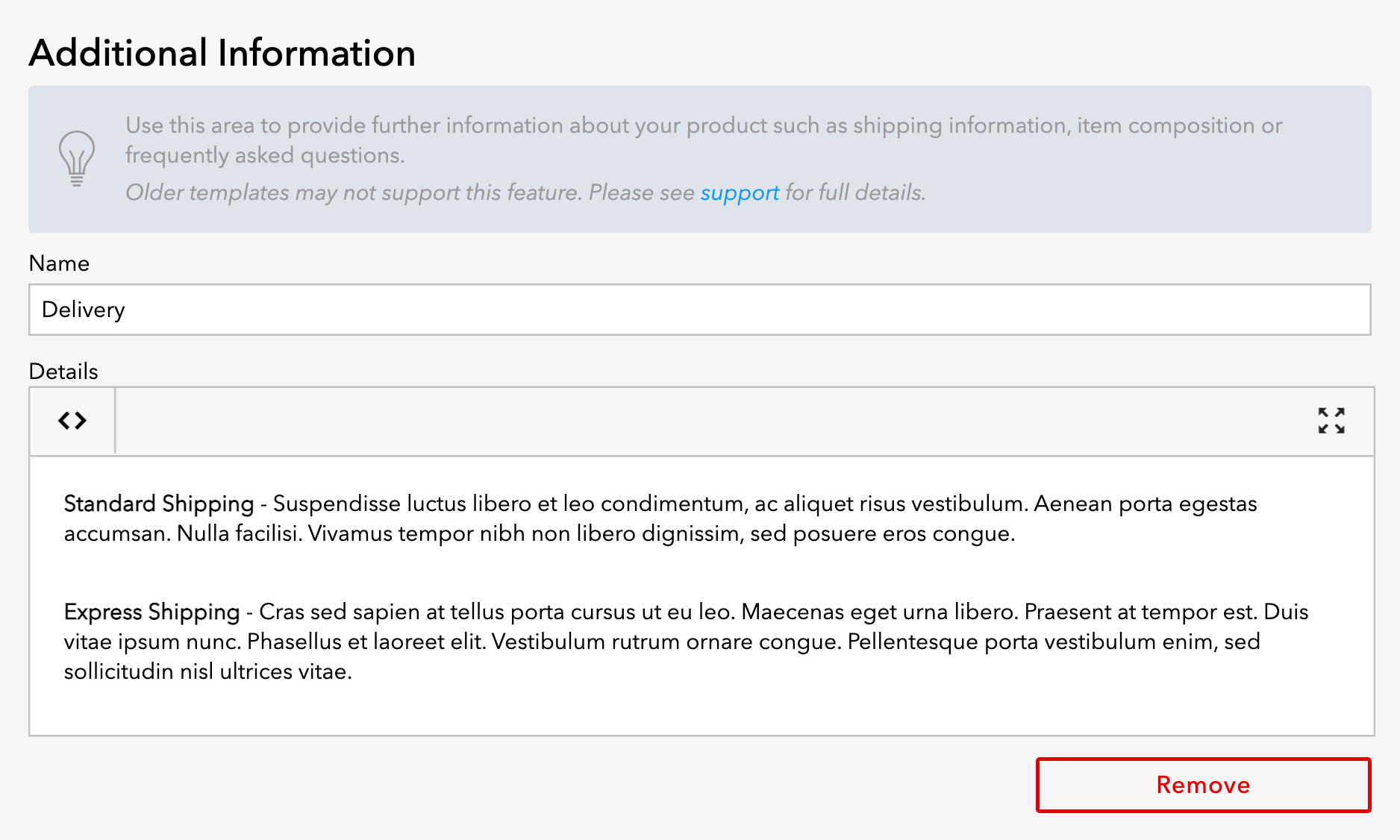
Name - questa è la parte del testo delle informazioni aggiuntive che è visibile prima dell'apertura del pannello.
Details - questa è la parte del testo che diventa visibile quando si fa clic sul nome.
Fai clic su Remove per eliminare questo blocco di informazioni.
Fai clic su Add information per creare un altro blocco di informazioni. Puoi aggiungere più blocchi di informazioni all'interno dello stesso prodotto.