Este é um dos textos mais importantes que o cliente vai procurar na página do produto, então certifique-se de que seus títulos e descrições sejam informativos e atraentes.
Produtos - Criar produtos
Este artigo foi traduzido automaticamente e pode conter imprecisões.
Ver o original em inglês
Para vender itens em uma loja DPG, você precisa criar produtos. Um produto inclui todas as informações que o cliente verá na página do produto, como nome, descrição e preço.
Um produto pode ter várias opções de produto, que permitem oferecer aos clientes variações dos itens. As opções podem ser, por exemplo, diferentes tamanhos, cores ou estilos do produto e aparecem na página do produto como um menu suspenso.
Criar produtos
No painel, acesse Sales e a aba Products. Clique no botão Create para abrir a janela New product. Preencha as informações aplicáveis ao seu produto e clique em Create.Repita o processo para cada produto que você quiser adicionar à sua loja.
Para adicionar imagens, consulte: Imagens de produto
Produtos em detalhes
Continue lendo para ver uma explicação de cada elemento da janela do produto e como ele aparece para o cliente na página do produto.
Informações do produto
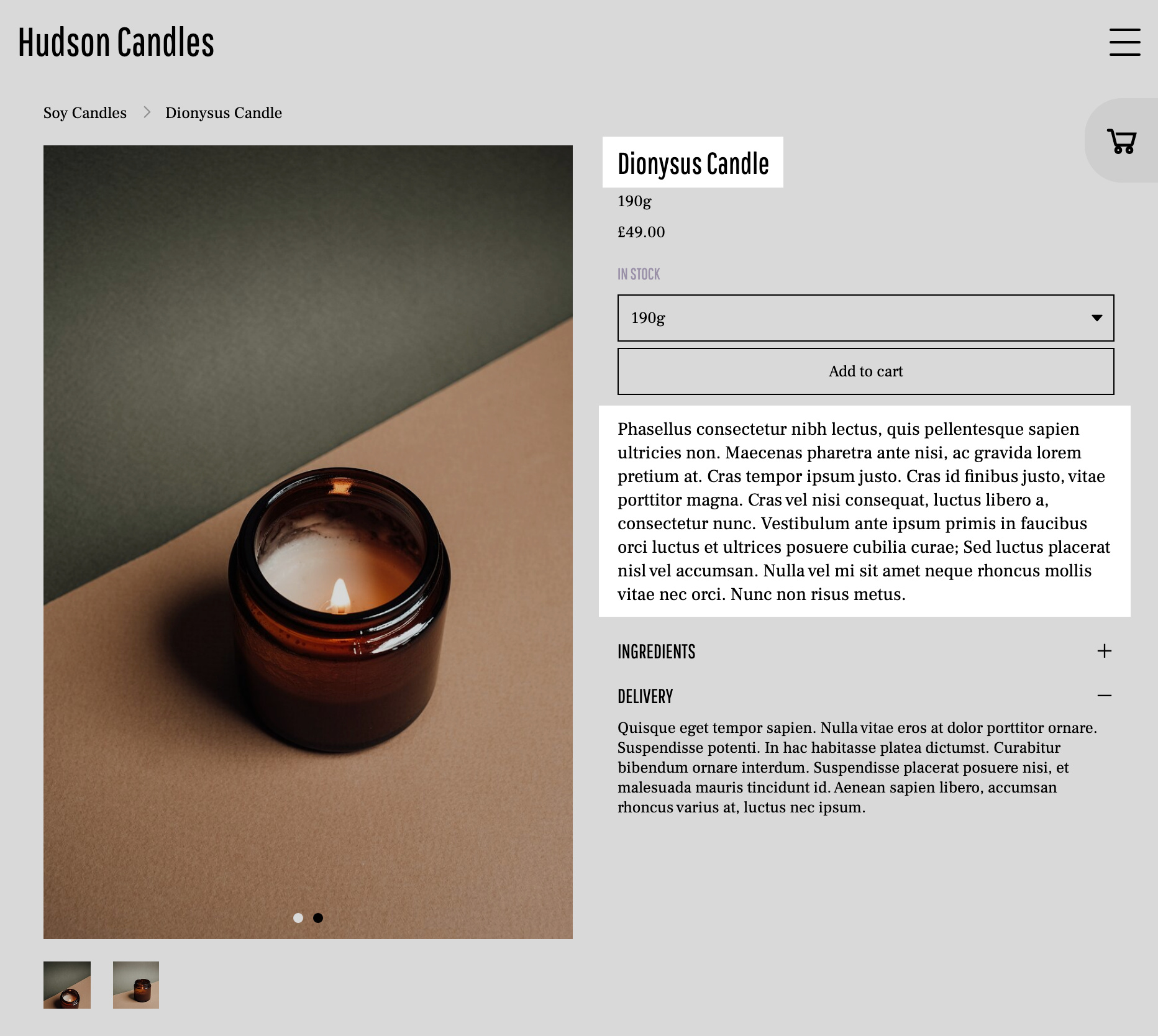
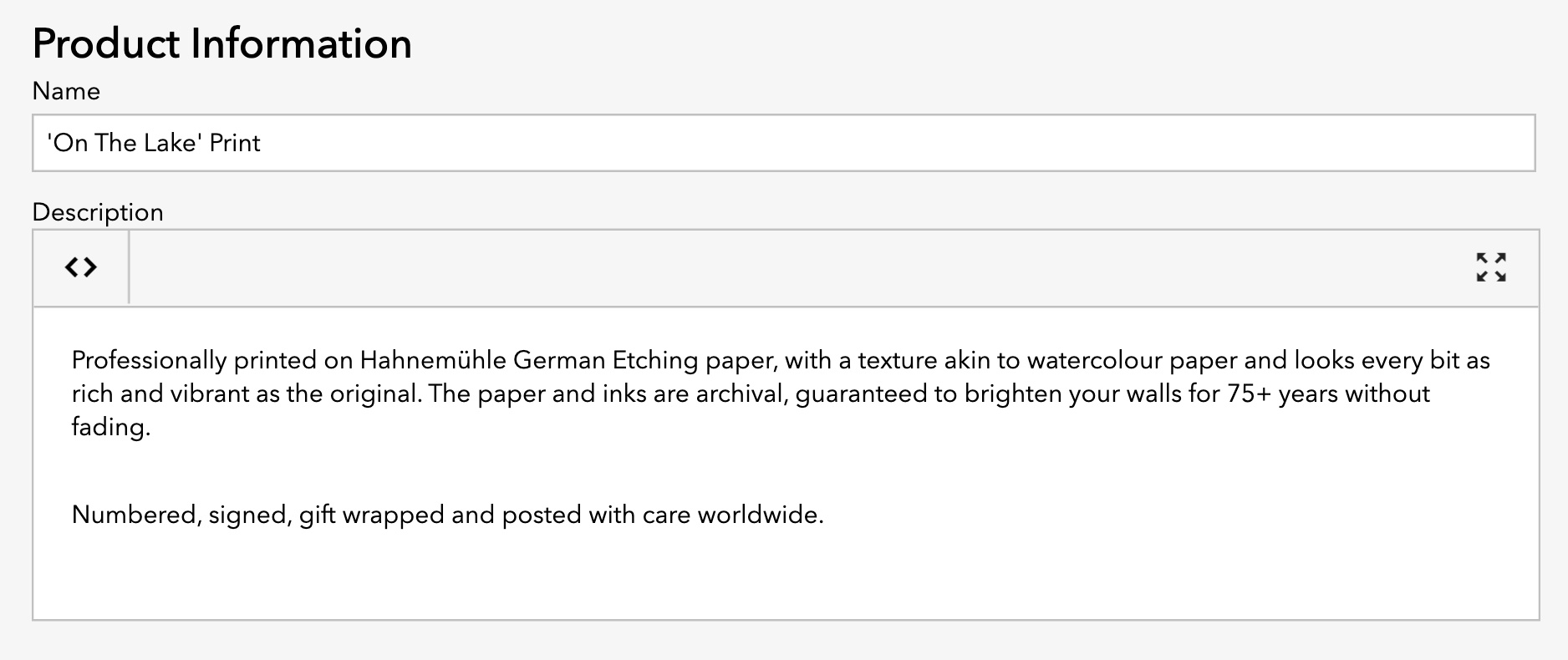
Name - nome do produto que aparece na página de vendas e no carrinho.
Description - descreva seu produto com mais detalhes e forneça aos clientes todas as informações que eles precisam saber sobre o item.
Use o botão de código (à esquerda) para adicionar HTML, como links, à descrição. Use o botão de tela cheia (à direita) para visualizar a área de texto em tela cheia.
Opções de produto
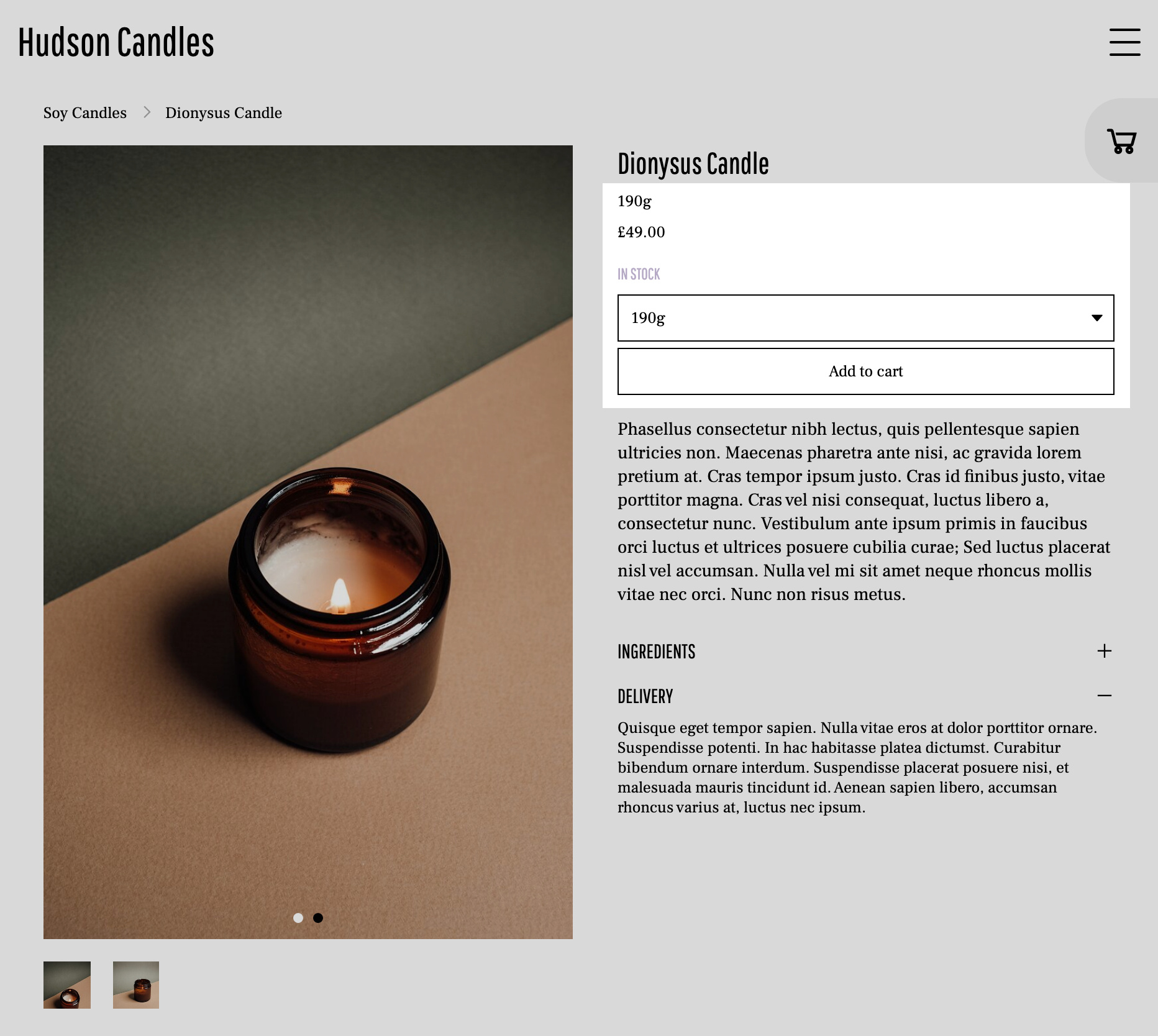
As opções de produto permitem criar variações de cada produto, como diferentes cores ou tamanhos. Seu produto deve ter pelo menos uma variação.
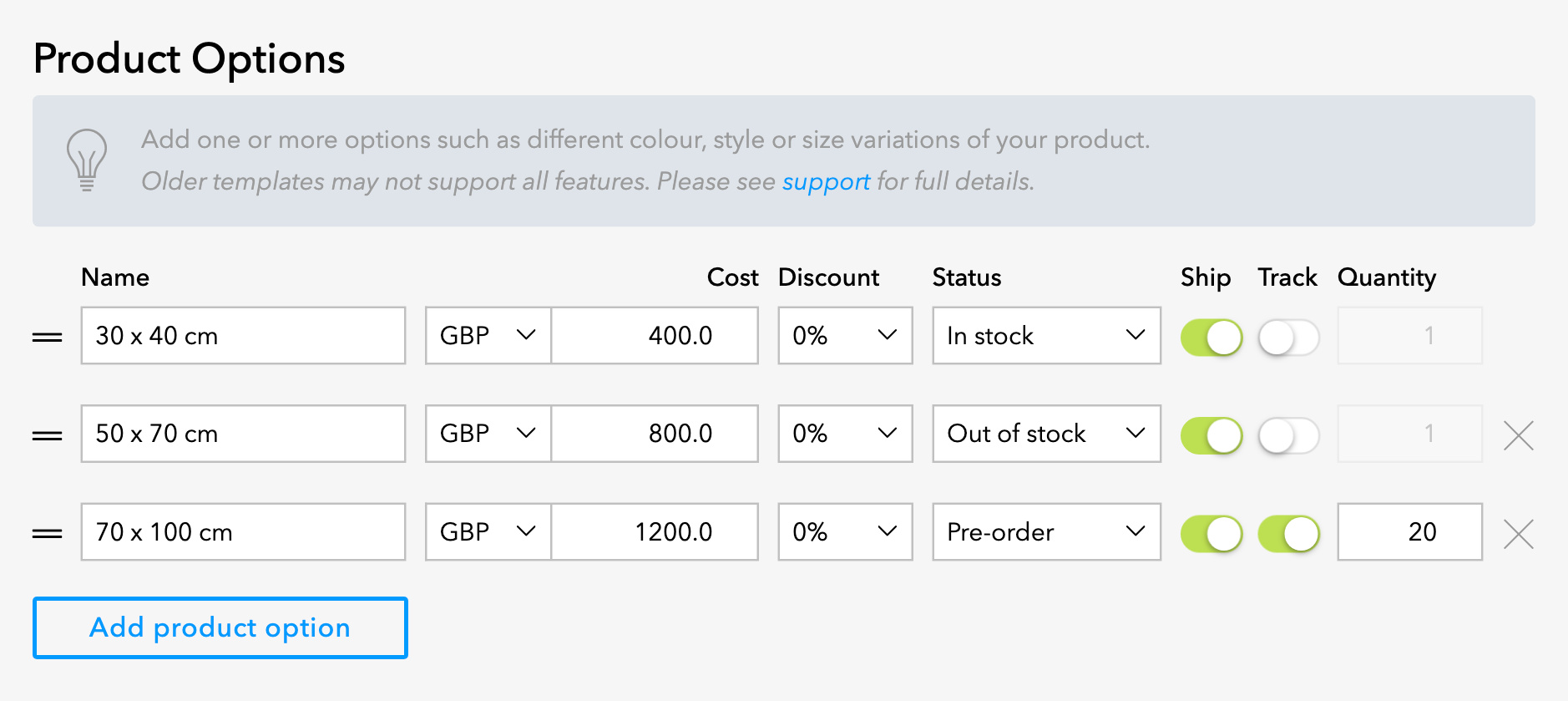
Name - este é o texto que aparece no menu suspenso da página do produto se você tiver mais de uma opção de produto.
Currency - selecione a moeda deste produto.
Cost - insira o preço do produto ou da opção de produto.
Discount - opcionalmente, adicione um desconto percentual ao produto. O desconto é calculado automaticamente a partir do preço do produto, e o preço original, o preço com desconto e a diferença são exibidos na página do produto.
Status - o status do produto afeta a possibilidade de os clientes adicionarem o item ao carrinho e comprá-lo. In stock é o status padrão e o cliente pode adicionar o item ao carrinho e finalizar a compra normalmente. Out of stock significa que o item não está disponível e não pode ser adicionado ao carrinho. Os itens Coming soon também não podem ser comprados. Pre-order significa que o item pode ser adicionado ao carrinho e comprado, mas você deve usar a descrição ou as informações adicionais para definir as condições da pré-venda para os seus clientes.
Ship - define se o item deve ser enviado. Verifique se essa opção está ativada para todos os produtos físicos que precisam ser enviados ao cliente. Desative a chave para itens que não exigem informações de envio do cliente no checkout, como produtos ou serviços digitais.
Track - ative a chave Track para controlar o estoque. O número de itens vendidos será subtraído da quantidade indicada em Quantity até que o produto seja marcado automaticamente como Sold Out.
Quantity - se você controla o estoque, insira o número de itens disponíveis.
Clique em Add product option para criar outra opção com configurações diferentes.
Informações adicionais
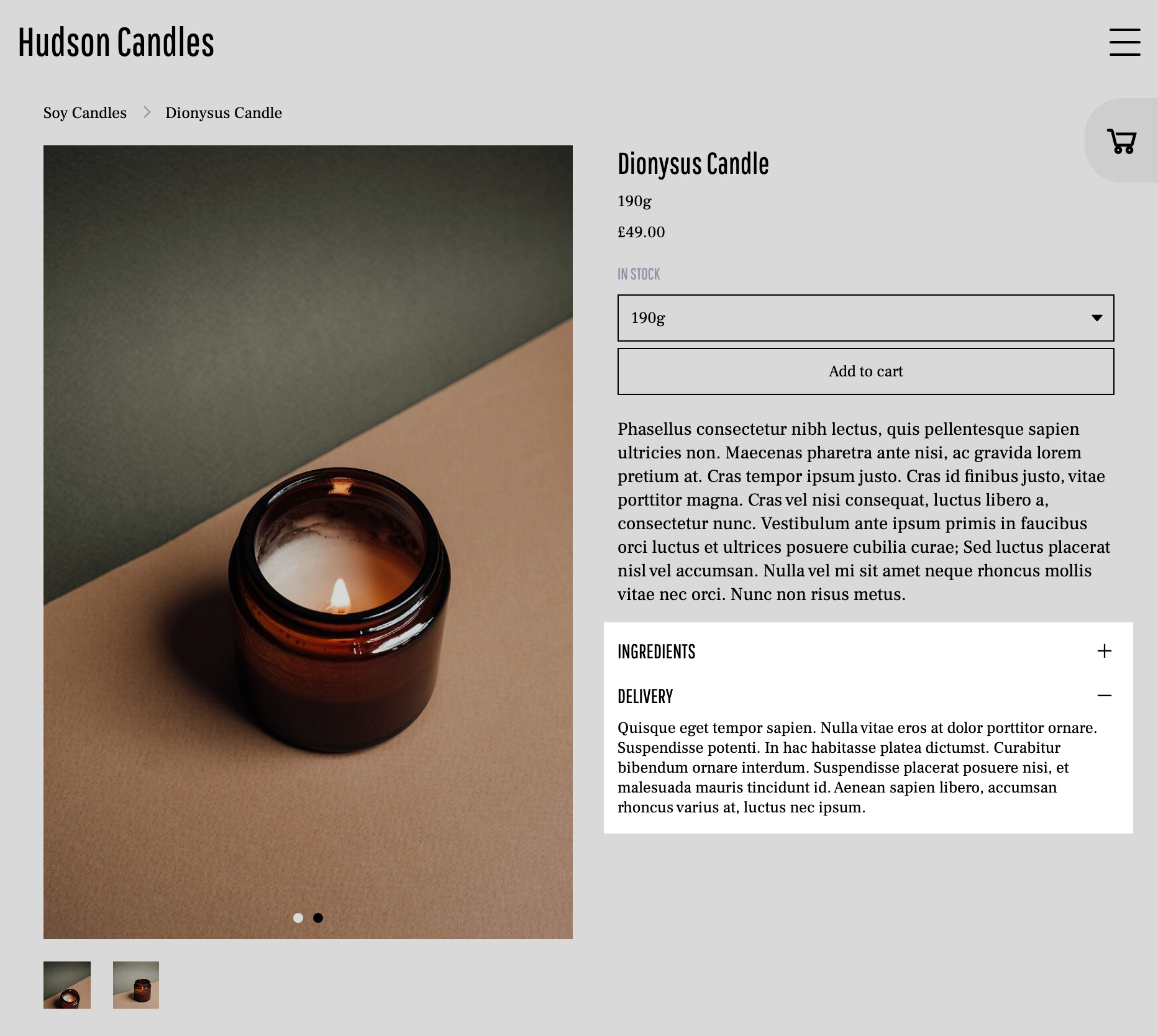
Os campos de informações adicionais permitem criar vários painéis deslizantes na página do produto. Essa área é útil para adicionar condições de envio e manuseio, a composição ou os ingredientes do item, instruções de cuidado e outras informações relevantes para o produto ou para a sua loja.
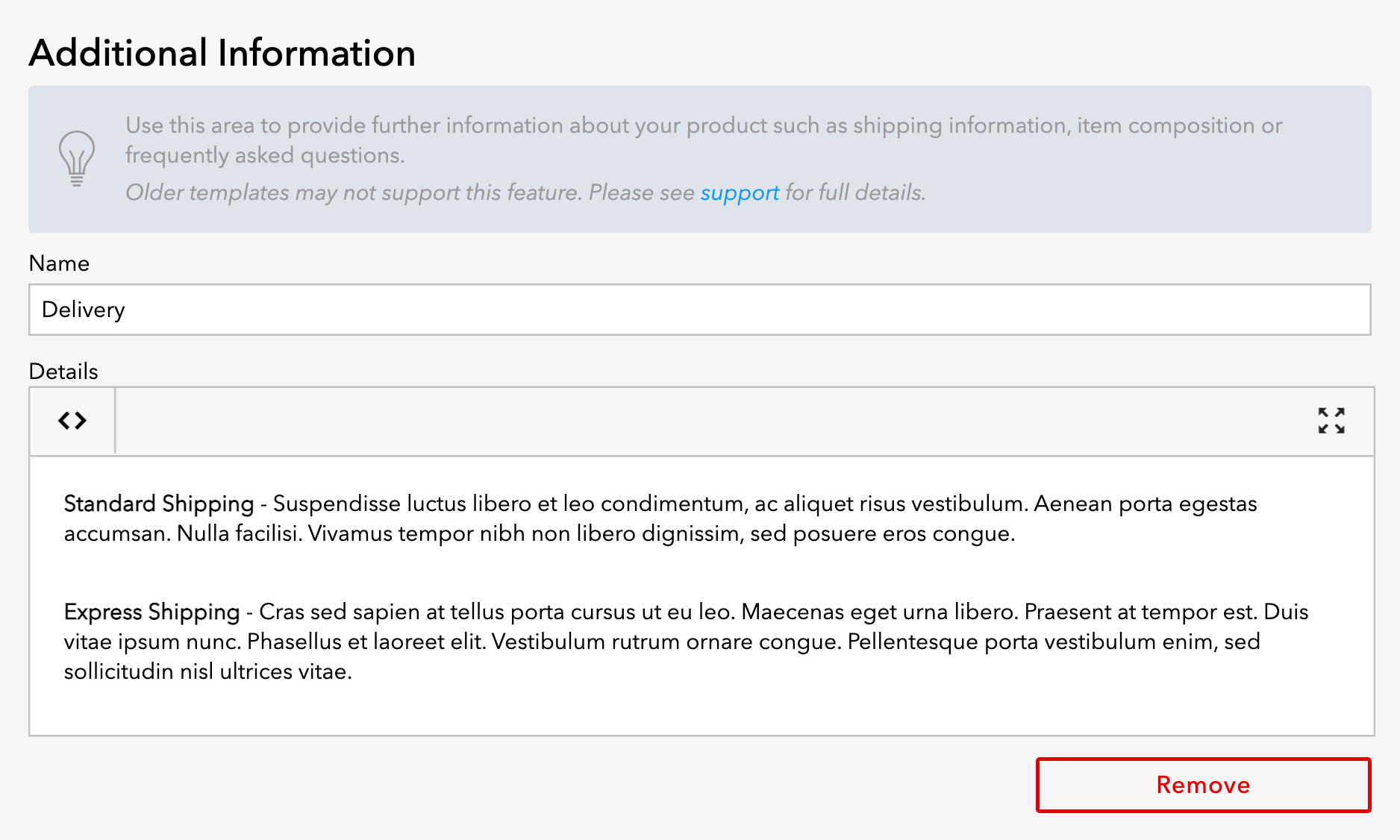
Name - esta é a parte do texto das informações adicionais que fica visível antes de o painel ser aberto.
Details - esta é a parte do texto que se torna visível quando o nome é clicado.
Clique em Remove para excluir este bloco de informações.
Clique em Add information para criar outro bloco de informações. Você pode adicionar vários blocos de informações dentro do mesmo produto.