The new site may take a few minutes to build. Please be patient and stay on the screen while it does.
Anleitungen - Einen sicheren Kundenbereich erstellen
Dieser Artikel wurde automatisch übersetzt und kann Ungenauigkeiten enthalten.
Original auf Englisch anzeigen

In dieser Anleitung zeigen wir Ihnen, wie Sie eine durch Anmeldung geschützte Website erstellen, über die Sie Ihre Arbeiten an Kunden verteilen können. Wie oft haben Sie schon eine dringende E-Mail von einem Kunden erhalten, der Bilder anfordert, die Sie ihm vor Monaten oder sogar Jahren geschickt haben? Mit dem sicheren Kundenbereich möchten wir genau das lösen, indem es einen Ort gibt, an dem Kunden wissen, dass sie Ihre Arbeiten jederzeit herunterladen können.
Alle Downloads aus dem Kundenbereich werden eindeutig codiert, sodass sie zu dem Benutzer zurückverfolgt werden können, der sie heruntergeladen hat.
Eine Live-Demo eines Kundenbereichs sehen Sie hier.
Die Website erstellen
Öffnen Sie den Websites-Bildschirm, klicken Sie auf den Tab New site und folgen Sie diesen Schritten:
- Scrollen Sie zur Vorlage Modern Narrative.
- Wählen Sie die Seitensammlung Client Delivery Site [Switchable].
- Wählen Sie ein Anfangs-Theme für die Vorlage (dies kann später geändert werden).
- Klicken Sie auf Create.
- Geben Sie einen Namen für Ihre Website ein; dieser kann beliebig sein und ebenfalls später geändert werden.
- Klicken Sie auf OK.
Wait for the site to be created
Standardtext einrichten
Sobald die Website erstellt wurde, können Sie den Standardtext durch Ihre eigenen Informationen ersetzen.
Ein Set für Kundenlogos erstellen
- Erstellen Sie ein New set mit dem Namen logos innerhalb des Sets Content des Kundenbereichs.
- Klicken Sie in das Set Logos.
- Verschieben Sie das Set Logos in das Set Assets.
Wir verwenden einen DPG-Trick, mit dem Sie das Logo jedes Kunden seinem speziellen Set zuordnen können. Wir erstellen das Set innerhalb von Content, damit die Bilder alle erforderlichen Bildprofile erhalten, und verschieben es dann nach Assets, sodass es nur für Sie sichtbar ist.
Logos hochladen

Die meisten Logos finden Sie über eine Google-Suche. Sie sollten die Logos quadratisch hochladen, damit sie in der Set-Ansicht nicht beschnitten werden. Geben Sie dem Bild unbedingt einen Titel, damit es im nächsten Schritt leicht zu finden ist.
Sets für jeden Kunden erstellen
- Erstellen Sie für jeden Kunden, mit dem Sie arbeiten, ein Set innerhalb des Sets Content.
- Klicken Sie in das gerade erstellte Set.
- Klicken Sie auf das Symbol im Panel Set information und wählen Sie das passende Logo.
Am besten sperren Sie das Kunden-Set, um ein versehentliches Löschen zu vermeiden.
Auf erweiterte Optionen zugreifen
Um auf die Sicherheitsfunktionen der Website zuzugreifen, müssen Sie den Edit mode der Website über das Panel auf der rechten Seite auf Standard umstellen.
Die Website absichern
Jetzt aktivieren wir die Sicherheitsoptionen, um den Zugriff auf die Website einzuschränken.
- Schalten Sie die Schalter Enable log in und User permissions ein.
- Deaktivieren Sie Sign up screen.
- Erstellen Sie eine Restricted URL, die auf / verweist, mit der Authentication method auf User login.
Eine Anmeldung für sich selbst erstellen
Nachdem die Website abgesichert ist, sollten Sie eine Anmeldung für sich selbst erstellen und die Website besuchen. Stellen Sie sicher, dass Ihr Benutzer mit der Rolle admin erstellt wird, damit Sie alle Sets sehen können.Ein Projekt hinzufügen
Erstellen Sie für jedes Ihrer Projekte ein Set innerhalb des Sets des jeweiligen Kunden.
Benutzer hinzufügen
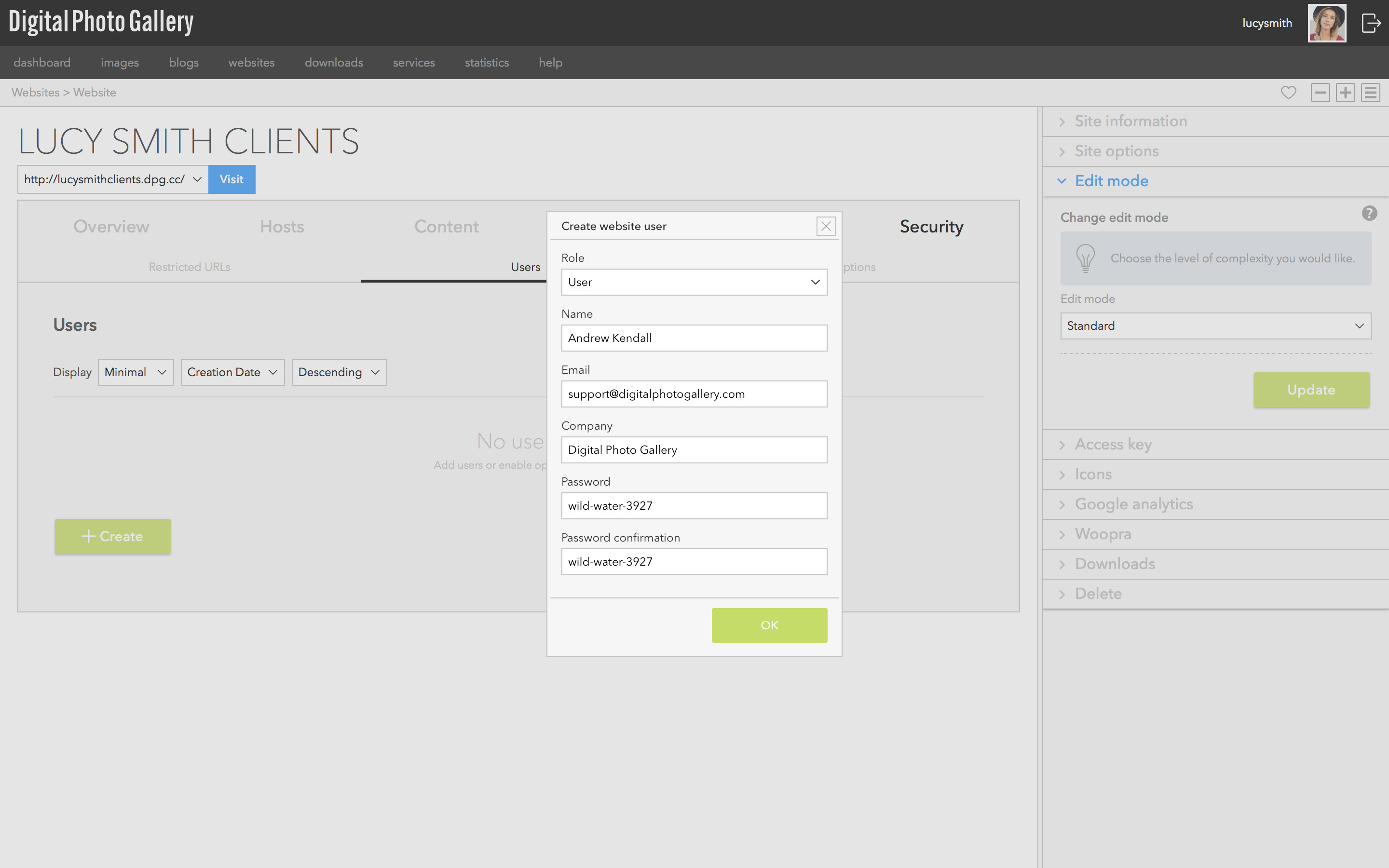
Erstellen Sie die Benutzer, die auf das Projekt zugreifen können sollen. Die neuen Benutzer erhalten ihre Anmeldedaten erst, wenn Sie sie über die Senden-Schaltfläche versenden.
Benutzer zu den Sets hinzufügen
Verwenden Sie das Panel Set permissions, um den Benutzer zum Set hinzuzufügen. Der Benutzer muss sowohl zum Kunden-Set als auch zum Projekt-Set hinzugefügt werden. Was er sehen kann, können Sie später überprüfen.
Ihre Bilder hochladen
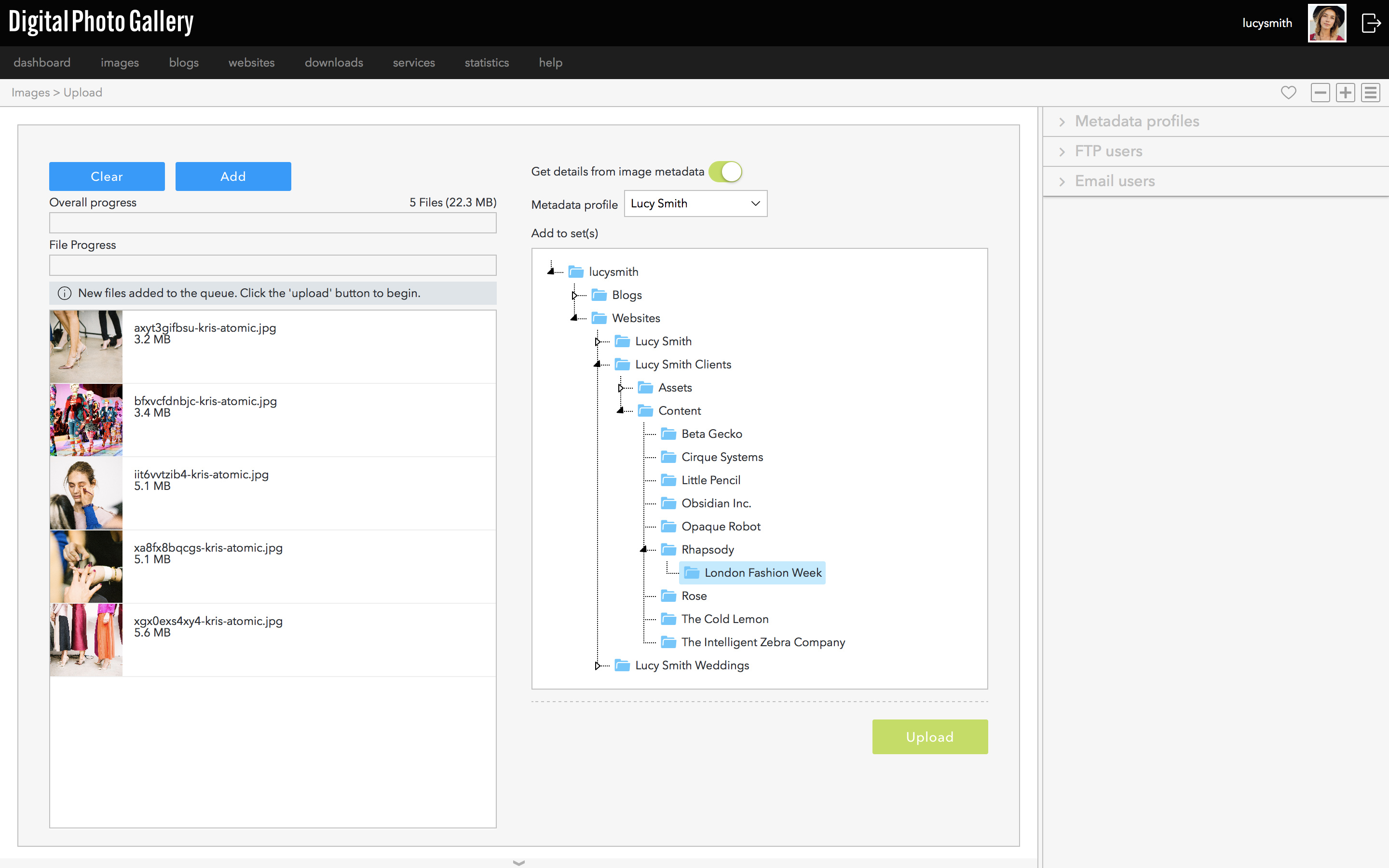
Fügen Sie Ihre Bilder zum Projekt-Set hinzu oder laden Sie sie hoch.
Überprüfen, was der Benutzer sehen kann
Besuchen Sie den Kundenbereich und melden Sie sich mit dem von Ihnen erstellten Admin-Benutzer an. Oben rechts können Sie die Ansicht wechseln, um die Website als beliebiger Benutzer zu betrachten und zu prüfen, was er sehen darf.
Dem Benutzer seine Anmeldedaten senden
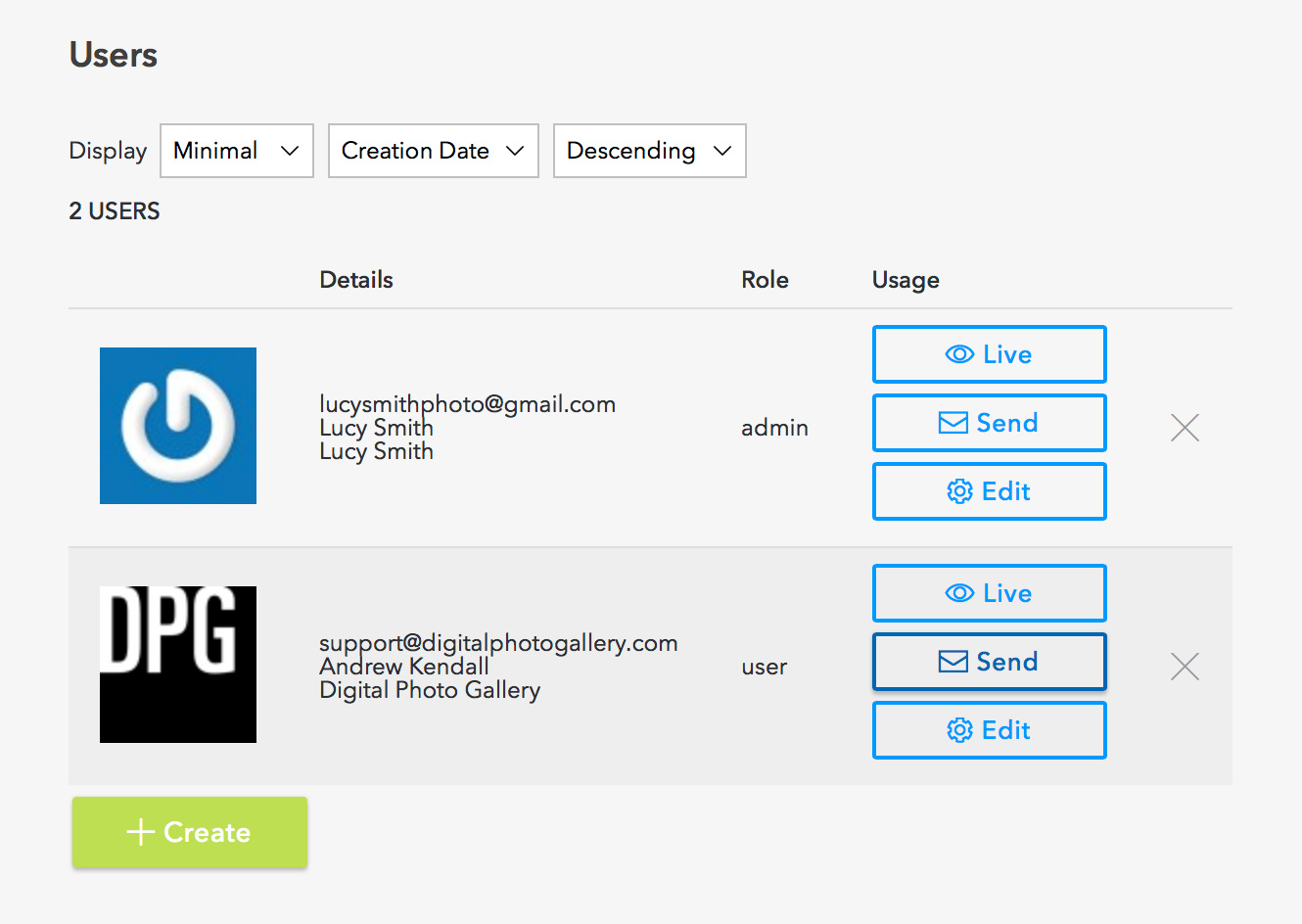
Klicken Sie im Sicherheitsbereich der Website auf Send details, um jedem Benutzer seine Anmeldedaten zu senden.
Einen öffentlichen Host hinzufügen
Bevor Sie Ihre Website veröffentlichen, sollten Sie immer einen öffentlichen Host hinzufügen. Er wird von Suchmaschinen indexiert, und von einem öffentlichen Host bereitgestellte Inhalte werden in Browsern schneller geladen als von einem Test-Host.
Downloads verfolgen
Sie können den genauen Zeitpunkt erfahren, zu dem ein Bild heruntergeladen wurde, indem Sie unsere Slack-Integration aktivieren.