The new site may take a few minutes to build. Please be patient and stay on the screen while it does.
Guías - Crear un área de clientes segura
Este artículo se tradujo automáticamente y puede contener errores.
Ver el original en inglés

En esta guía te mostraremos cómo crear un sitio web protegido con inicio de sesión desde el que podrás distribuir tu trabajo a los clientes. ¿Cuántas veces has recibido un correo urgente de un cliente pidiéndote imágenes que le enviaste hace meses o incluso años? Con el área de clientes segura queremos resolver eso, ofreciendo un único lugar donde los clientes saben que siempre pueden descargar tu trabajo.
Todas las descargas del área de clientes se codificarán de forma única para que puedan rastrearse hasta el usuario que las descargó.
Puedes ver una demostración en vivo de un área de clientes aquí.
Crear el sitio
Visita la pantalla de sitios web, haz clic en la pestaña New site y sigue estos pasos:
- Desplázate hasta la plantilla Modern Narrative.
- Elige la colección de páginas Client Delivery Site [Switchable].
- Selecciona un tema inicial para la plantilla (esto se puede cambiar más adelante).
- Haz clic en Create.
- Introduce un nombre para tu sitio web; puede ser el que quieras y también podrás cambiarlo más adelante.
- Haz clic en OK.
Wait for the site to be created
Configurar el texto predeterminado
Una vez creado el sitio, puedes reemplazar el texto predeterminado con tu propia información.
Crear un set para los logotipos de los clientes
- Crea un New set llamado logos dentro del set Content del área de clientes.
- Entra en el set Logos.
- Mueve el set Logos al set Assets.
Vamos a usar un truco de DPG que te permitirá asignar el logotipo de cada cliente a su set específico. Creamos el set dentro de Content para que las imágenes tengan todos los perfiles de imagen necesarios y luego lo movemos a Assets para que solo sea visible para ti.
Subir logotipos

Puedes encontrar la mayoría de los logotipos con una búsqueda en Google. Conviene subir los logotipos en formato cuadrado para evitar que se recorten en la vista de sets. Asegúrate de darle un título a la imagen para que sea fácil encontrarla en el siguiente paso.
Crear sets para cada cliente
- Por cada cliente con el que trabajes, crea un set dentro del set Content.
- Entra en el set que acabas de crear.
- Haz clic en el icono del panel Set information y elige el logotipo correspondiente.
Es mejor bloquear el set del cliente para evitar eliminarlo accidentalmente.
Acceder a las opciones avanzadas
Para acceder a las funciones de seguridad del sitio web, deberás cambiar el Edit mode del sitio a Standard usando el panel de la derecha.
Proteger el sitio
Ahora vamos a habilitar las opciones de seguridad para restringir el acceso al sitio.
- Activa los interruptores Enable log in y User permissions.
- Desactiva Sign up screen.
- Crea una Restricted URL que apunte a / con el Authentication method establecido en User login.
Crear un inicio de sesión para ti
Con el sitio protegido, deberías crear un inicio de sesión para ti y visitarlo. Asegúrate de que tu usuario se cree con el rol admin para que puedas ver todos los sets.Añadir un proyecto
Crea un set para cada uno de tus proyectos dentro del set del cliente correspondiente.
Añadir usuarios
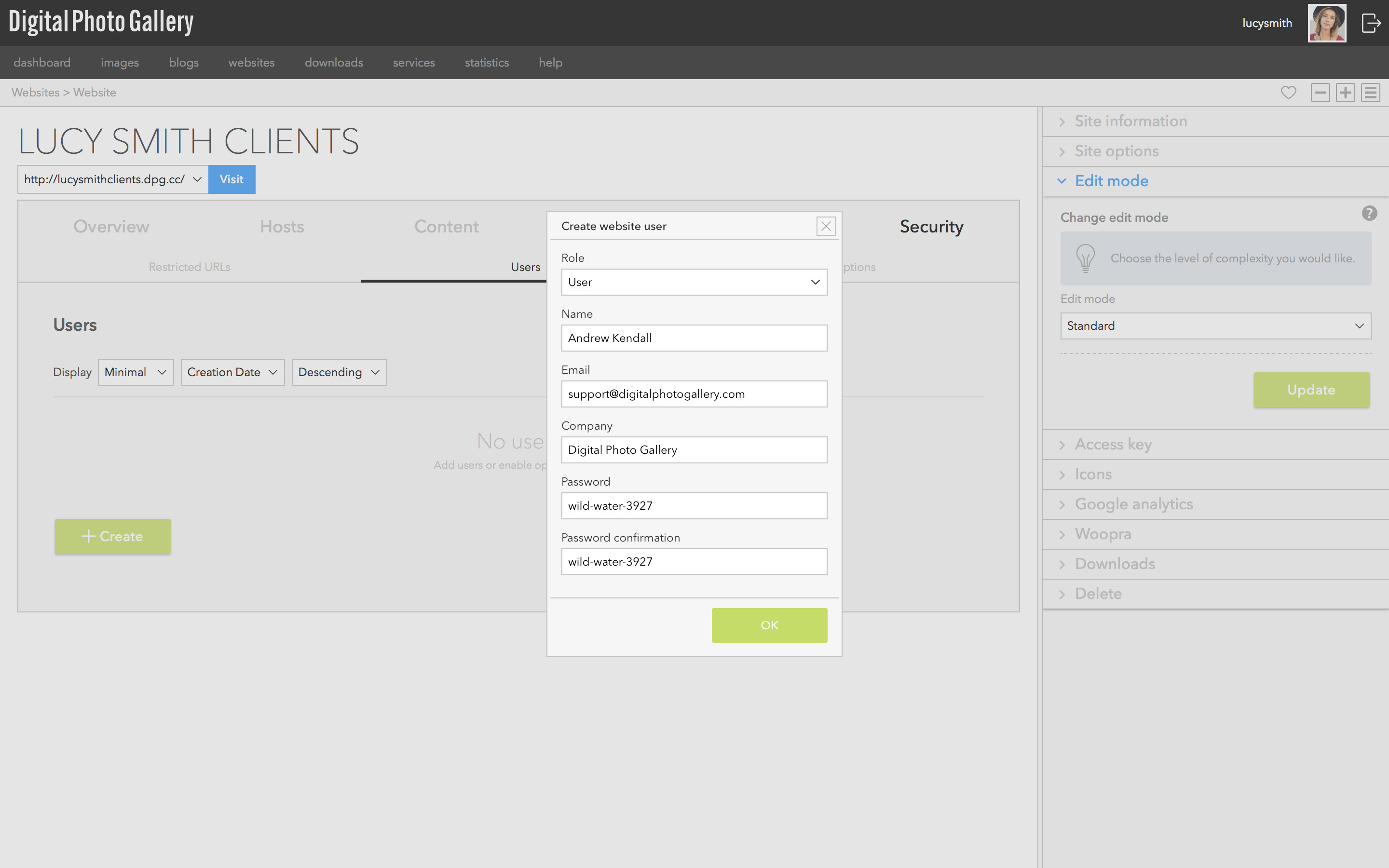
Crea los usuarios que deberían poder acceder al proyecto. Los nuevos usuarios no recibirán sus datos de acceso hasta que decidas enviárselos con el botón de envío.
Añadir el usuario a los sets
Usa el panel Set permissions para añadir el usuario al set. El usuario debe añadirse tanto al set del cliente como al set del proyecto. Más adelante podrás comprobar lo que puede ver.
Subir tus imágenes
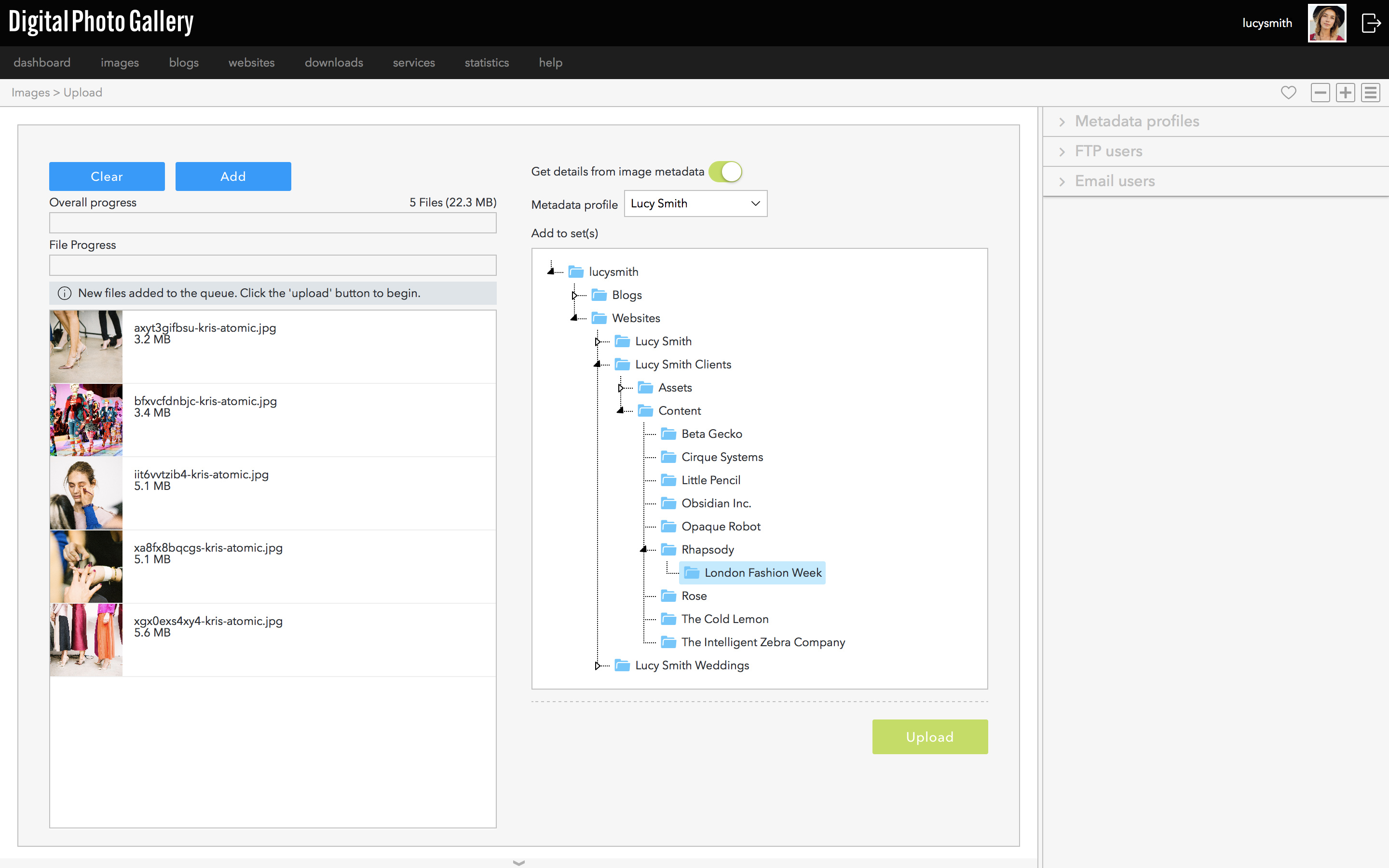
Añade o sube tus imágenes al set del proyecto.
Comprobar lo que puede ver el usuario
Visita el área de clientes e inicia sesión con el usuario administrador que creaste. En la parte superior derecha puedes cambiar para ver el sitio como cualquier usuario y comprobar lo que tiene permitido ver.
Enviar al usuario sus datos de acceso
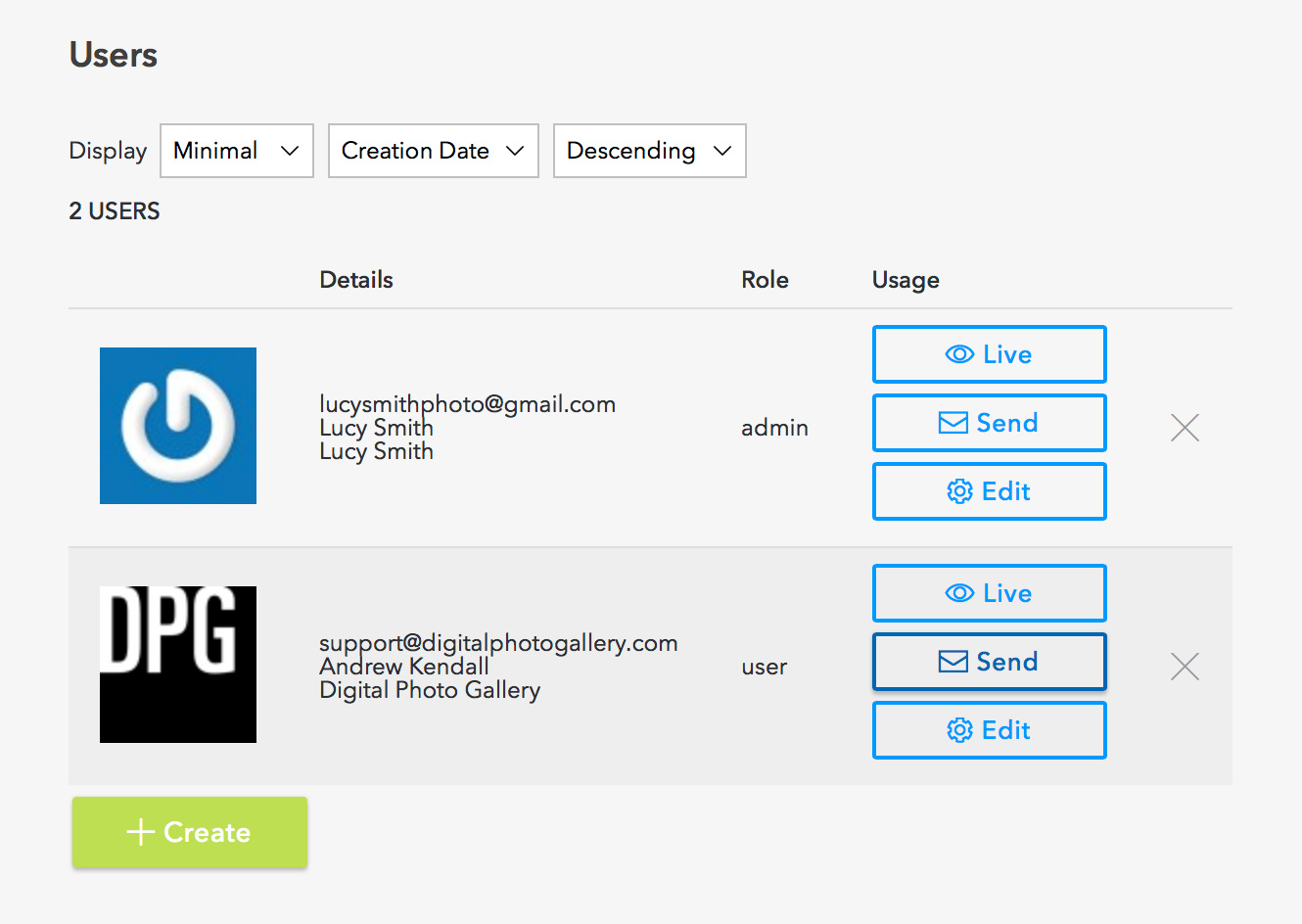
En la sección de seguridad del sitio web, haz clic en Send details para enviar a cada usuario sus datos de acceso.
Añadir un host público
Antes de lanzar tu sitio, siempre deberías añadir un host público. Está indexado por los motores de búsqueda y el contenido servido desde un host público se carga más rápido en los navegadores que desde un host de pruebas.
Seguimiento de descargas
Puedes saber el momento exacto en que se ha descargado cualquier imagen habilitando nuestra integración con Slack.