The new site may take a few minutes to build. Please be patient and stay on the screen while it does.
Guides - Créer un espace client sécurisé
Cet article a été traduit automatiquement et peut contenir des inexactitudes.
Voir l’original en anglais

Dans ce guide, nous allons vous montrer comment créer un site web protégé par identifiant à partir duquel vous pourrez distribuer votre travail à vos clients. Combien de fois avez-vous reçu un e-mail urgent d'un client vous réclamant des images que vous lui aviez envoyées il y a des mois, voire des années ? Avec l'espace client sécurisé, nous voulons résoudre ce problème en offrant un seul endroit où les clients savent qu'ils peuvent toujours télécharger votre travail.
Tous les téléchargements depuis l'espace client seront codés de manière unique afin de pouvoir être attribués à l'utilisateur qui les a téléchargés.
Vous pouvez voir une démonstration en direct d'un espace client ici.
Créer le site
Rendez-vous sur l'écran des sites web, cliquez sur l'onglet New site et suivez ces étapes :
- Faites défiler jusqu'au modèle Modern Narrative.
- Choisissez la collection de pages Client Delivery Site [Switchable].
- Sélectionnez un thème initial pour le modèle (vous pourrez le modifier plus tard).
- Cliquez sur Create.
- Saisissez un nom pour votre site web ; il peut être ce que vous voulez et pourra également être modifié plus tard.
- Cliquez sur OK.
Wait for the site to be created
Configurer le texte par défaut
Une fois le site créé, vous pouvez remplacer le texte par défaut par vos propres informations.
Créer un set pour les logos des clients
- Créez un New set appelé logos à l'intérieur du set Content de l'espace client.
- Cliquez dans le set Logos.
- Déplacez le set Logos vers le set Assets.
Nous allons utiliser une astuce DPG qui vous permettra d'attribuer le logo de chaque client à son set spécifique. Nous créons le set dans Content afin que les images disposent de tous les profils d'image nécessaires, puis nous le déplaçons vers Assets pour qu'il ne soit visible que par vous.
Téléverser les logos

Vous pouvez trouver la plupart des logos via une recherche Google. Vous devriez téléverser les logos au format carré pour éviter qu'ils ne soient rognés dans la vue des sets. Veillez à donner un titre à l'image afin de la retrouver facilement à l'étape suivante.
Créer des sets pour chaque client
- Pour chaque client avec lequel vous travaillez, créez un set à l'intérieur du set Content.
- Cliquez dans le set que vous venez de créer.
- Cliquez sur l'icône du panneau Set information et choisissez le logo correspondant.
Il est préférable de verrouiller le set du client pour éviter toute suppression accidentelle.
Accéder aux options avancées
Pour accéder aux fonctionnalités de sécurité du site web, vous devrez basculer le Edit mode du site sur Standard à l'aide du panneau de droite.
Sécuriser le site
Nous allons maintenant activer les options de sécurité pour restreindre l'accès au site.
- Activez les commutateurs Enable log in et User permissions.
- Désactivez Sign up screen.
- Créez une Restricted URL qui pointe vers / avec la Authentication method définie sur User login.
Créer un identifiant pour vous-même
Une fois le site sécurisé, vous devriez créer un identifiant pour vous-même et le visiter. Assurez-vous que votre utilisateur est créé avec le rôle admin afin de pouvoir voir tous les sets.Ajouter un projet
Créez un set pour chacun de vos projets à l'intérieur du set du client concerné.
Ajouter des utilisateurs
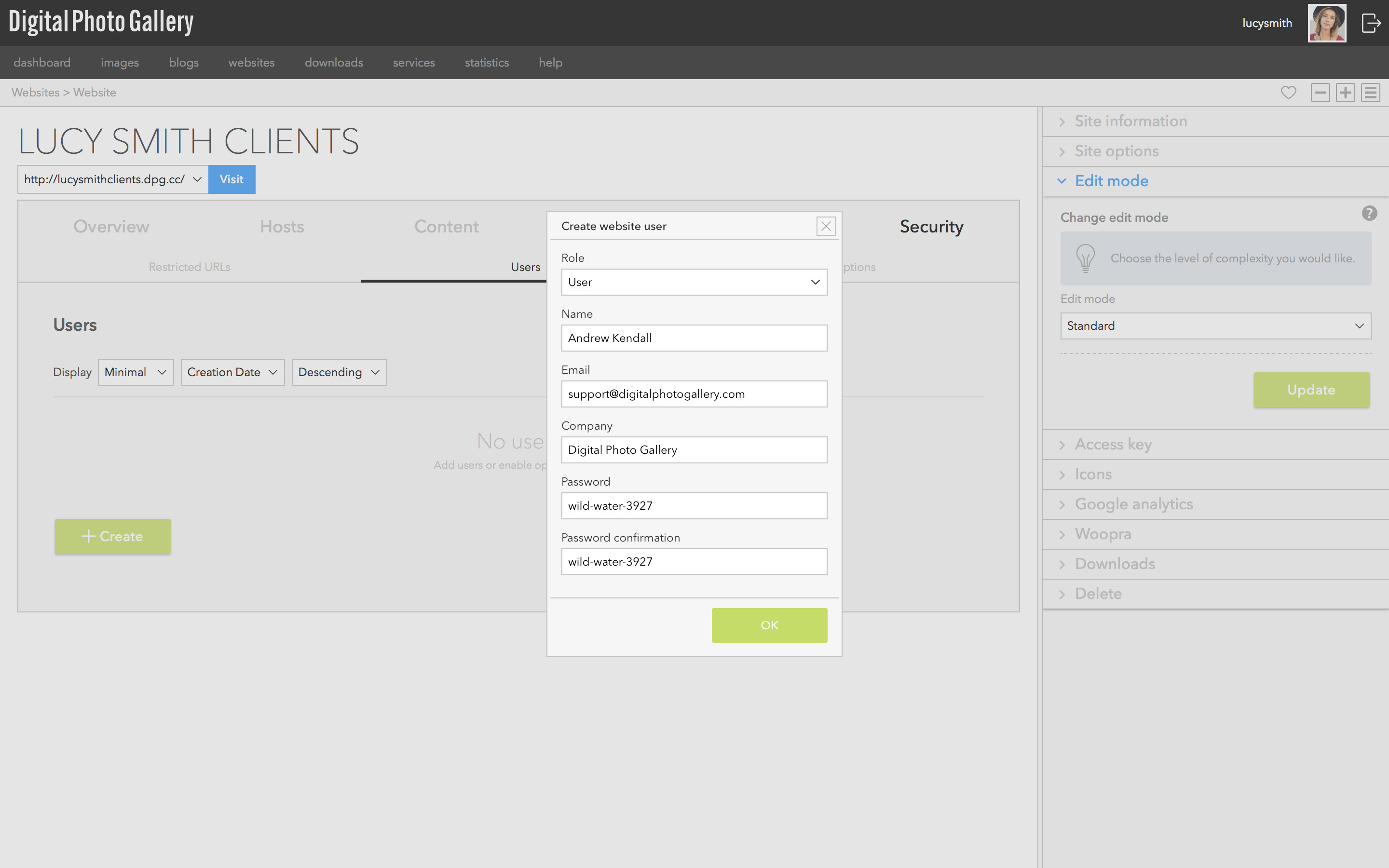
Créez les utilisateurs qui doivent pouvoir accéder au projet. Les nouveaux utilisateurs ne recevront leurs identifiants de connexion que lorsque vous choisirez de les envoyer à l'aide du bouton d'envoi.
Ajouter l'utilisateur aux sets
Utilisez le panneau Set permissions pour ajouter l'utilisateur au set. L'utilisateur doit être ajouté à la fois au set du client et au set du projet. Vous pourrez vérifier plus tard ce qu'il peut voir.
Téléverser vos images
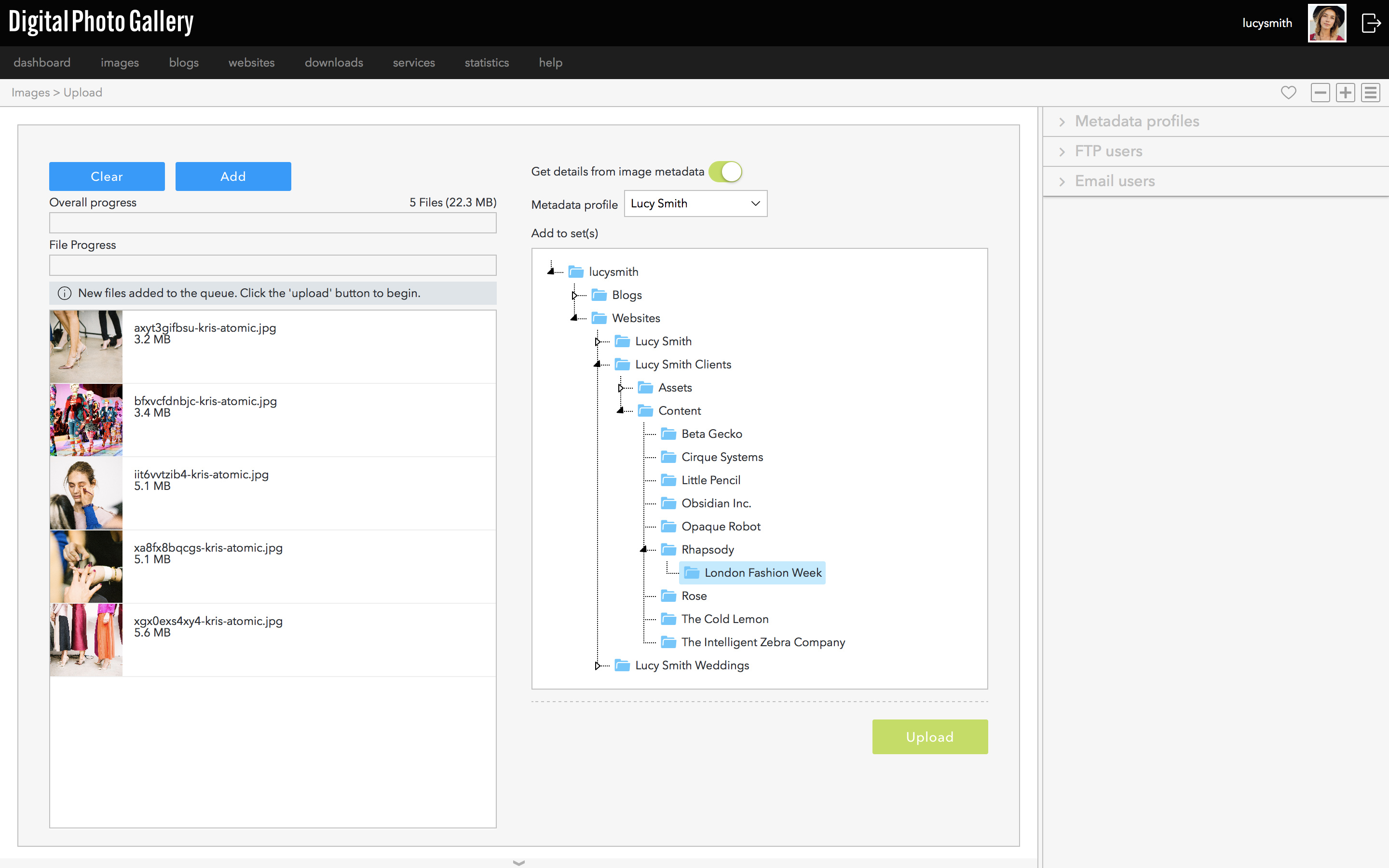
Ajoutez ou téléversez vos images dans le set du projet.
Vérifier ce que l'utilisateur peut voir
Visitez l'espace client et connectez-vous avec l'utilisateur administrateur que vous avez créé. En haut à droite, vous pouvez basculer pour voir le site en tant que n'importe quel utilisateur et vérifier ce qu'il est autorisé à voir.
Envoyer à l'utilisateur ses identifiants
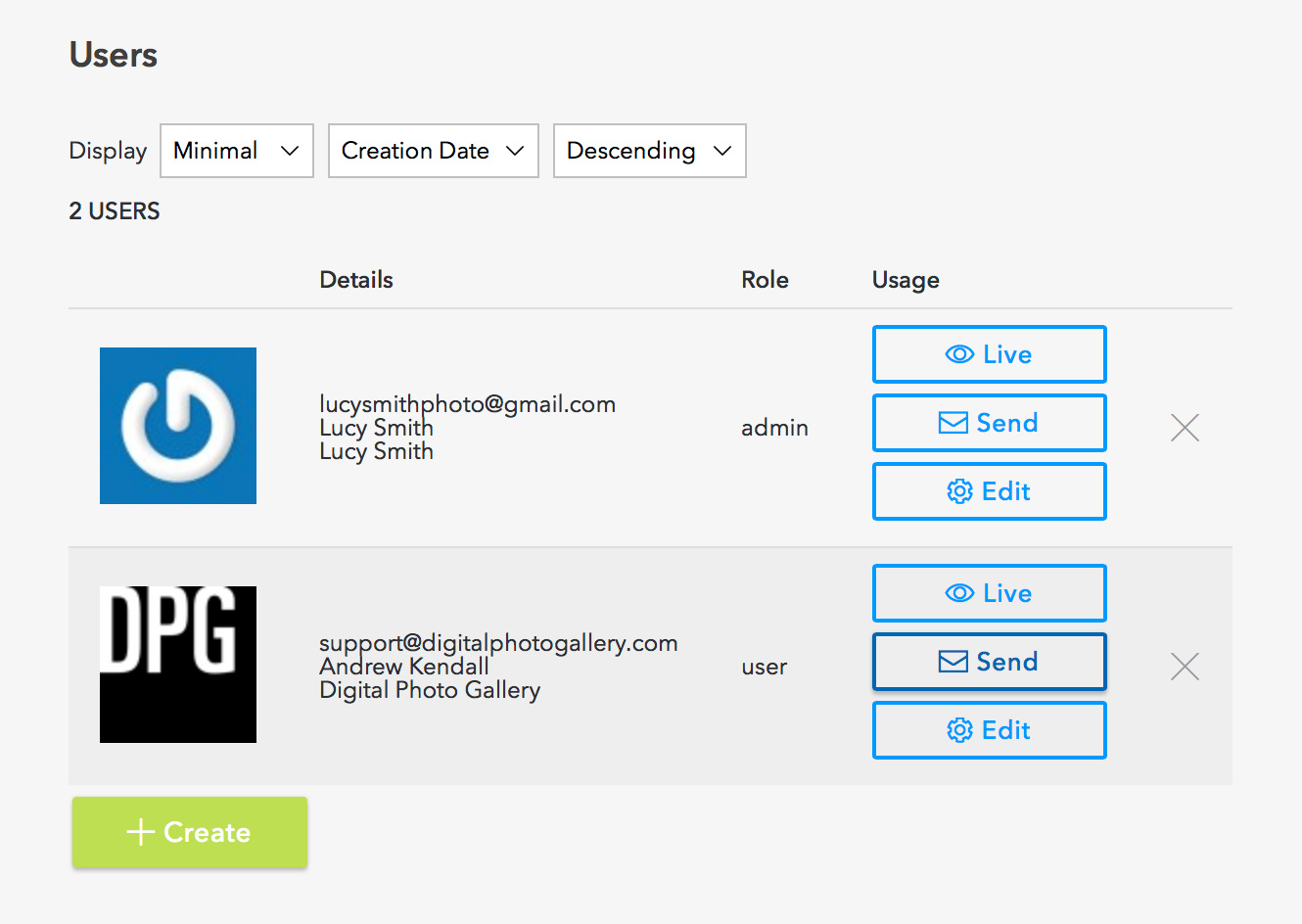
Dans la section sécurité du site web, cliquez sur Send details pour envoyer à chaque utilisateur ses identifiants de connexion.
Ajouter un hôte public
Avant de lancer votre site, vous devriez toujours ajouter un hôte public. Il est indexé par les moteurs de recherche et le contenu servi depuis un hôte public se charge plus rapidement dans les navigateurs que depuis un hôte de test.
Suivre les téléchargements
Vous pouvez connaître le moment exact où une image a été téléchargée en activant notre intégration Slack.