The new site may take a few minutes to build. Please be patient and stay on the screen while it does.
Guide - Creare un'area clienti sicura
Questo articolo è stato tradotto automaticamente e potrebbe contenere imprecisioni.
Visualizza l’originale in inglese

In questa guida ti mostreremo come creare un sito web protetto da accesso dal quale potrai distribuire il tuo lavoro ai clienti. Quante volte hai ricevuto un'e-mail urgente da un cliente che ti chiedeva immagini che gli avevi inviato mesi o addirittura anni fa? Con l'area clienti sicura vogliamo risolvere questo problema, offrendo un unico posto in cui i clienti sanno di poter sempre scaricare il tuo lavoro.
Tutti i download dall'area clienti saranno codificati in modo univoco affinché possano essere ricondotti all'utente che li ha scaricati.
Puoi vedere una demo dal vivo di un'area clienti qui.
Creare il sito
Vai alla schermata dei siti web, fai clic sulla scheda New site e segui questi passaggi:
- Scorri fino al modello Modern Narrative.
- Scegli la raccolta di pagine Client Delivery Site [Switchable].
- Seleziona un tema iniziale per il modello (potrà essere modificato in seguito).
- Fai clic su Create.
- Inserisci un nome per il tuo sito web; può essere qualsiasi cosa tu voglia e potrà essere modificato anche in seguito.
- Fai clic su OK.
Wait for the site to be created
Impostare il testo predefinito
Una volta creato il sito, puoi sostituire il testo predefinito con le tue informazioni.
Creare un set per i loghi dei clienti
- Crea un New set chiamato logos all'interno del set Content dell'area clienti.
- Entra nel set Logos.
- Sposta il set Logos nel set Assets.
Useremo un trucco DPG che ti permetterà di assegnare il logo di ciascun cliente al suo set specifico. Creiamo il set all'interno di Content in modo che le immagini abbiano tutti i profili immagine necessari, poi lo spostiamo in Assets così sarà visibile solo a te.
Caricare i loghi

Puoi trovare la maggior parte dei loghi con una ricerca su Google. Conviene caricare i loghi in formato quadrato per evitare che vengano ritagliati nella vista dei set. Assicurati di assegnare un titolo all'immagine così sarà facile trovarla nel passaggio successivo.
Creare i set per ogni cliente
- Per ogni cliente con cui lavori, crea un set all'interno del set Content.
- Entra nel set che hai appena creato.
- Fai clic sull'icona nel pannello Set information e scegli il logo pertinente.
È meglio bloccare il set del cliente per evitare eliminazioni accidentali.
Accedere alle opzioni avanzate
Per accedere alle funzionalità di sicurezza del sito web dovrai impostare l'Edit mode del sito su Standard usando il pannello sulla destra.
Proteggere il sito
Ora abiliteremo le opzioni di sicurezza per limitare l'accesso al sito.
- Attiva gli interruttori Enable log in e User permissions.
- Disattiva Sign up screen.
- Crea una Restricted URL che punti a / con l'Authentication method impostato su User login.
Creare un accesso per te stesso
Con il sito protetto, dovresti creare un accesso per te stesso e visitarlo. Assicurati che il tuo utente venga creato con il ruolo admin così da poter vedere tutti i set.Aggiungere un progetto
Crea un set per ciascuno dei tuoi progetti all'interno del set del cliente pertinente.
Aggiungere utenti
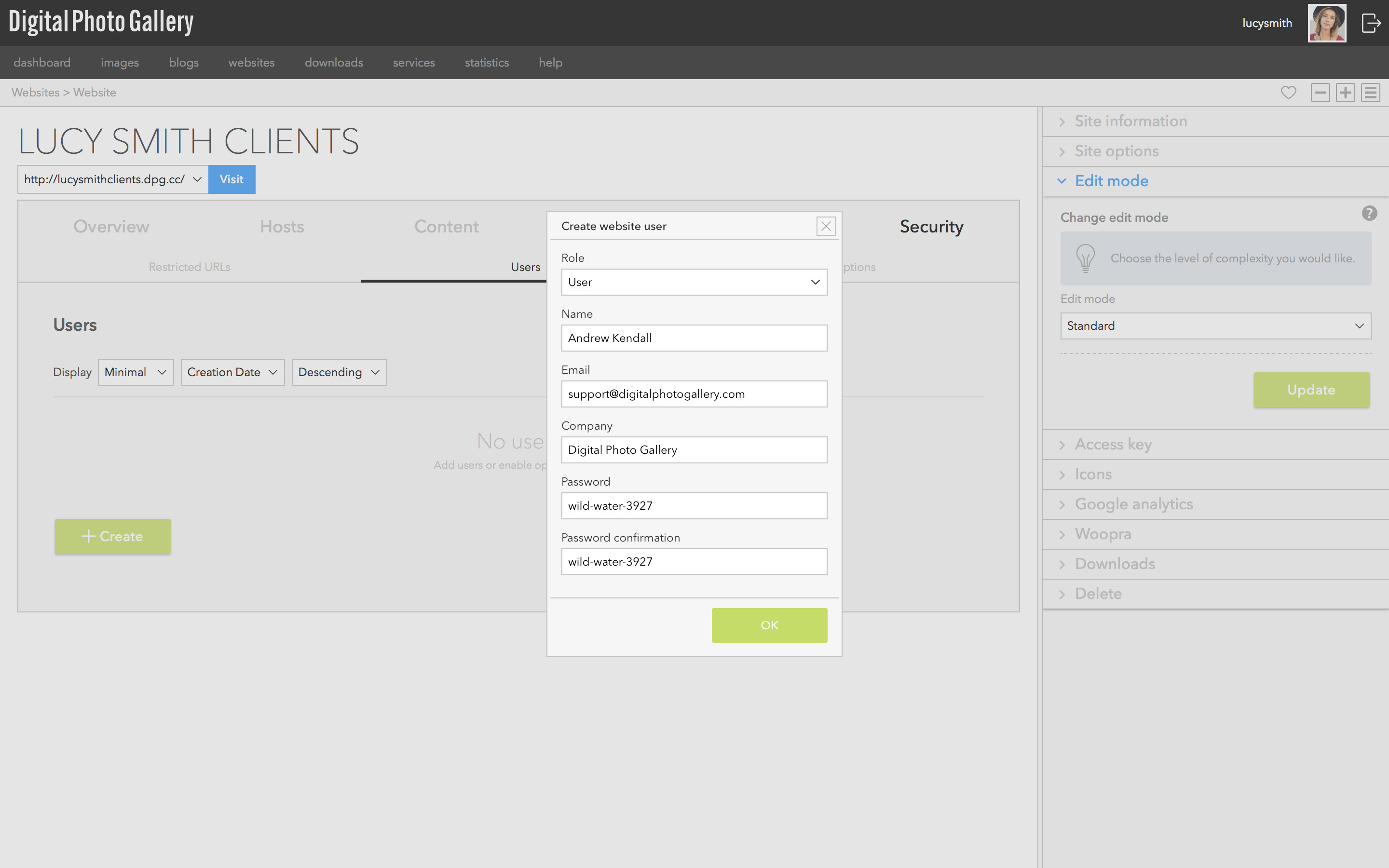
Crea gli utenti che dovrebbero poter accedere al progetto. I nuovi utenti non riceveranno i loro dati di accesso finché non sceglierai di inviarli usando il pulsante di invio.
Aggiungere l'utente ai set
Usa il pannello Set permissions per aggiungere l'utente al set. L'utente deve essere aggiunto sia al set del cliente sia al set del progetto. Potrai verificare in seguito cosa può vedere.
Caricare le tue immagini
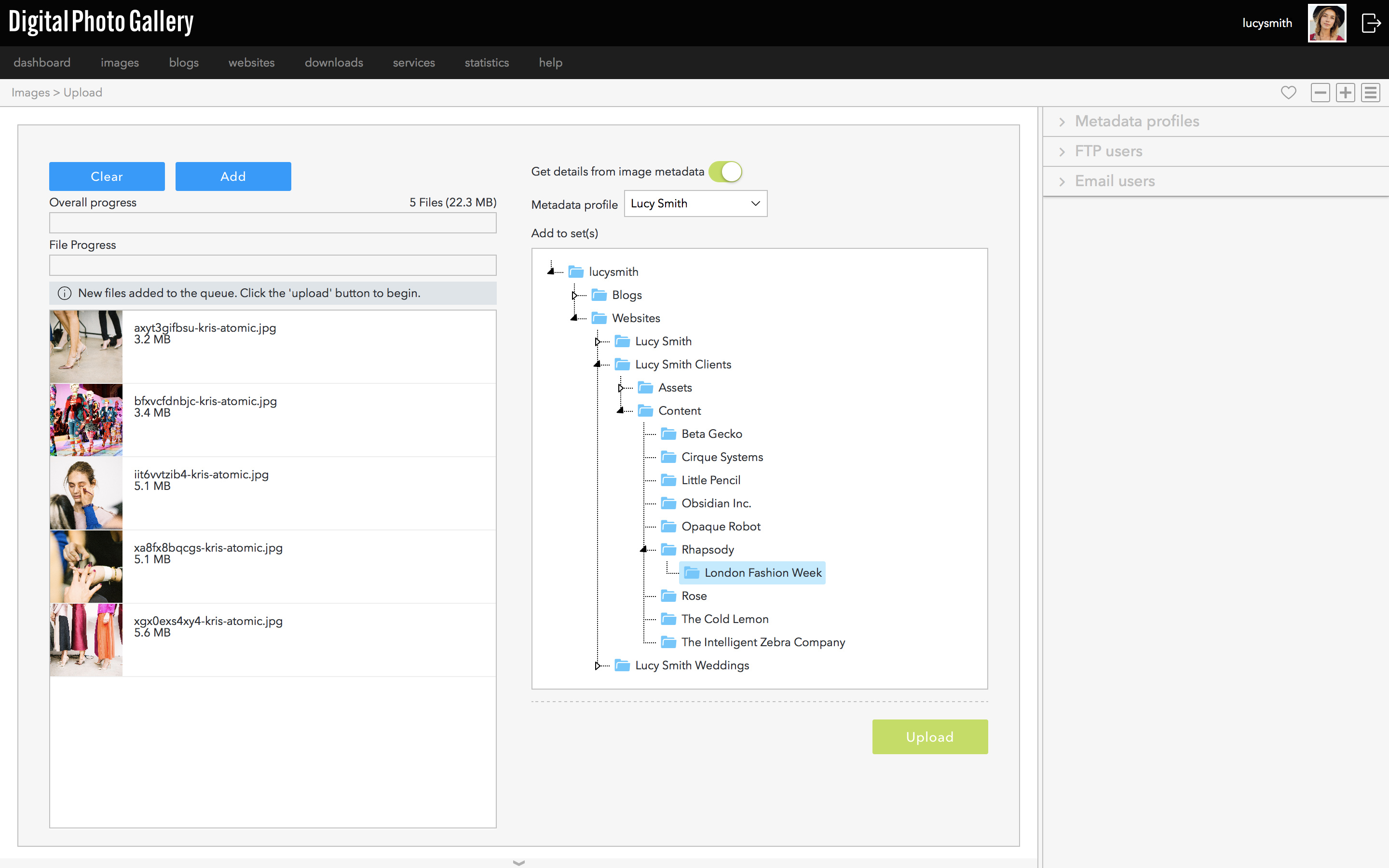
Aggiungi o carica le tue immagini nel set del progetto.
Verificare cosa può vedere l'utente
Visita l'area clienti e accedi con l'utente amministratore che hai creato. In alto a destra puoi passare a visualizzare il sito come qualsiasi utente per verificare cosa gli è consentito vedere.
Inviare all'utente i suoi dati di accesso
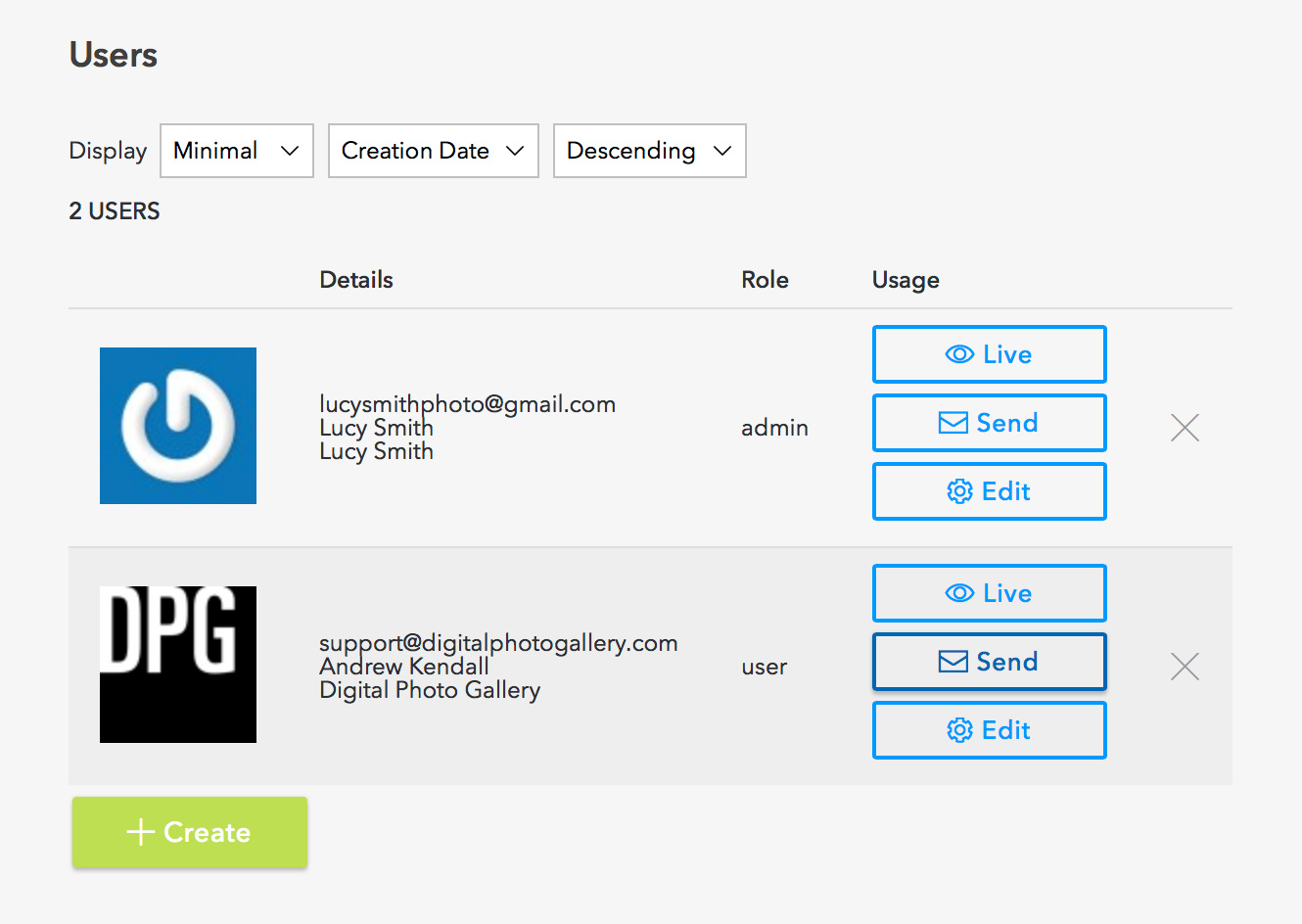
Dalla sezione sicurezza del sito web fai clic su Send details per inviare a ciascun utente i propri dati di accesso.
Aggiungere un host pubblico
Prima di lanciare il tuo sito dovresti sempre aggiungere un host pubblico. Viene indicizzato dai motori di ricerca e i contenuti serviti da un host pubblico si caricano più velocemente nei browser rispetto a un host di prova.
Tracciare i download
Puoi conoscere il momento esatto in cui un'immagine è stata scaricata abilitando la nostra integrazione con Slack.